Estação de Trabalho
A Estação de Trabalho é o ambiente principal onde os atendentes realizam o atendimento por vídeo aos clientes. Projetada para maximizar a produtividade, a interface é dividida em três colunas que organizam todas as informações e ferramentas necessárias durante o atendimento.
Caminho: /workstationAcesso: Atendente, Supervisor, Gestor ou Proprietário
1. Layout da Estação de Trabalho
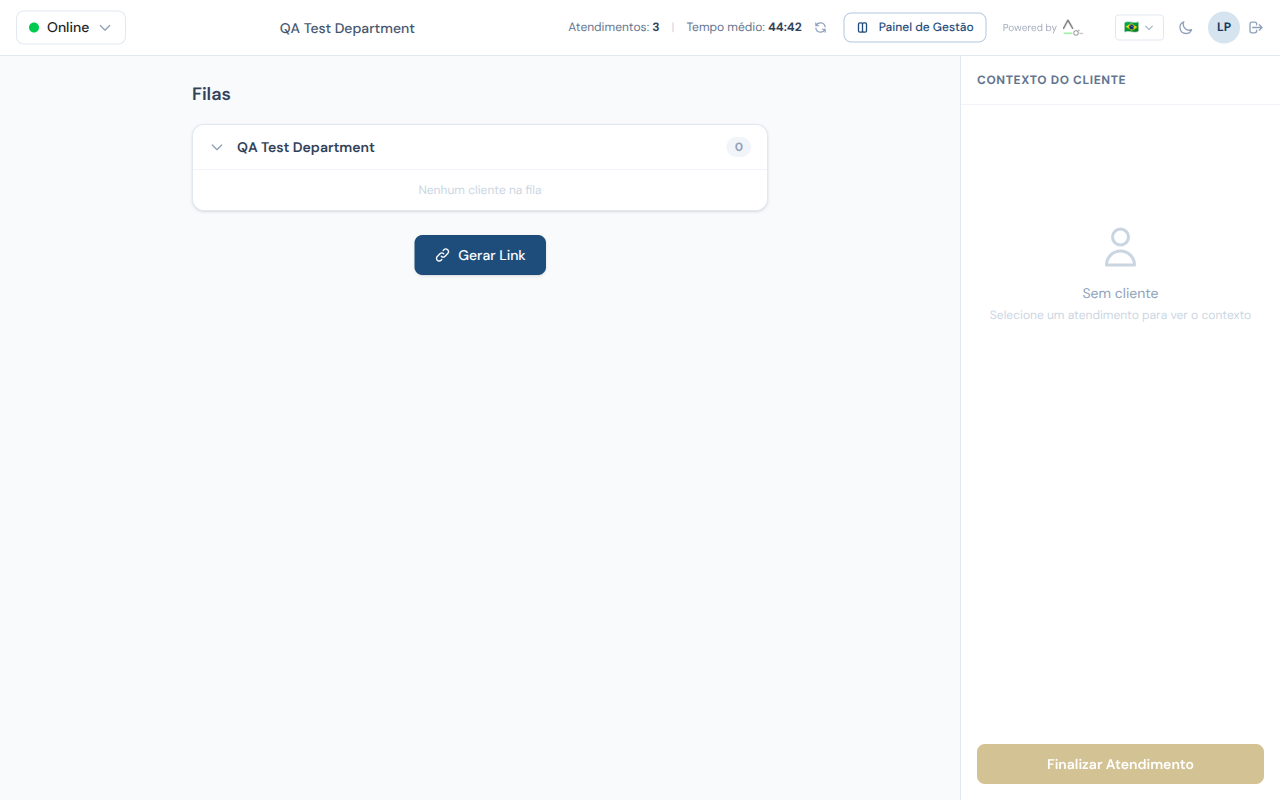
A Estação de Trabalho possui um layout de três colunas que distribui as informações de forma intuitiva:
Coluna Esquerda — Fila de Espera
A coluna esquerda exibe a fila de clientes aguardando atendimento nos departamentos aos quais você está vinculado. Para cada cliente na fila, são exibidos:
- Nome do cliente — informado no formulário pré-atendimento
- Tempo de espera — quanto tempo o cliente está aguardando
- Departamento — qual departamento o cliente selecionou
- Motivo — assunto informado pelo cliente (quando preenchido)
Para iniciar um atendimento, basta clicar no nome do cliente na fila. A videochamada será estabelecida automaticamente.
Dica
Os clientes são organizados por ordem de chegada. O cliente que está esperando há mais tempo aparece no topo da lista.
Coluna Central — Vídeo e Comunicação
A coluna central é a área principal de interação durante a chamada. Ela contém:
- Área de vídeo — exibe o vídeo do cliente em tamanho grande e o seu vídeo (atendente) em miniatura no canto inferior
- Barra de controles — localizada na parte inferior da área de vídeo, com todos os controles de chamada
- Chat — área de troca de mensagens de texto em tempo real, abaixo do vídeo
- Número de protocolo — exibido como overlay na tela de vídeo
Quando não há chamada ativa, a coluna central exibe uma mensagem indicando que a estação está pronta para receber atendimentos.
Coluna Direita — Contexto do Cliente
A coluna direita reúne todas as informações relevantes sobre o cliente que está sendo atendido:
- Dados cadastrais — nome, e-mail, telefone e documento
- Histórico de chamadas — lista de atendimentos anteriores com datas e durações
- Notas internas — anotações registradas por atendentes em chamadas anteriores
- Tags — classificações e etiquetas associadas ao cliente
- Ferramentas de interação — acesso rápido às ferramentas configuradas pelo gestor
Informação
A coluna de contexto é preenchida automaticamente quando você aceita uma chamada. Se o cliente for identificado pelo e-mail, todo o histórico de atendimentos anteriores é carregado.
2. Status do Atendente
No topo da Estação de Trabalho, você encontra o seletor de status. Seu status determina se você pode receber chamadas da fila.
| Status | Indicador | Descrição |
|---|---|---|
| Online | 🟢 Verde | Você está disponível para receber chamadas da fila |
| Pausado | 🟡 Amarelo | Temporariamente indisponível (almoço, intervalo, reunião) |
| Ausente | 🔴 Vermelho | Status automático quando não há resposta por 120 segundos |
Para alterar seu status:
- Clique no indicador de status no topo da página
- Selecione o status desejado no menu suspenso
- O novo status é aplicado imediatamente
Atenção
Apenas atendentes com status Online recebem chamadas da fila de espera. Se você estiver com status Pausado ou Ausente, os clientes serão direcionados para outros atendentes disponíveis no departamento.
O sistema monitora a conexão do atendente através de heartbeats enviados a cada 60 segundos. Se o sistema não receber resposta por 120 segundos (por exemplo, se o navegador for fechado sem alterar o status), o atendente é automaticamente marcado como Ausente.
3. Controles de Chamada
Recurso visível durante chamadas ativas
A barra de controles aparece na parte inferior da área de vídeo somente quando há uma chamada em andamento. Os controles descritos abaixo ficam disponíveis durante toda a duração do atendimento.
Durante uma chamada ativa, a barra de controles na parte inferior da área de vídeo oferece os seguintes recursos:
| Controle | Ícone | Função |
|---|---|---|
| Câmera | Câmera | Liga ou desliga a sua câmera. O cliente verá uma tela preta com seu avatar quando desligada |
| Microfone | Microfone | Liga ou desliga o seu microfone. Um ícone de mudo é exibido para o cliente |
| Compartilhar Tela | Monitor | Inicia ou encerra o compartilhamento da sua tela com o cliente |
| Gravar | Círculo vermelho | Inicia a gravação da chamada (requer consentimento do cliente — veja seção 13) |
| Blur de Fundo | Pessoa | Ativa ou desativa o desfoque inteligente do fundo |
| Convidar | Pessoa com "+" | Envia convite por e-mail, SMS ou WhatsApp para adicionar participantes |
| Transferir | Setas | Transfere a chamada para outro departamento ou atendente |
| Encerrar | Telefone vermelho | Finaliza a chamada e abre o modal de finalização |
Blur de Fundo (Background Blur)
O blur de fundo utiliza inteligência artificial (MediaPipe SelfieSegmentation) para detectar a silhueta do atendente em tempo real e desfocar o ambiente ao redor. Os arquivos de IA são processados localmente no seu navegador — nenhum dado de vídeo é enviado para servidores externos.
Quando utilizar:
- Para manter a privacidade do seu ambiente de trabalho
- Para reduzir distrações visuais e transmitir profissionalismo
- Em situações de home office onde o fundo não é adequado
Como ativar:
- Clique no botão de Blur de Fundo na barra de controles
- O efeito é aplicado em até 3 segundos
- Para desativar, clique novamente no mesmo botão
Dica
Além do blur, o gestor pode configurar fundos virtuais personalizados para o departamento (imagens corporativas, cenários padronizados). Se disponíveis, eles aparecem como opção ao lado do blur.
Requisitos técnicos
O blur de fundo requer um navegador com suporte a WebGL (Chrome, Edge, Firefox ou Safari atualizados). Em computadores com hardware mais antigo, o efeito pode impactar levemente o desempenho do vídeo.
4. Chat Durante Chamada
Recurso visível durante chamadas ativas
O painel de chat aparece abaixo da área de vídeo durante uma chamada em andamento. As mensagens trocadas ficam visíveis para todos os participantes da chamada.
A área de chat permite a troca de mensagens de texto em tempo real durante a videochamada, funcionando como um canal complementar ao áudio e vídeo.
Casos de uso comuns:
- Compartilhar links — envie URLs que o cliente pode clicar diretamente
- Dados para cópia — números de protocolo, códigos de barras, chaves PIX e outras informações que o cliente precisa copiar
- Problema de áudio — se houver dificuldades técnicas com o áudio, o chat funciona como canal alternativo de comunicação
- Informações sensíveis — dados que o cliente prefere digitar ao invés de falar em voz alta
Como usar o chat:
- Digite sua mensagem no campo de texto na parte inferior do chat
- Pressione Enter ou clique no botão de enviar
- A mensagem aparece instantaneamente para todos os participantes
- O histórico do chat é salvo junto com o registro da chamada
Dica
As mensagens do chat ficam registradas no histórico da chamada e podem ser consultadas posteriormente pelo gestor na seção de relatórios.
5. Notas Internas
Recurso visível durante chamadas ativas
O campo de notas internas fica disponível na coluna direita durante uma chamada ativa. As notas de atendimentos anteriores também são exibidas para consulta.
As notas internas permitem que o atendente registre observações sobre o atendimento. Estas notas são visíveis apenas para a equipe interna — o cliente nunca tem acesso a elas.
Como registrar notas:
- Na coluna direita, localize a seção Notas Internas
- Digite suas observações no campo de texto
- Clique em Salvar Nota ou pressione o atalho indicado
- A nota é associada automaticamente à chamada atual e ao cliente
Informações registradas automaticamente com a nota:
- Data e hora do registro
- Nome do atendente que escreveu
- Identificador da chamada
Dica
As notas são cumulativas (append-only). Cada nova nota é adicionada ao histórico, sem sobrescrever as anteriores. Isso garante um registro completo de todos os pontos observados ao longo dos atendimentos com o mesmo cliente.
Gestores e supervisores também podem adicionar Notas do Gestor às chamadas encerradas, visíveis no painel de relatórios. Consulte o Painel do Gestor para mais detalhes.
6. Transferência de Chamada
Recurso visível durante chamadas ativas
O botão de transferência fica disponível na barra de controles durante uma chamada em andamento.
A transferência de chamada permite redirecionar o cliente para outro departamento ou atendente específico, sem que o cliente precise sair e entrar novamente na fila.
Passo a passo para transferir:
- Durante a chamada, clique no botão Transferir (ícone de setas) na barra de controles
- No modal que aparece, escolha o tipo de transferência:
- Para departamento — o cliente entra na fila do departamento selecionado
- Para atendente — o cliente é direcionado diretamente a um atendente específico (se online)
- Selecione o destino na lista
- Clique em Confirmar Transferência
O que acontece após a transferência:
- O cliente é automaticamente redirecionado para a nova fila ou atendente
- O atendente original é liberado para receber novas chamadas
- O registro da chamada mantém o histórico completo, incluindo a transferência
- As notas internas e o contexto do cliente são preservados para o próximo atendente
Atenção
A transferência só é possível para departamentos que possuam pelo menos um atendente com status Online. Departamentos sem atendentes disponíveis aparecem desabilitados na lista.
7. Agendar Retorno
Recurso visível durante chamadas ativas
O agendamento de retorno pode ser iniciado durante uma chamada ativa, através do painel de ferramentas.
O recurso de agendamento permite que o atendente marque um retorno futuro com o cliente, garantindo continuidade no atendimento.
Passo a passo para agendar:
- Durante a chamada, clique em Agendar Retorno no painel de ferramentas
- Selecione a data no calendário
- Selecione o horário desejado
- Adicione observações sobre o motivo do retorno e o que precisa ser tratado
- Clique em Confirmar Agendamento
Após o agendamento:
- O retorno aparece na lista de Agendamentos do painel do gestor
- O atendente recebe uma notificação quando a data/hora do retorno se aproxima
- O cliente pode receber um lembrete por e-mail (conforme configuração do departamento)
Dica
Utilize as observações do agendamento para descrever o que foi discutido e o que precisa ser resolvido. Assim, mesmo que outro atendente realize o retorno, terá contexto completo do caso.
8. Ferramentas de Interação
Recurso visível durante chamadas ativas
O painel de ferramentas aparece na coluna direita durante uma chamada ativa. As ferramentas disponíveis dependem da configuração do departamento.
Durante a chamada, o atendente pode acessar ferramentas interativas configuradas pelo gestor do departamento. Essas ferramentas auxiliam no atendimento e permitem coletar informações ou realizar operações sem sair da tela de chamada.
Exemplos de ferramentas disponíveis:
| Ferramenta | Descrição |
|---|---|
| Score de Crédito | Consulta e classificação de score financeiro do cliente |
| Calculadora | Cálculos financeiros (simulação de parcelas, taxas, etc.) |
| Quiz / Formulário | Coleta estruturada de dados durante o atendimento |
| Checklist | Lista de verificação para processos padronizados |
| Documentoscopia | Análise de documentos via KYC (planos Starter e superiores) |
Como acessar:
- Na coluna direita, localize a seção Ferramentas
- Clique na ferramenta desejada
- Preencha os campos ou realize a operação
- Os resultados ficam vinculados ao registro da chamada
Dica
As ferramentas são configuradas pelo gestor em Painel do Gestor → Ferramentas. Se você não encontrar uma ferramenta necessária, solicite ao gestor do seu departamento.
9. Chamadas Multi-Participantes
Recurso visível durante chamadas ativas
A grade de vídeo multi-participante e o botão de convite ficam visíveis quando há uma chamada em andamento e o plano da empresa inclui suporte a SFU (plano Básico e superiores).
Quando o plano da empresa inclui chamadas SFU (Selective Forwarding Unit), a Estação de Trabalho suporta múltiplos participantes simultâneos na mesma videochamada.
Grade de Vídeo
A grade de vídeo se adapta automaticamente ao número de participantes:
| Participantes | Layout |
|---|---|
| 2 | Lado a lado (1×2) |
| 3–4 | Grade 2×2 |
| 5–9 | Grade 3×3 |
| 10–16 | Grade 4×4 |
| 17+ | Galeria com rolagem |
Cada quadro (tile) na grade exibe:
- Vídeo ou avatar do participante
- Nome do participante
- Indicador de microfone — ícone visível quando o microfone está mutado
Convidar Participantes
Para adicionar participantes a uma chamada em andamento:
- Clique no botão Convidar Participante (ícone de pessoa com "+") na barra de controles
- No modal de convite, selecione o canal de envio:
- E-mail — digite o endereço de e-mail do convidado
- SMS — digite o número de celular
- WhatsApp — digite o número de WhatsApp
- Clique em Enviar Convite
- O convidado recebe um link e, ao clicar, entra automaticamente na sala de vídeo
Dica
Os convites contêm um link único e seguro. Cada link é válido apenas para a chamada em andamento e expira quando a chamada é encerrada.
Destaque de Orador (Speaker Ativo)
O sistema detecta automaticamente quem está falando e destaca visualmente o quadro do participante ativo com uma borda colorida. Além disso:
- Você pode fixar (pin) um participante clicando no ícone de pin no quadro dele, mantendo-o em destaque independentemente de quem esteja falando
- Para remover a fixação, clique novamente no ícone de pin
10. Co-browsing (Navegação Colaborativa)
Recurso visível durante chamadas ativas
O recurso de co-browsing está disponível no painel de ferramentas durante uma chamada ativa.
O Co-browsing permite que o atendente envie URLs diretamente para o navegador do cliente durante a chamada. Isso é útil para guiar o cliente por páginas específicas de um site, sistema ou documento online.
Como utilizar:
- No painel de ferramentas, localize a opção Enviar URL
- Digite ou cole a URL completa (incluindo
https://) - Clique em Enviar
- O cliente recebe uma notificação na tela com a URL e pode optar por abri-la
Atenção
O cliente precisa aceitar a abertura da URL. O sistema não abre links automaticamente no navegador do cliente por motivos de segurança.
11. Número de Protocolo
Cada chamada recebe automaticamente um número de protocolo único no momento em que é iniciada. Este protocolo é exibido como overlay na tela de vídeo, visível tanto para o atendente quanto para o cliente.
Utilidade do protocolo:
- O cliente pode anotar o número para referência futura em novos contatos
- O gestor pode localizar rapidamente uma chamada específica nos relatórios
- Serve como comprovante de que o atendimento foi realizado
- É incluído automaticamente nas notas e registros da chamada
Dica
Oriente o cliente a anotar o número de protocolo. Caso ele precise entrar em contato novamente sobre o mesmo assunto, o protocolo permite localizar todo o histórico do atendimento anterior.
12. Modal de Finalização
Recurso exibido ao encerrar uma chamada
O modal de finalização aparece automaticamente quando você clica no botão Encerrar na barra de controles. É necessário preencher os campos antes de liberar a estação para o próximo atendimento.
Ao encerrar uma chamada, o sistema exibe automaticamente o modal de finalização. Este passo é obrigatório e garante que todas as informações relevantes do atendimento sejam registradas.
Campos do modal de finalização:
| Campo | Obrigatório | Descrição |
|---|---|---|
| Resumo do atendimento | Sim | Texto livre descrevendo o que foi tratado na chamada |
| Avaliação interna | Não | Nota do atendente sobre a complexidade ou resultado do atendimento |
| Tags | Não | Classificações e etiquetas para categorizar a chamada |
| CSAT/NPS | Automático | Se o cliente respondeu à pesquisa de satisfação, os dados aparecem aqui |
Passo a passo:
- Ao clicar em Encerrar, o modal de finalização é exibido
- Preencha o resumo do atendimento com os principais pontos discutidos
- Opcionalmente, atribua uma avaliação interna e adicione tags
- Clique em Finalizar para salvar o registro e liberar a estação
Atenção
Não é possível receber novas chamadas enquanto o modal de finalização estiver aberto. Preencha as informações e clique em Finalizar para liberar sua estação de trabalho.
Dica
Seja objetivo no resumo, mas inclua informações suficientes para que outro atendente compreenda o contexto caso o cliente retorne. Exemplos: "Cliente solicitou segunda via de boleto. Enviado por e-mail. Prazo de 3 dias úteis informado."
13. Consentimento de Gravação
Recurso exibido durante chamadas ativas
O fluxo de consentimento é acionado quando o atendente clica no botão Gravar ou automaticamente em departamentos com gravação obrigatória. O cliente visualiza uma mensagem solicitando autorização.
Para cumprir a legislação de proteção de dados (LGPD), o sistema exige o consentimento explícito do cliente antes de iniciar qualquer gravação. O fluxo funciona da seguinte forma:
Gravação Manual
Durante a chamada, clique no botão Gravar (ícone de círculo vermelho) na barra de controles
O cliente recebe uma notificação na tela com a mensagem:
"O atendente solicita permissão para gravar esta chamada."
O cliente tem duas opções:
- Aceitar — a gravação inicia imediatamente e um indicador vermelho fica visível para ambos
- Recusar — a gravação não é iniciada
Se o cliente recusar, você pode clicar no botão Reenviar Consentimento para solicitar novamente
Gravação Obrigatória
Em departamentos configurados com política de gravação obrigatória (recording_policy = full):
- Ao iniciar a chamada, o consentimento é solicitado automaticamente ao cliente
- O cliente pode Aceitar — a gravação começa e o atendimento prossegue normalmente
- Se o cliente Recusar — a chamada é encerrada automaticamente, pois a gravação é requisito do departamento
Atenção
Em departamentos com gravação obrigatória, a recusa do cliente encerra a chamada. Esta configuração é definida pelo gestor e não pode ser alterada pelo atendente.
Dica
Quando a gravação está ativa, um indicador vermelho é exibido na tela de vídeo para ambos os participantes, garantindo transparência durante todo o atendimento.
14. Reconexão Durante Chamadas
Se ocorrer uma queda de conexão durante uma chamada (seja do atendente ou do cliente), o sistema possui um mecanismo automático de reconexão.
Como funciona:
- O sistema detecta a desconexão imediatamente
- Um timer de 60 segundos é iniciado
- O participante que permaneceu conectado visualiza uma mensagem "Reconectando..." com contagem regressiva
- Se a conexão for restabelecida dentro dos 60 segundos, a chamada retoma automaticamente — sem necessidade de entrar novamente na fila
- Se o tempo expirar sem reconexão, a chamada é encerrada com status "disconnect"
O que fazer quando a reconexão falha:
- Verifique sua conexão Wi-Fi ou cabo de rede
- Se necessário, recarregue a página (F5) — o sistema tentará restaurar a sessão
- O cliente pode ser orientado a verificar sua conexão de dados móveis
Dica
Mantenha uma conexão de internet estável durante os atendimentos. Conexões Wi-Fi instáveis ou redes móveis com sinal fraco são as principais causas de desconexões. Sempre que possível, utilize uma conexão cabeada (cabo de rede).
Atenção
Se você recarregar a página (F5) durante uma chamada, o consentimento de gravação permanece ativo — não será solicitado novamente ao cliente. A sessão é preservada para garantir continuidade.
15. Discador PSTN (Chamadas Externas)
Recurso exclusivo — Plano Enterprise com PBX 3CX
O discador PSTN está disponível apenas para empresas com plano Enterprise que possuam integração com PBX 3CX configurada. Se você não visualiza este recurso, consulte o gestor da sua empresa.
O Discador PSTN permite que atendentes realizem chamadas telefônicas externas diretamente a partir da Estação de Trabalho, utilizando a integração com o PBX 3CX da empresa.
Como Funciona
A integração utiliza o protocolo Click2Call: quando você inicia uma chamada pelo Voki, o sistema aciona o PBX 3CX que realiza a chamada telefônica através do ramal configurado para o seu usuário.
Realizando uma Chamada Externa
- Na Estação de Trabalho, localize o Discador (ícone de telefone com seta para fora)
- Digite o número de telefone desejado no campo de discagem
- Clique no botão Ligar ou pressione Enter
- O PBX 3CX aciona o seu ramal — seu telefone (ou softphone) toca primeiro
- Ao atender, a ligação para o número externo é completada automaticamente
Formato do número
Para chamadas externas, utilize o número completo com DDD. O sistema adiciona automaticamente o prefixo "0" para ligações externas quando necessário. Exemplos:
- Celular:
11999887766 - Fixo:
1133445566
Registro de Chamadas PSTN
Todas as chamadas realizadas pelo discador são registradas automaticamente no histórico de chamadas do Voki, incluindo:
- Número discado
- Duração da chamada (em minutos e segundos)
- Ramal utilizado (vinculado ao seu usuário)
- Status (atendida, não atendida, ocupado)
- Data e hora do início e fim
Essas informações ficam disponíveis nos relatórios do Painel do Gestor para análise da operação.
Configuração dos Ramais
Cada atendente é vinculado a um ramal do PBX 3CX pelo gestor da empresa. A configuração é feita em Painel do Gestor → PBX → Ramais. Apenas chamadas envolvendo ramais cadastrados no Voki são processadas e registradas.
Atenção
Se o seu ramal não estiver cadastrado no Voki, as chamadas PSTN não serão registradas no sistema. Solicite ao gestor que configure seu ramal nas configurações de PBX.
Webhooks de Chamada (3CX)
O PBX 3CX envia notificações automáticas (webhooks) ao Voki sobre o status das chamadas. Isso permite que o sistema registre eventos como:
- Chamando (ringing) — a ligação está tocando
- Encerrada (ended) — a ligação foi finalizada
- Duração — tempo total da chamada no formato MM:SS
Esses dados são processados automaticamente e aparecem nos relatórios sem nenhuma ação necessária do atendente.
Resumo dos Atalhos e Ações Rápidas
| Ação | Como Fazer |
|---|---|
| Atender um cliente | Clique no nome do cliente na fila (coluna esquerda) |
| Alternar status | Clique no indicador de status no topo da página |
| Enviar mensagem no chat | Digite e pressione Enter |
| Ativar/desativar blur | Clique no botão de blur na barra de controles |
| Transferir chamada | Botão de transferência → selecionar destino → confirmar |
| Convidar participante | Botão de convite → canal → destinatário → enviar |
| Iniciar gravação | Botão gravar → aguardar consentimento do cliente |
| Encerrar chamada | Botão encerrar → preencher modal de finalização → finalizar |
| Discar número externo | Discador → digitar número → ligar (Enterprise + PBX) |
Precisa de ajuda?
Em caso de dúvidas sobre o funcionamento da Estação de Trabalho ou sobre recursos específicos, entre em contato com o gestor do seu departamento ou consulte as demais seções deste manual.