Painel do Gestor
O Painel do Gestor é a central administrativa do Voki, onde Proprietários, Gestores e Supervisores acompanham em tempo real toda a operação de atendimento por vídeo. O acesso é feito pelo menu lateral após o login, e todas as funcionalidades estão organizadas em seções intuitivas.
Quem pode acessar?
O acesso às funcionalidades do painel depende do papel (role) do usuário. Veja a tabela abaixo para entender o que cada papel permite.
Hierarquia de Papéis
| Papel | Acesso |
|---|---|
| Proprietário (Owner) | Acesso total, incluindo configurações de plano, cobrança e branding |
| Gestor (Manager) | Acesso completo ao painel de gestão, relatórios e configurações |
| Supervisor | Acesso a relatórios, departamentos, links, monitoramento e supervisão de chamadas |
| Atendente (Attendant) | Acesso somente à Estação de Trabalho (não visualiza o Painel do Gestor) |
Dashboard
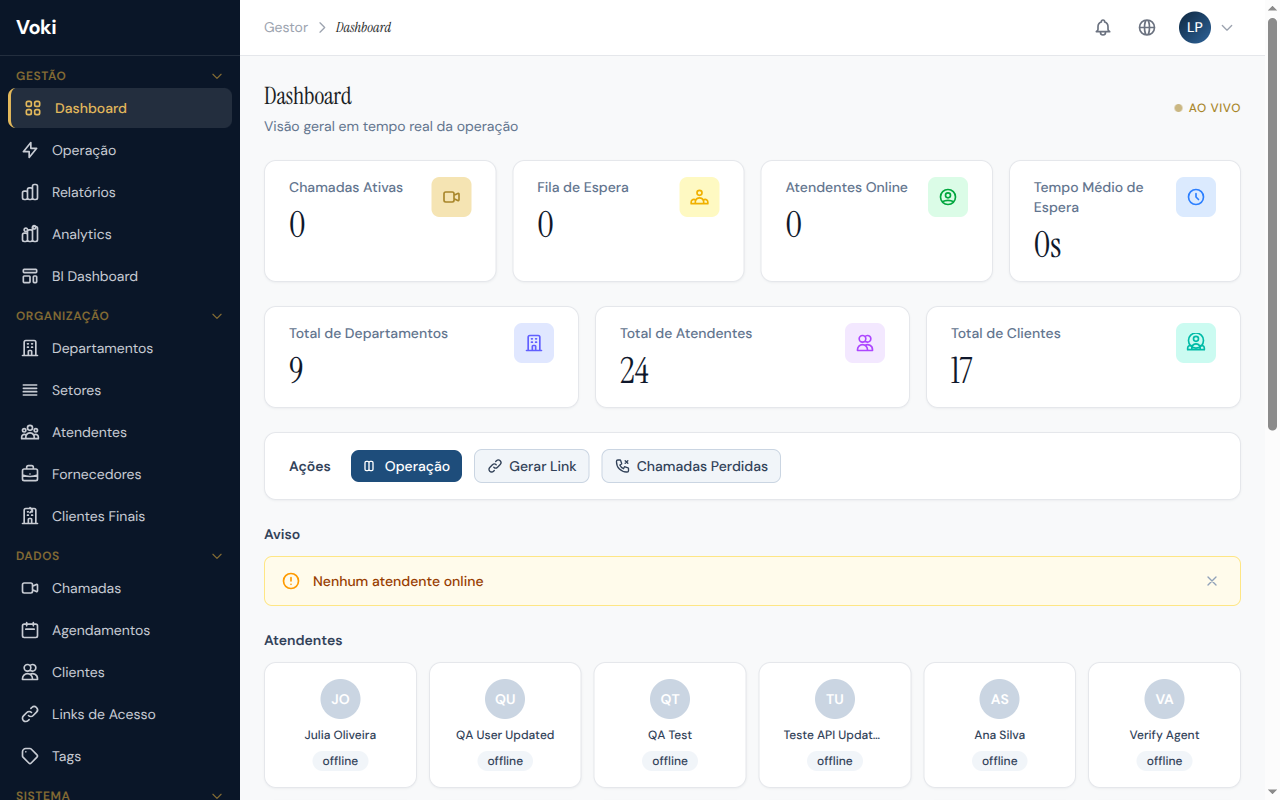
O Dashboard é a tela principal do painel de gestão. Ele oferece uma visão consolidada e em tempo real de toda a operação de atendimento, permitindo que gestores tomem decisões rápidas e informadas.
Ao acessar o Dashboard, você encontra os principais indicadores de desempenho (KPIs) no topo da página, seguidos de gráficos de tendência e a lista de atendentes com seus respectivos status.
Indicadores em Tempo Real (KPIs)
Os KPIs são atualizados automaticamente a cada poucos segundos, sem necessidade de recarregar a página:
| Indicador | Descrição |
|---|---|
| Chamadas Ativas | Número de atendimentos em andamento neste momento |
| Atendentes Online | Quantidade de atendentes conectados e disponíveis |
| Clientes na Fila | Número de clientes aguardando atendimento |
| Tempo Médio de Espera | Tempo médio que os clientes esperam antes de serem atendidos |
| Taxa de Abandono | Percentual de clientes que saem da fila antes de serem atendidos |
Gráficos e Atendentes
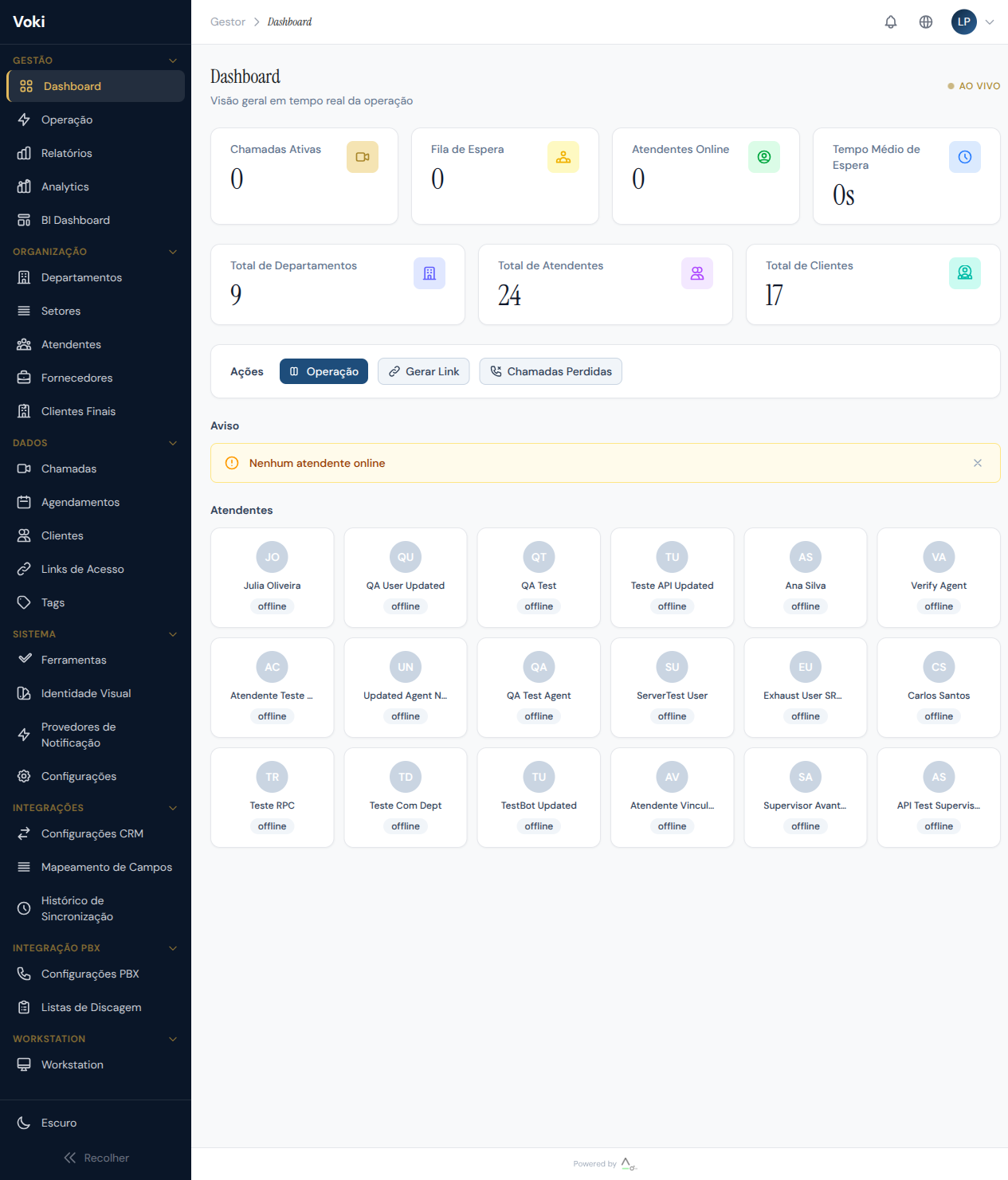
Na parte inferior do Dashboard, você encontra gráficos de evolução horária do volume de chamadas e uma tabela com o status de cada atendente em tempo real.
Dados em tempo real
Todos os dados do Dashboard são atualizados automaticamente via WebSocket. Você não precisa recarregar a página para ver as informações mais recentes.
Indicadores de Qualidade WebRTC
O Dashboard também exibe indicadores técnicos de qualidade das conexões de vídeo ativas:
- Latência média — tempo de ida e volta dos pacotes de mídia
- Perda de pacotes — percentual de pacotes de mídia perdidos na transmissão
- Resolução e bitrate — qualidade do vídeo transmitido em cada chamada
Atenção à qualidade
Se a latência média estiver acima de 200ms ou a perda de pacotes acima de 5%, a qualidade da chamada pode ser comprometida. Verifique a conexão de internet do atendente ou do cliente.
Operação
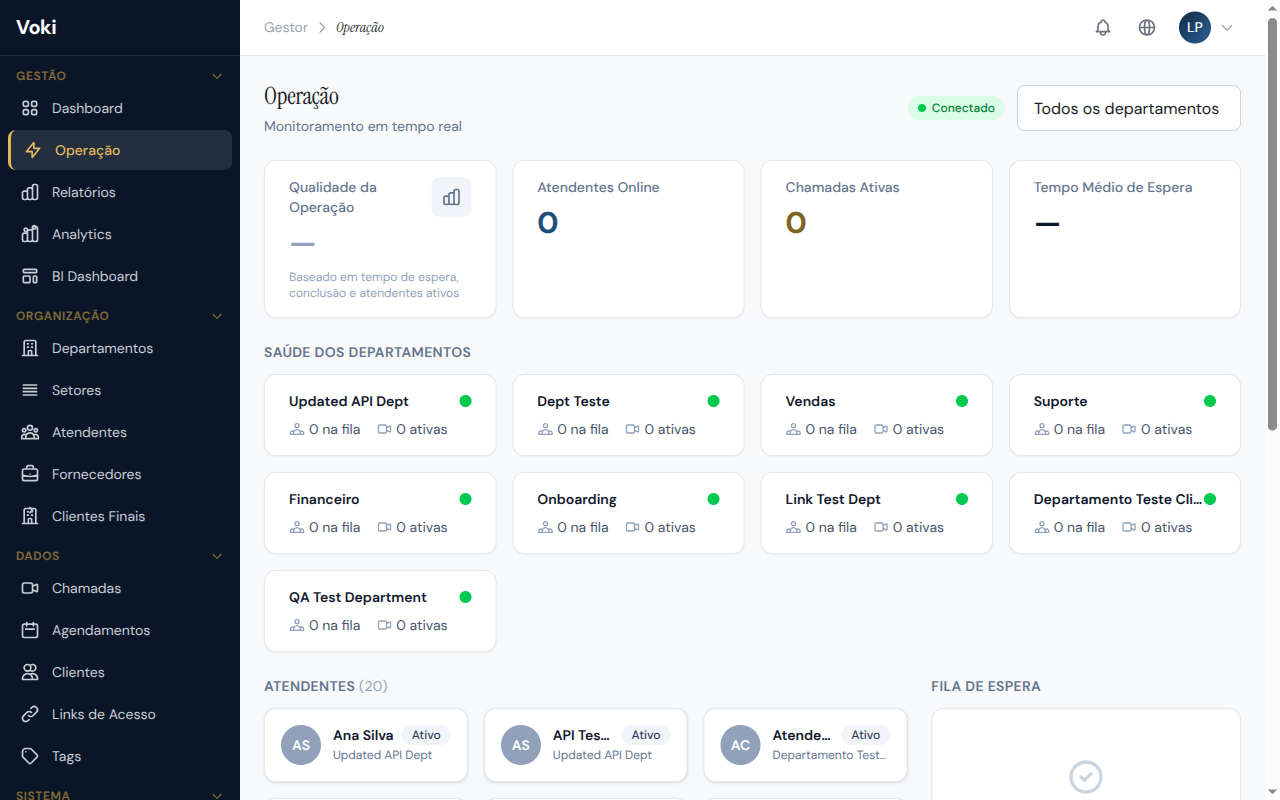
A página de Operação fornece uma visão em tempo real do funcionamento do atendimento, com métricas ao vivo de desempenho e um painel detalhado do status de cada estação de trabalho. É a tela ideal para supervisores que precisam acompanhar o dia a dia da operação.
Métricas ao Vivo
| Métrica | Descrição |
|---|---|
| Taxa de Engajamento | Percentual de atendentes ativamente em chamada no momento |
| Disponibilidade | Percentual de atendentes com status "online" e disponíveis para receber chamadas |
| Volume de Chamadas | Número de chamadas recebidas por hora e por minuto |
| Tempo Médio de Atendimento (TMA) | Duração média das chamadas completadas no período selecionado |
Monitoramento de Estações de Trabalho
Acompanhe o status de cada atendente em tempo real:
| Status | Descrição |
|---|---|
| Online | Atendente conectado e disponível para receber chamadas |
| Em Chamada | Atendente em atendimento ativo com um cliente |
| Pausado | Atendente conectado, mas temporariamente indisponível |
| Ausente | Atendente que não responde ao heartbeat há mais de 120 segundos |
| Offline | Atendente desconectado da plataforma |
Como funciona a detecção de presença?
O sistema envia heartbeats a cada 60 segundos. Se um atendente não responder por mais de 120 segundos, ele é automaticamente marcado como "ausente", garantindo que a lista de presença reflita a realidade da operação.
Relatórios
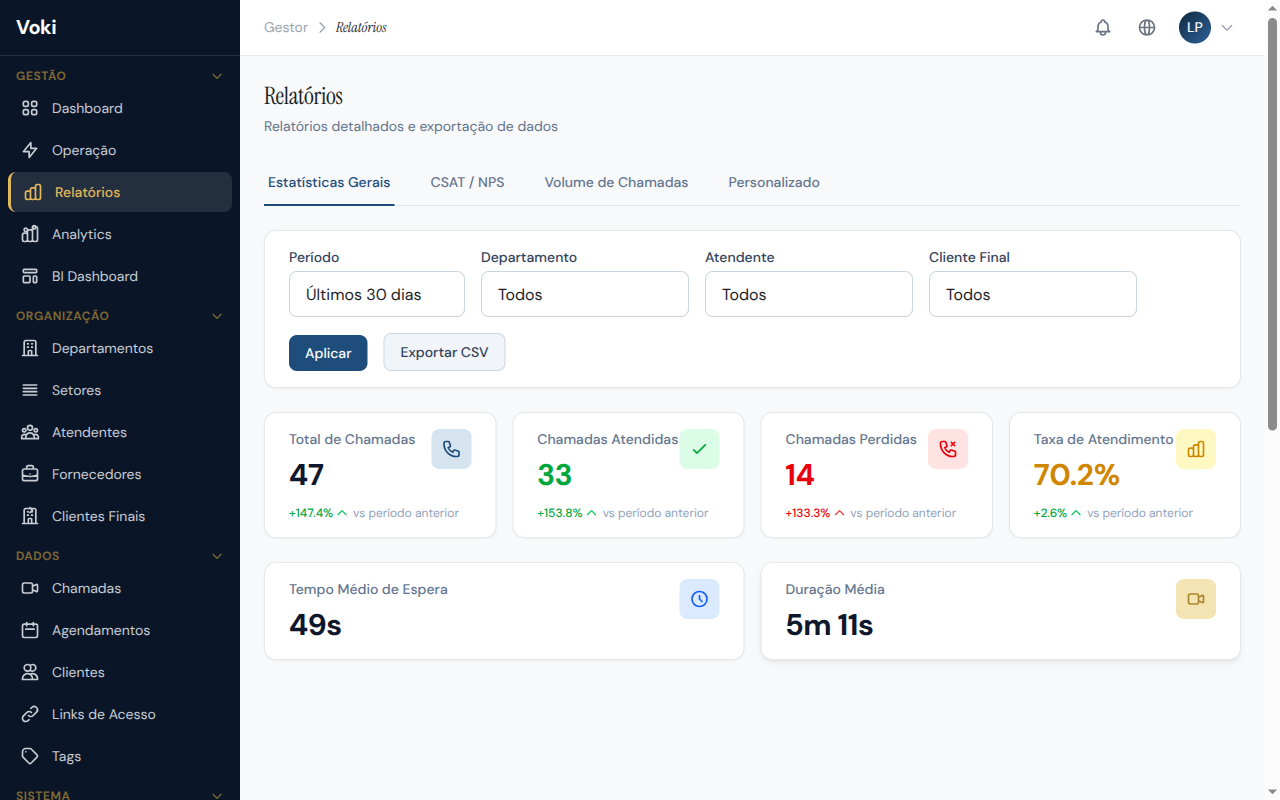
A página de Relatórios oferece análises históricas detalhadas do desempenho do atendimento. Utilize os filtros para segmentar os dados por período, atendente, departamento e status da chamada.
Métricas Disponíveis
- Duração Média das Chamadas — tempo médio de cada atendimento
- Satisfação do Cliente (CSAT) — nota média de satisfação (escala 1 a 5)
- NPS (Net Promoter Score) — pontuação de promotores vs. detratores (escala 0 a 10)
- Taxa de Conversão — percentual de chamadas que resultaram em conversão de negócio
- Chamadas Completadas vs. Perdidas — relação entre chamadas finalizadas com sucesso e abandonadas/perdidas
- Performance por Atendente — ranking individual com todas as métricas acima
Como Usar os Filtros
- No topo da página, selecione o período desejado (datas de início e fim)
- Opcionalmente, filtre por atendente, departamento ou status da chamada
- Os gráficos e tabelas serão atualizados automaticamente conforme os filtros aplicados
Período padrão
Se nenhum período for selecionado, o sistema exibe os dados dos últimos 30 dias.
Exportação de Dados
Nos planos que incluem a funcionalidade de exportação CSV (Professional e Enterprise), você pode exportar os dados filtrados para processamento externo:
- Aplique os filtros desejados
- Clique no botão "Exportar CSV"
- O download do arquivo será iniciado automaticamente
Formatos de exportação disponíveis
- Chamadas: histórico completo com todos os campos
- Clientes: base de clientes com dados de contato e histórico
- Links de Acesso: links gerados com status e rastreamento
Analytics
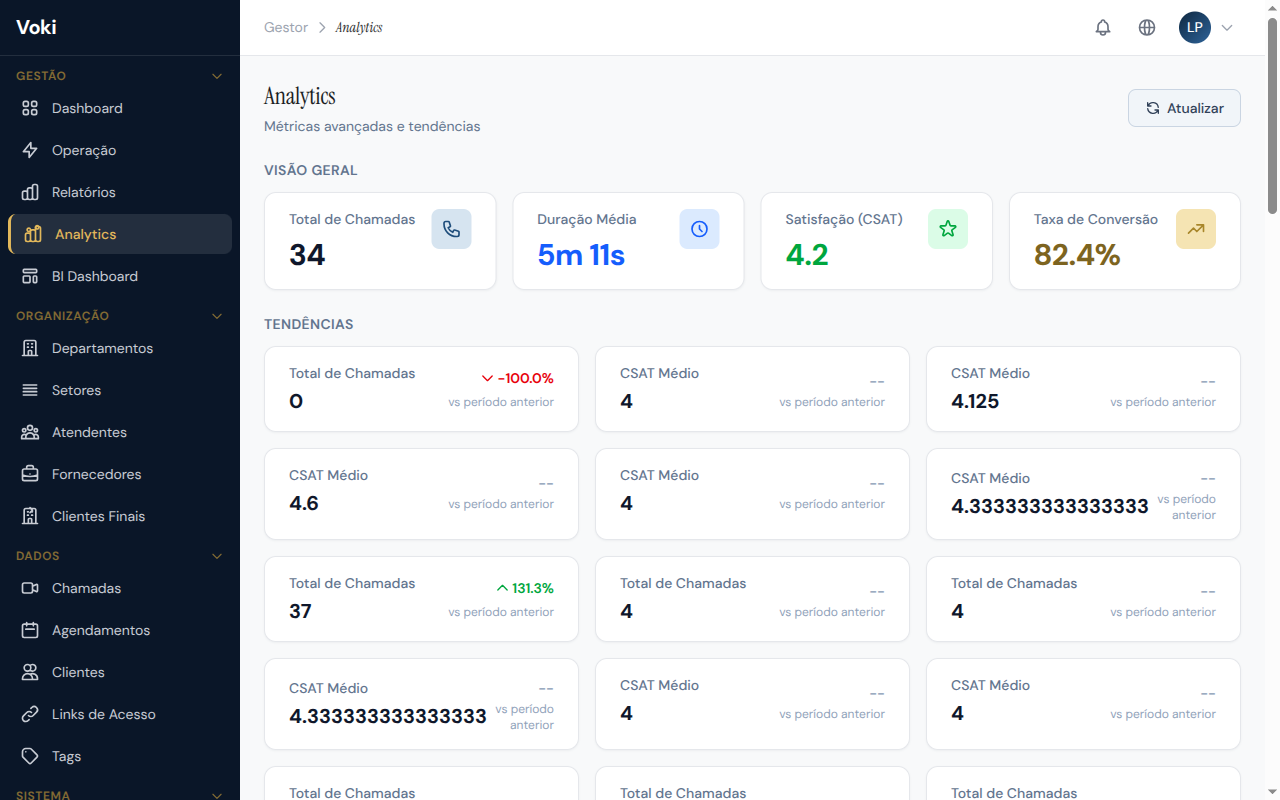
A página de Analytics apresenta visualizações avançadas de tendências e padrões de atendimento, permitindo identificar oportunidades de melhoria e otimização da operação.
Tendências Horárias
Gráfico mostrando o volume de chamadas e tempo de espera distribuídos por hora do dia, permitindo identificar:
- Horários de pico — quando a demanda é maior
- Períodos com maior abandono — horários em que os clientes desistem mais
- Janelas de baixa demanda — oportunidades para treinamento ou pausas
Tendências Diárias e Mensais
Acompanhe a evolução ao longo do tempo de métricas como:
- Volume total de chamadas
- Taxa de resolução no primeiro contato
- Satisfação do cliente (CSAT)
- Tempo médio de atendimento (TMA)
Performance por Atendente
Tabela comparativa com métricas individuais de cada atendente:
| Métrica | Descrição |
|---|---|
| Chamadas atendidas | Total de chamadas completadas pelo atendente |
| Tempo médio de atendimento | Duração média de cada chamada |
| CSAT médio | Média ponderada da satisfação dos clientes |
| NPS médio | Média ponderada do Net Promoter Score |
| Taxa de conversão | Percentual de chamadas convertidas em negócios |
Médias ponderadas
As médias são calculadas de forma ponderada, levando em conta o volume de chamadas de cada atendente para evitar distorções estatísticas. Atendentes com mais chamadas têm maior peso no cálculo.
BI Dashboard
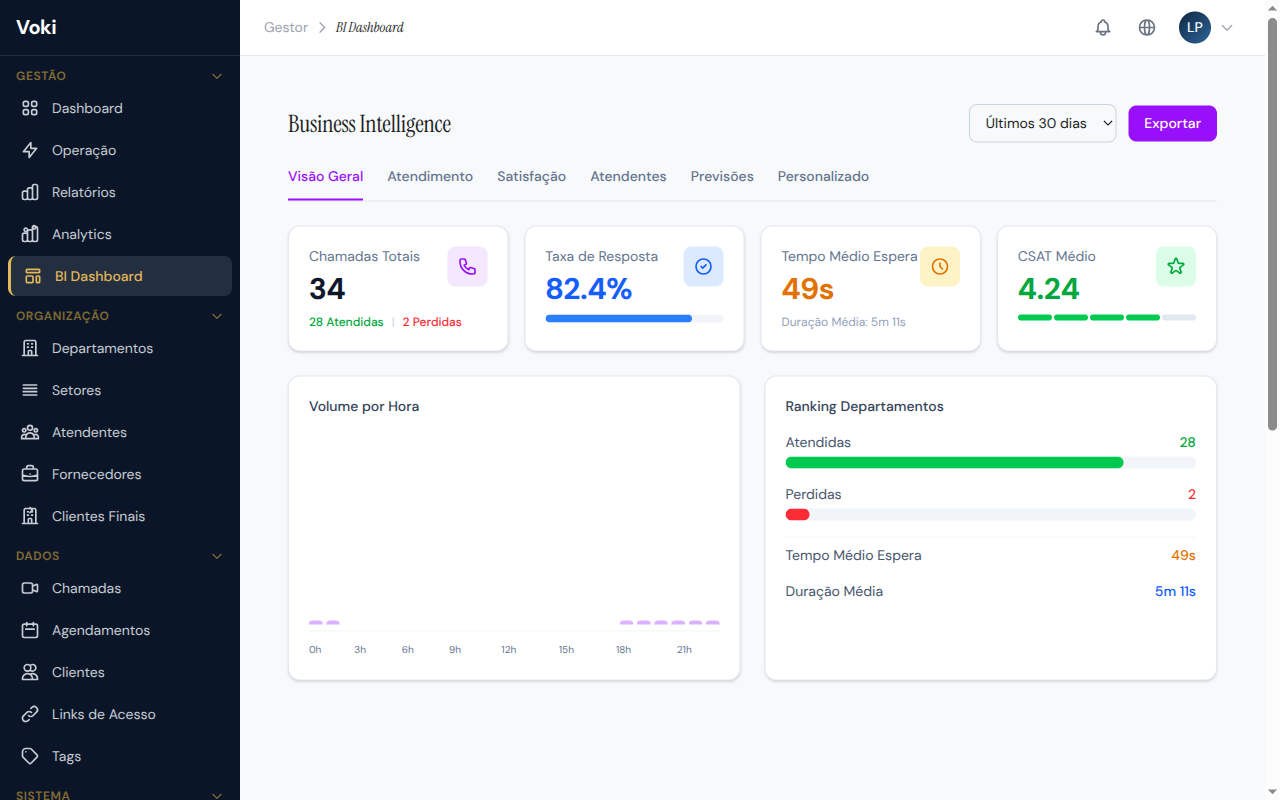
O BI Dashboard oferece visualizações avançadas de business intelligence, consolidando dados de diversas fontes em painéis interativos para análise estratégica.
Funcionalidades
- Gráficos comparativos — compare períodos, departamentos e atendentes lado a lado
- Mapas de calor — visualize padrões de horário e volume de forma intuitiva
- Análise de tendências — identifique padrões sazonais e de crescimento
- Indicadores-chave — KPIs consolidados com metas e alertas visuais
Performance otimizada
Os dados do BI Dashboard são alimentados por views materializadas que são atualizadas automaticamente a cada 15 minutos, garantindo performance nas consultas sem impactar o banco de dados principal.
Departamentos
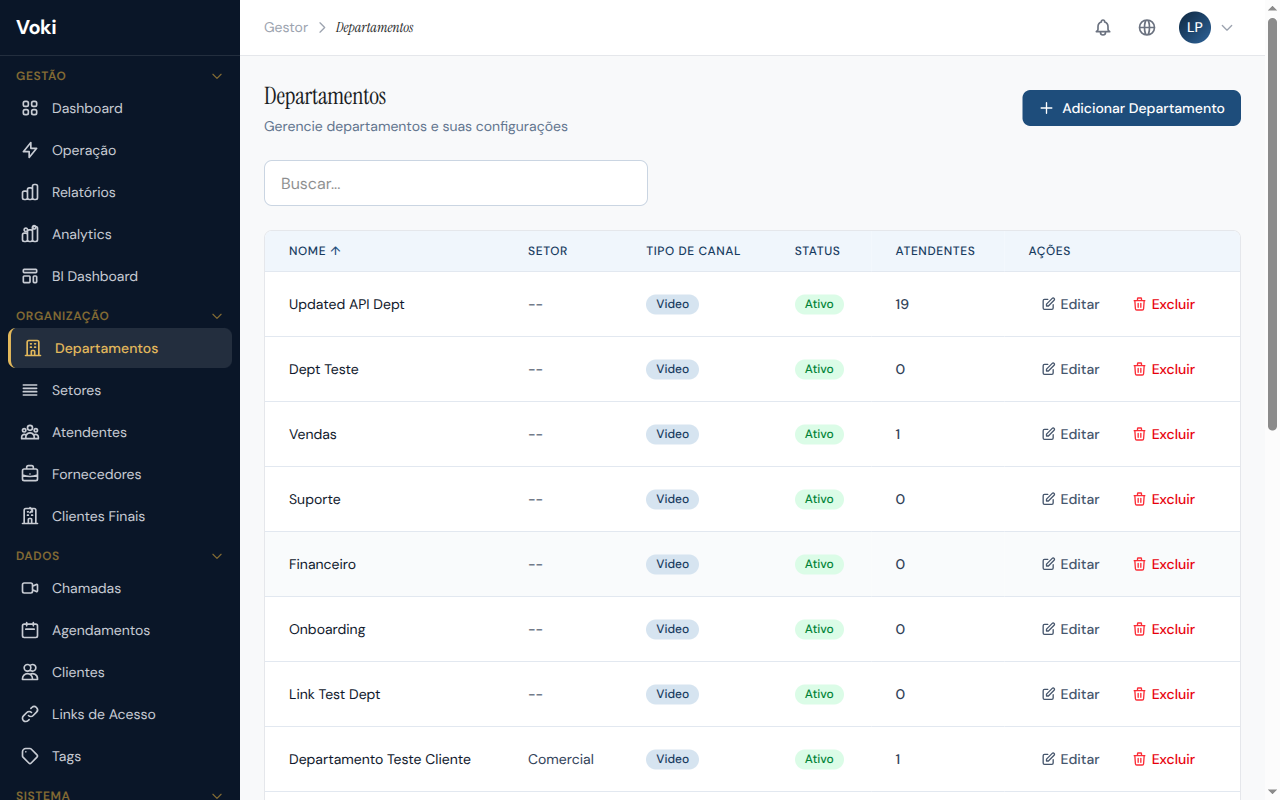
Departamentos são as unidades organizacionais de atendimento. Cada departamento possui sua própria fila de clientes, equipe de atendentes e configurações específicas. É o elemento central da organização do atendimento no Voki.
Criar um Departamento
- No menu lateral, clique em "Departamentos"
- Clique no botão "Novo Departamento"
- Preencha os campos no formulário que será exibido:
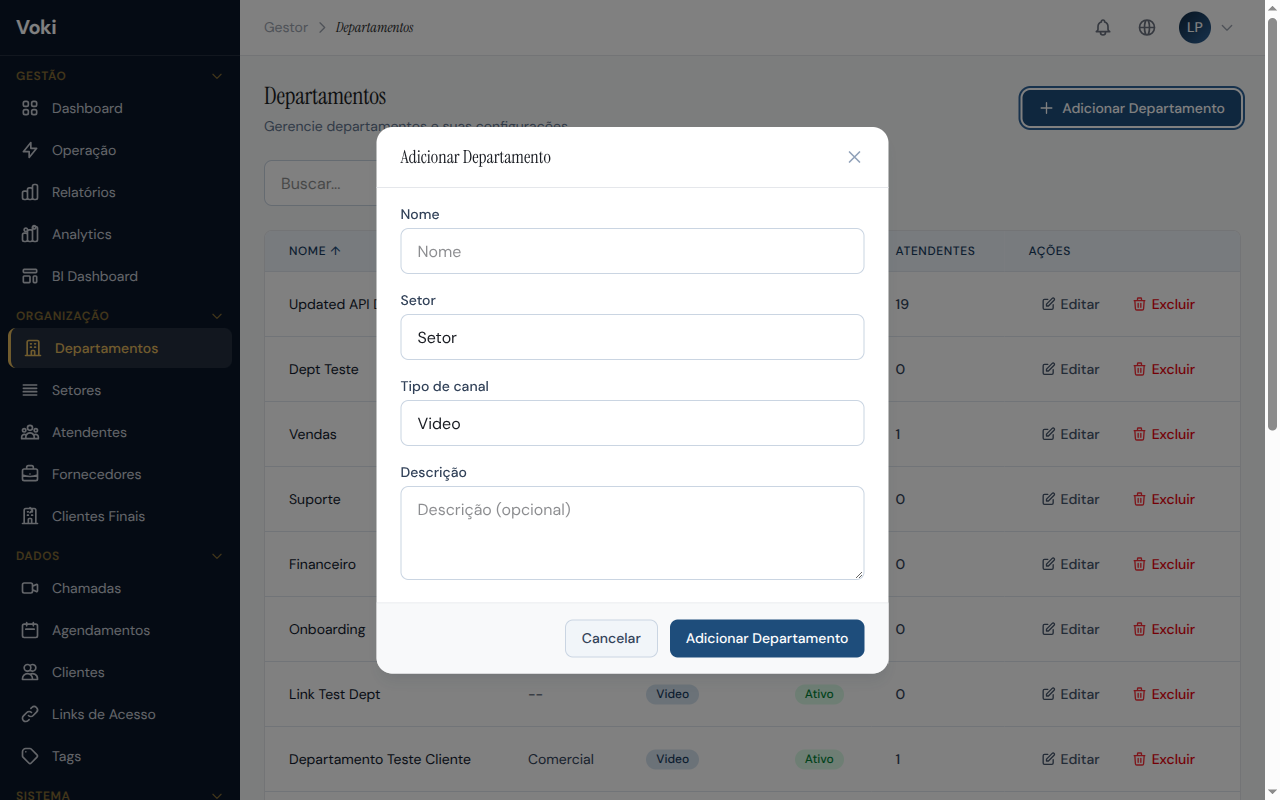
- Nome — nome do departamento (ex.: "Suporte Técnico", "Vendas")
- Descrição — descrição breve da função do departamento
- Logotipo — imagem opcional para identificação visual na sala de espera
- Clique em "Salvar"
Limite de departamentos
O número máximo de departamentos depende do seu plano. Ao atingir o limite, o sistema exibirá um alerta com opções para entrar em contato com o time comercial para upgrade.
Editar um Departamento
- Na lista de departamentos, clique no departamento que deseja editar
- Na página de edição, você pode alterar:
- Dados básicos — nome, descrição e logotipo
- Configurações de fila — tamanho máximo e tempo limite de espera
- Features habilitadas — funcionalidades específicas para o departamento
- Política de gravação — se a gravação é opcional ou obrigatória
- Plano de fundo padrão — background virtual padrão para as chamadas do departamento
- Clique em "Salvar" para confirmar as alterações
Associar Atendentes a um Departamento
- Na página de edição do departamento, acesse a seção "Atendentes"
- Utilize o seletor para adicionar ou remover atendentes
- Um atendente pode pertencer a mais de um departamento simultaneamente
Distribuição de chamadas
O atendente só receberá chamadas dos departamentos aos quais está vinculado. Certifique-se de que cada departamento tenha atendentes suficientes para a demanda.
Excluir um Departamento
- Departamentos sem gravações de chamadas podem ser excluídos normalmente
- Departamentos com gravações de chamadas não podem ser excluídos por questões de auditoria e conformidade legal
Proteção de auditoria
Departamentos que possuem gravações de chamadas não podem ser excluídos. Essa restrição existe para garantir a integridade do histórico de atendimentos. Caso não deseje mais utilizar o departamento, você pode desativá-lo.
Setores
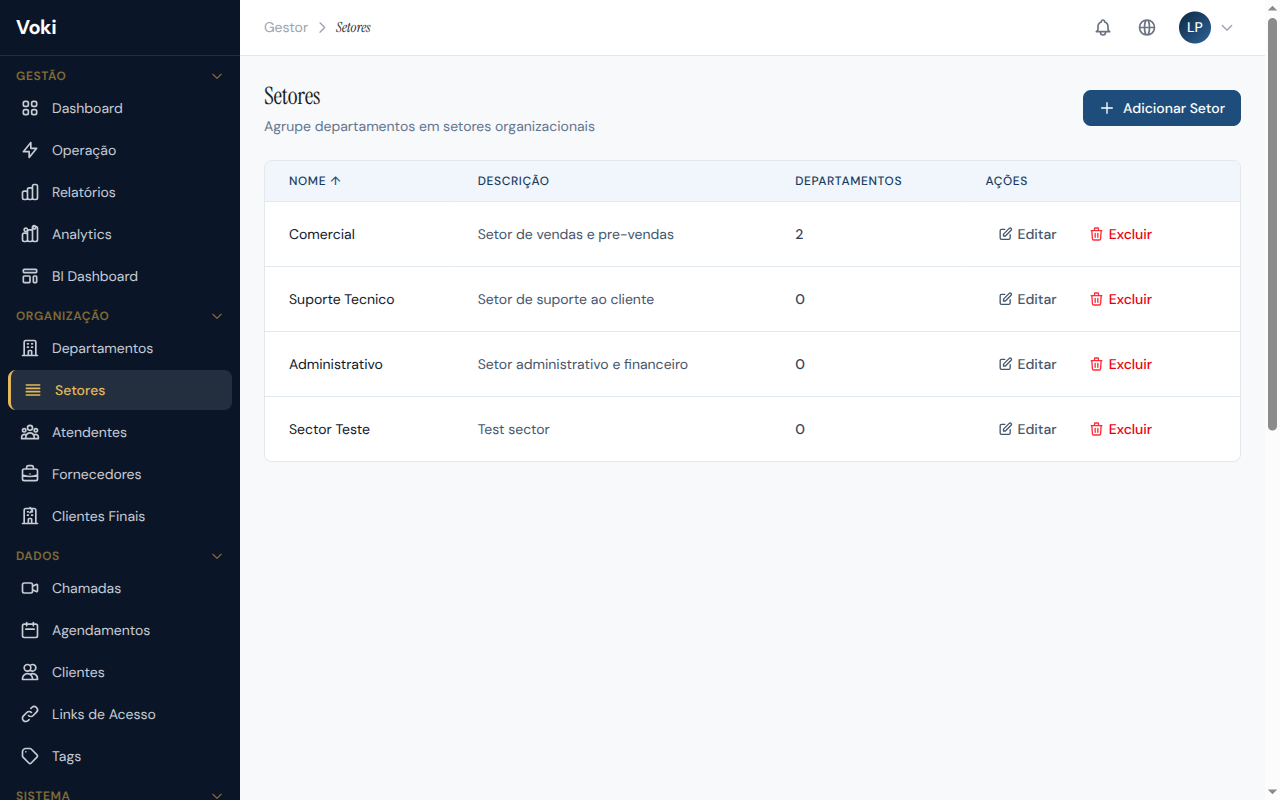
Setores permitem organizar departamentos em agrupamentos hierárquicos, facilitando a gestão de operações maiores com muitos departamentos.
Funcionalidades
- Criar setores — defina agrupamentos lógicos (ex.: "Comercial", "Pós-Vendas")
- Hierarquia — setores podem conter sub-setores
- Associação — vincule departamentos a setores para organização visual e em relatórios
Exemplo de Organização
Setor: Comercial
  ├── Departamento: Vendas Pessoa Física
  └── Departamento: Vendas Pessoa Jurídica

Setor: Suporte
  ├── Departamento: Suporte Nível 1
  └── Departamento: Suporte Nível 2
Quando usar setores?
Setores são especialmente úteis quando a empresa possui mais de 5 departamentos e precisa organizá-los em categorias para facilitar a navegação e os relatórios.
Fornecedores
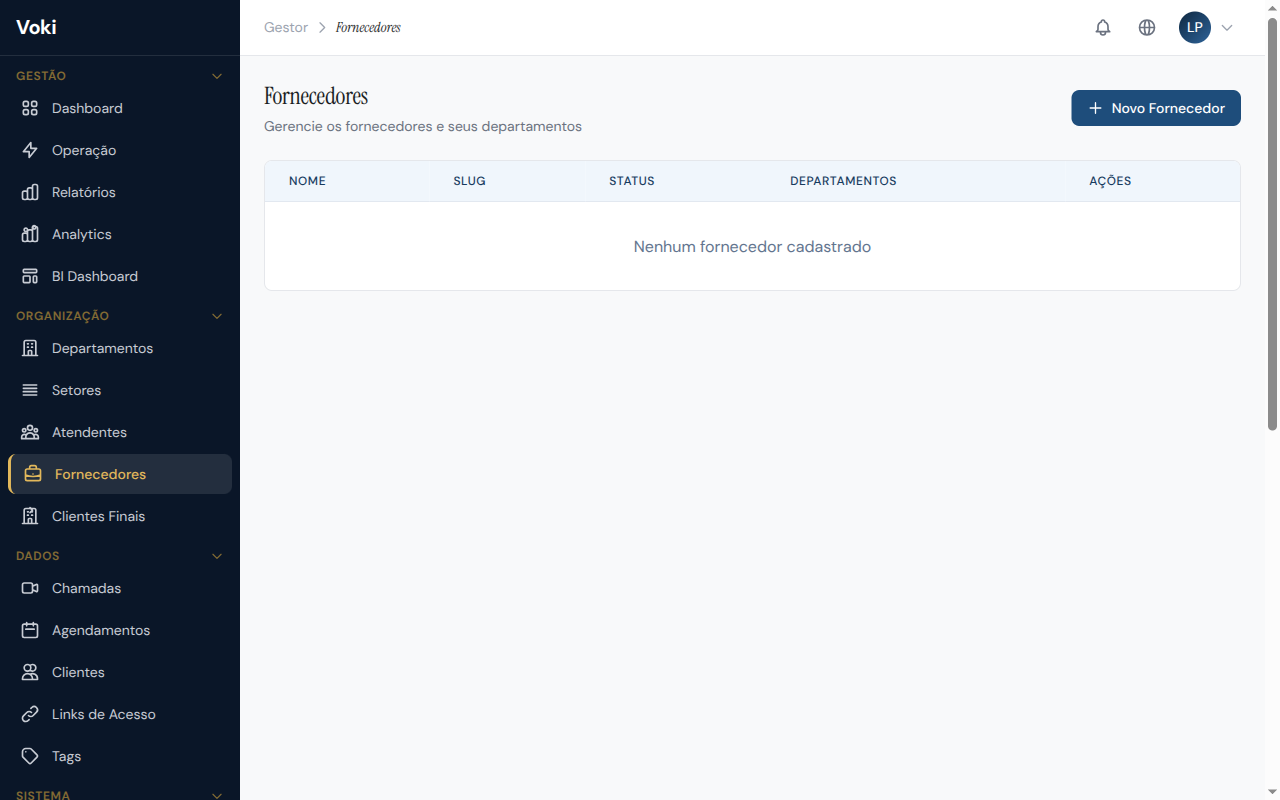
A funcionalidade de Fornecedores (Vendors) permite cadastrar e gerenciar empresas terceirizadas que prestam serviços de atendimento para a sua operação. Isso é essencial para empresas que utilizam equipes externas ou BPOs (Business Process Outsourcing).
Cadastrar um Fornecedor
- No menu lateral, clique em "Fornecedores"
- Clique no botão "Novo Fornecedor"
- Preencha os campos obrigatórios:
- Razão Social — nome da empresa fornecedora
- CNPJ — documento da empresa
- Contato — e-mail e telefone do responsável
- Clique em "Salvar"
Associar Atendentes a um Fornecedor
- Na página do fornecedor, acesse a seção "Atendentes"
- Selecione os atendentes que pertencem a este fornecedor
- Essa associação permite rastrear em relatórios quais atendimentos foram realizados por equipes terceirizadas
Gerenciamento
- Visualize a lista completa de fornecedores e seus atendentes vinculados
- Edite informações cadastrais a qualquer momento
- Desassocie atendentes quando o contrato com o fornecedor for encerrado
Rastreabilidade
A associação de atendentes a fornecedores permite gerar relatórios segmentados por equipe interna vs. terceirizada, facilitando a análise de desempenho e custos.
Clientes Finais
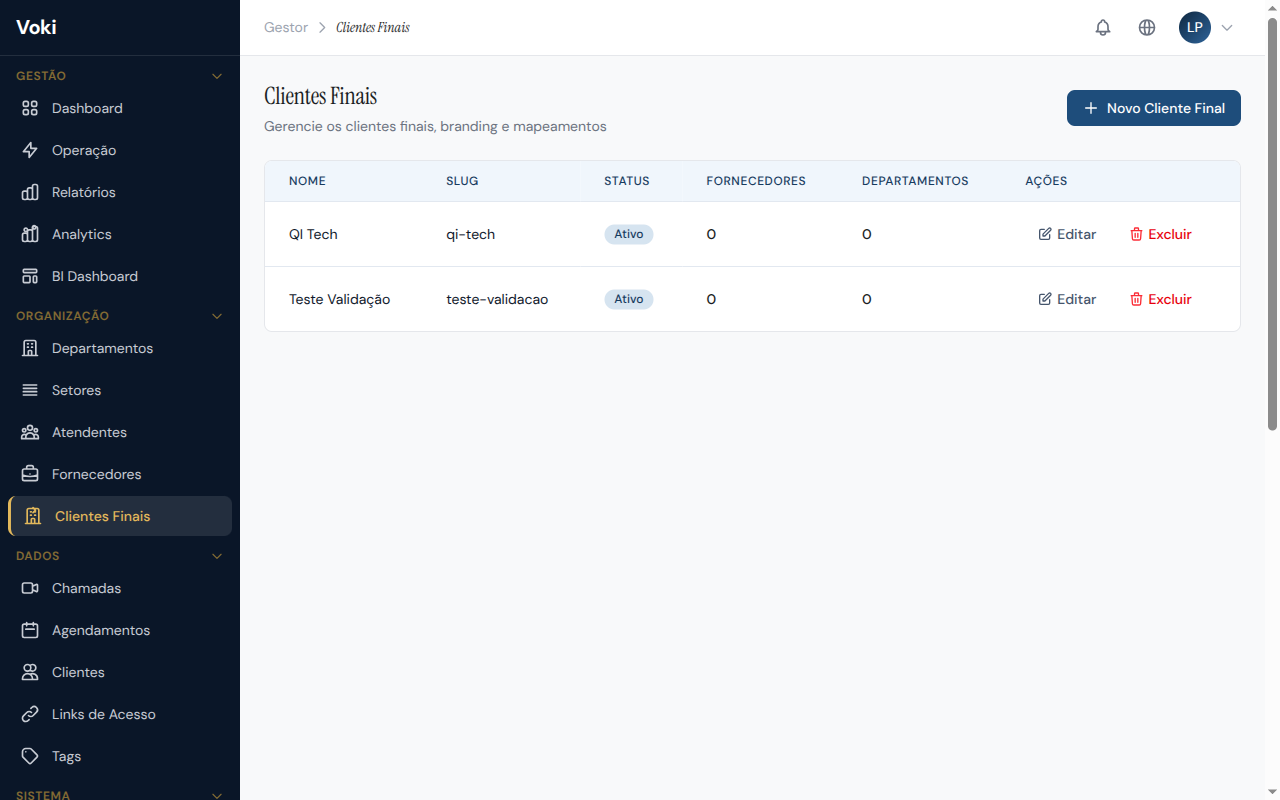
O módulo de Clientes Finais (End Clients) permite gerenciar os clientes finais que são atendidos pelos seus fornecedores terceirizados. É o complemento da seção Fornecedores, oferecendo visibilidade sobre a cadeia completa de atendimento.
Funcionalidades
- Cadastro — registre os clientes finais dos seus fornecedores
- Associação — vincule clientes finais aos respectivos fornecedores
- Rastreabilidade — acompanhe o histórico de atendimentos por cliente final
- Relatórios — visualize métricas de atendimento segmentadas por cliente final
Visão completa da cadeia
Combinando Fornecedores + Clientes Finais, você tem visibilidade total da operação terceirizada: quem atende, para quem atende, e com qual qualidade.
Atendentes
Nesta seção você gerencia todos os usuários da plataforma — atendentes, supervisores e gestores. É aqui que você cria contas, define papéis e associa usuários aos departamentos.
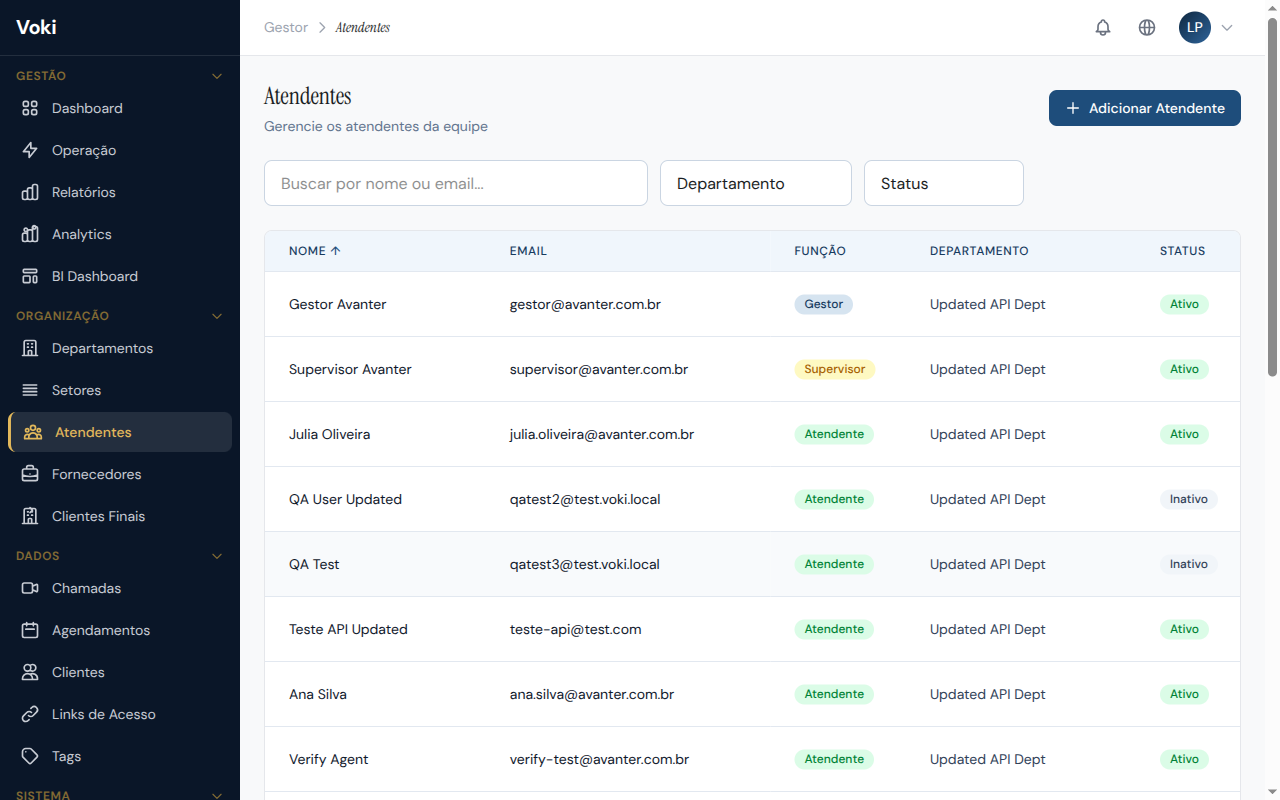
Criar um Atendente
- No menu lateral, clique em "Atendentes"
- Clique no botão "Novo Atendente"
- Preencha o formulário:
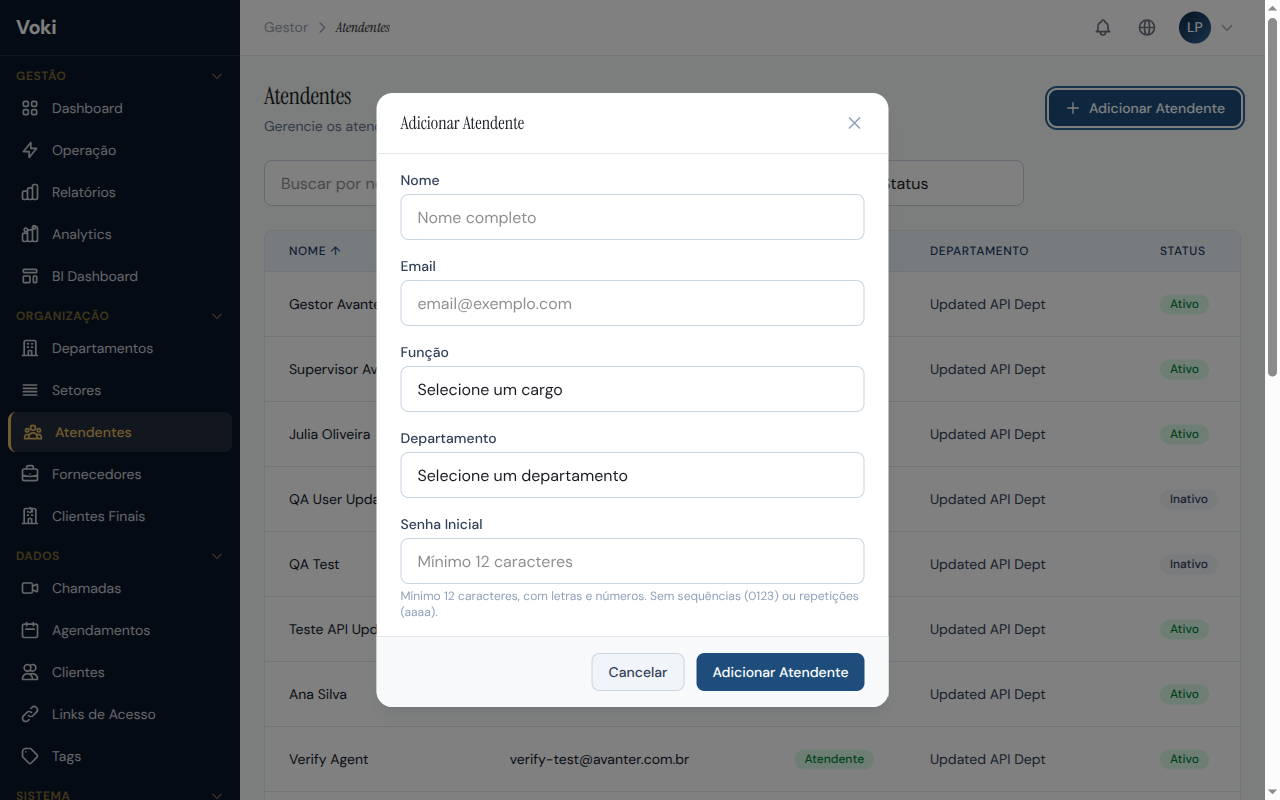
- Nome completo — nome que será exibido nas chamadas e relatórios
- E-mail — será utilizado como login de acesso
- Senha inicial — defina uma senha segura para o primeiro acesso
- Papel (role) — selecione o nível de acesso:
Atendente— acessa apenas a Estação de TrabalhoSupervisor— acessa a Estação de Trabalho e parte do Painel de GestãoGestor— acesso completo ao Painel de Gestão
- Clique em "Salvar"
Convite por e-mail
O novo atendente receberá um e-mail de convite com suas credenciais de acesso e um link direto para a plataforma.
Limite de atendentes
O número máximo de atendentes depende do seu plano. Ao atingir o limite, o sistema exibirá um alerta indicando a necessidade de upgrade.
Ativar e Desativar Atendentes
- Atendentes podem ser desativados temporariamente sem exclusão da conta
- Atendentes desativados não conseguem fazer login
- Desativar um atendente libera a vaga no limite do plano
- Para reativar, basta acessar o perfil do atendente e clicar em "Ativar"
Associar a Departamentos
- Na página de detalhes do atendente, localize a seção "Departamentos"
- Selecione um ou mais departamentos aos quais o atendente deve ser vinculado
- O atendente só receberá chamadas dos departamentos selecionados
Proteção contra atendentes órfãos
O sistema não permite remover o último departamento de um atendente ou supervisor. Todo usuário com papel de atendimento deve estar vinculado a pelo menos um departamento para garantir que possa receber chamadas.
Chamadas
A página de Chamadas apresenta o histórico completo de todas as chamadas realizadas na plataforma, com filtros avançados e acesso aos detalhes de cada atendimento.
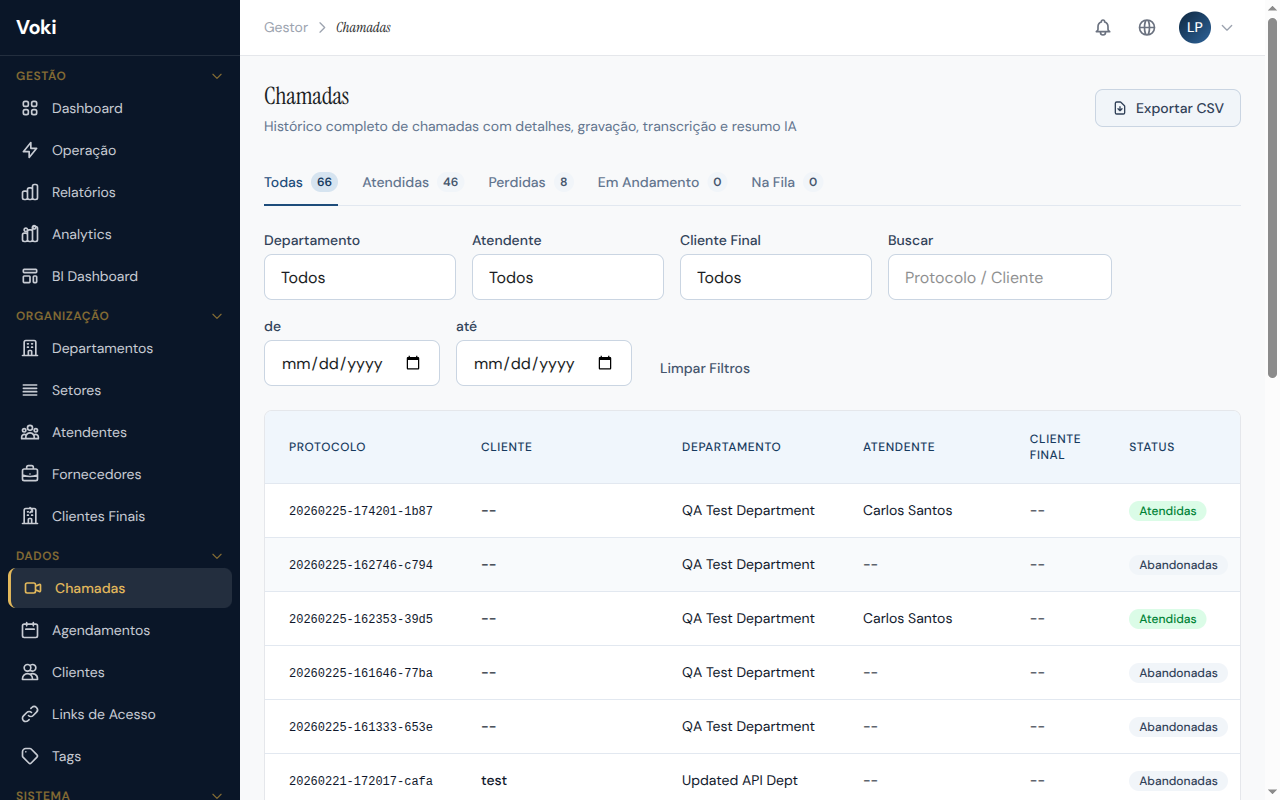
Busca e Filtros
Utilize os filtros no topo da página para encontrar chamadas específicas:
- Status — filtre por: aguardando, em andamento, finalizada, perdida ou transferida
- Período — selecione datas de início e fim
- Atendente — filtre por atendente responsável
- Departamento — filtre por departamento
- Cliente — busque por nome ou e-mail do cliente
Detalhes da Chamada
Ao clicar em uma chamada na lista, um painel lateral exibe todas as informações detalhadas do atendimento:
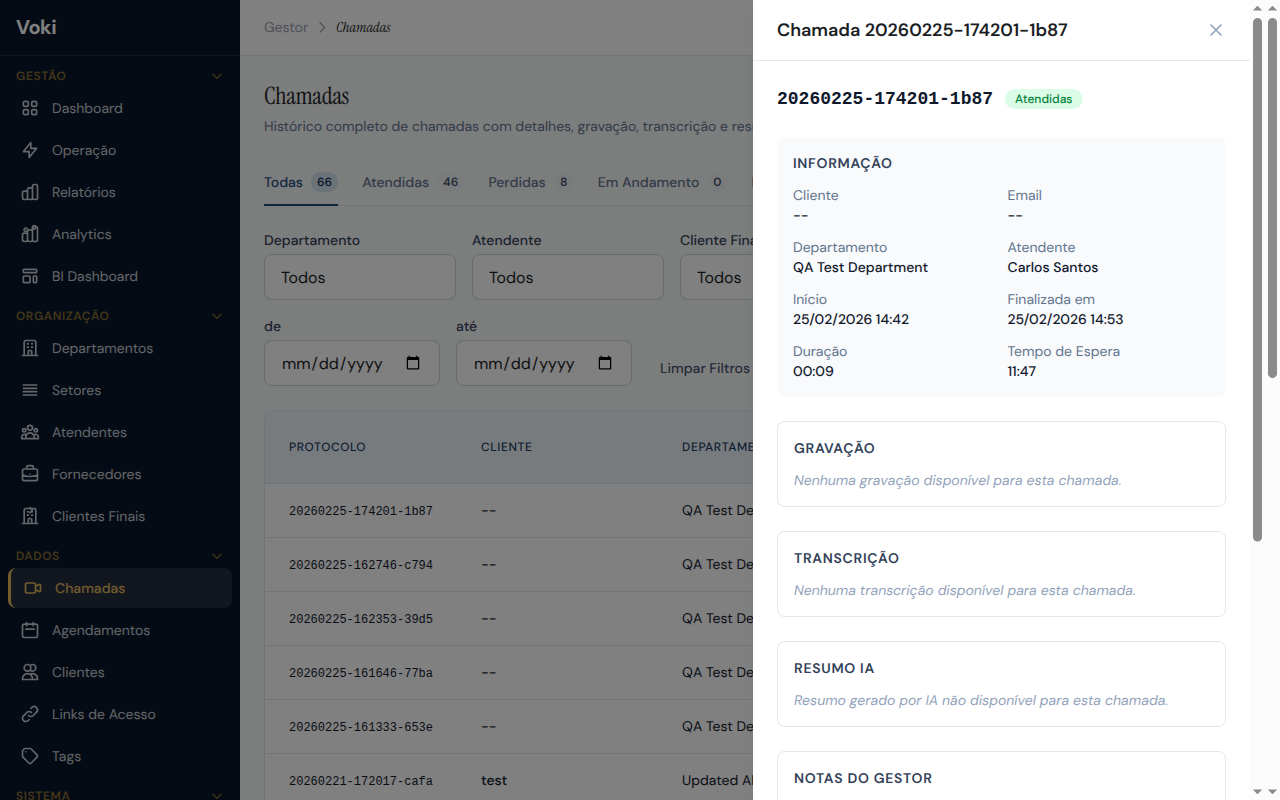
O painel inclui:
- Informações gerais — data/hora, duração, status e número do protocolo
- Participantes — atendente e cliente com seus dados de contato
- Tags — classificações aplicadas durante ou após a chamada
- Avaliação CSAT — nota de satisfação e comentários do cliente
- Notas do atendente — anotações feitas durante a chamada
- Transcrição — texto completo da conversa (quando disponível no plano)
- Resumo IA — resumo automático gerado por inteligência artificial
- Notas gerenciais — observações adicionadas por gestores após a chamada
Transcrição e Resumo IA
Disponibilidade
Estas funcionalidades estão disponíveis em planos que incluem as features de transcrição e resumo por IA.
- Transcrição — texto completo da chamada, gerado automaticamente durante a conversa. Cada fala é identificada com o nome do participante e o timestamp
- Resumo IA — análise automática do conteúdo da chamada, incluindo pontos principais discutidos, ações requeridas e análise do sentimento do cliente
Ambos são acessíveis diretamente no painel lateral de detalhes da chamada.
Notas Gerenciais
Proprietários, Gestores e Supervisores podem adicionar notas gerenciais a chamadas já concluídas. Essas notas são úteis para feedback ao atendente, observações de qualidade ou follow-up.
Como adicionar uma nota gerencial:
- Acesse os detalhes de uma chamada concluída
- Role até a seção "Notas Gerenciais"
- Digite sua observação e clique em "Adicionar Nota"
Notas são permanentes
As notas gerenciais são somente adição (append-only): cada nota é registrada com data/hora e nome do autor. Notas anteriores não podem ser editadas nem removidas, garantindo a integridade do histórico para fins de auditoria.
Criação Automática de Clientes
Quando um cliente entra na fila de atendimento (via Link de Acesso ou Widget), o sistema automaticamente:
- Busca o cliente pelo e-mail informado no formulário pré-atendimento
- Se já existir, incrementa o contador de chamadas totais (
total_calls) - Se não existir, cria um novo registro de cliente com nome, e-mail e telefone
Base de clientes sempre atualizada
Essa automação garante que o módulo de Clientes esteja sempre atualizado com todos os atendimentos realizados, sem necessidade de cadastro manual.
Download de Gravações
Para chamadas gravadas, o botão "Download Gravação" permite baixar o arquivo de vídeo:
| Característica | Detalhe |
|---|---|
| Formato | WebM |
| Tamanho máximo | 200 MB por gravação |
| Retenção | 30 a 365 dias, conforme o plano |
| Disponibilidade | Planos que incluem gravação (Starter e superiores) |
Consentimento de Gravação
Antes de iniciar uma gravação, o sistema solicita o consentimento do cliente para garantir conformidade com a LGPD:
- O atendente clica em "Gravar" durante a chamada
- O cliente recebe um aviso de solicitação de consentimento na tela
- O cliente pode Aceitar ou Recusar a gravação
- Se o cliente recusar, o atendente pode reenviar a solicitação
Gravação obrigatória
Em departamentos configurados com política de gravação obrigatória (recording_policy = full):
- O consentimento é enviado automaticamente ao iniciar a chamada
- Se o cliente recusar, a chamada é encerrada
- O status do consentimento fica registrado no histórico
Reconexão de Chamadas
Se um participante perder a conexão durante uma chamada ativa:
- O sistema concede um período de graça de 60 segundos
- O outro participante vê uma tela de "Reconectando..." com contagem regressiva
- Se a reconexão acontecer dentro dos 60 segundos, a chamada retoma automaticamente
- Se o tempo expirar, a chamada é encerrada com status
disconnect
Registro de reconexão
Os campos disconnected_at e reconnected_at ficam registrados no histórico da chamada para fins de auditoria e análise de qualidade de conexão.
Agendamentos
O módulo de Agendamentos permite agendar retornos e chamadas futuras com clientes, garantindo que nenhum follow-up seja esquecido.
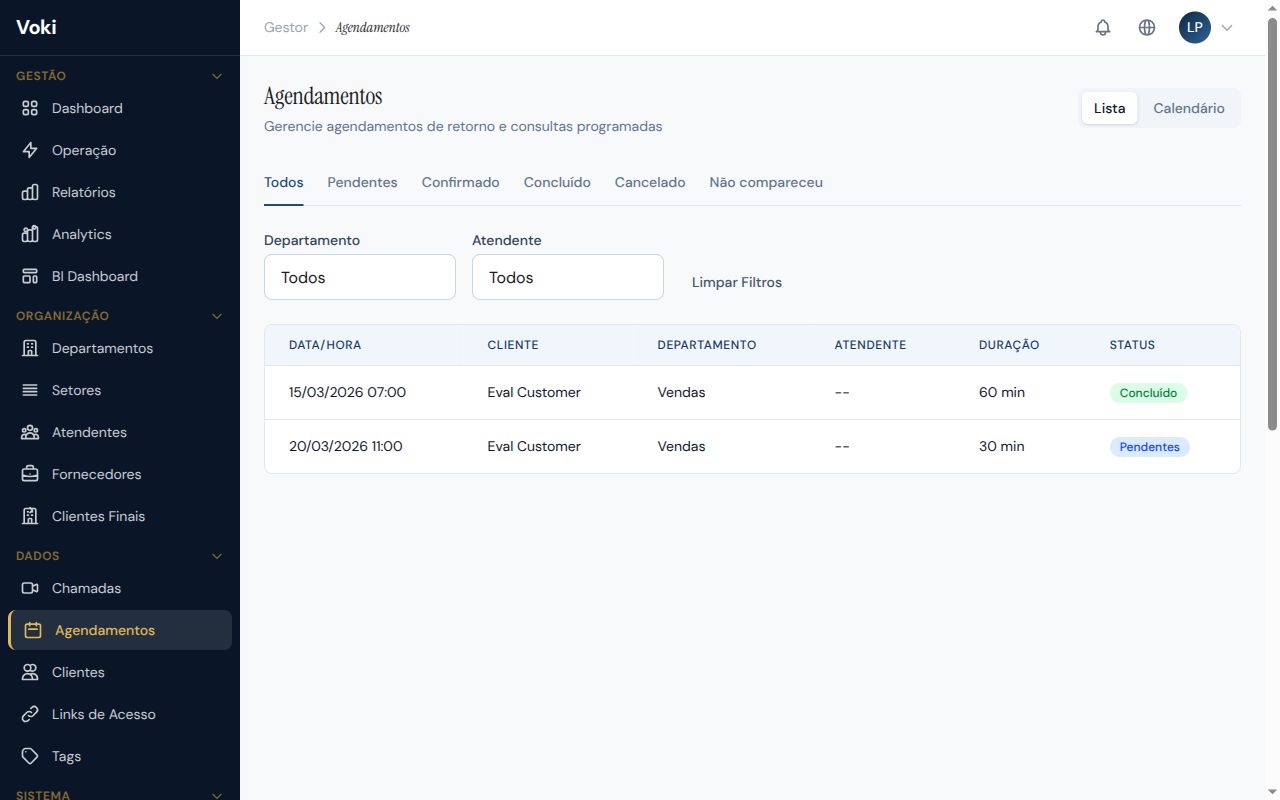
Criar um Agendamento
- No menu lateral, clique em "Agendamentos"
- Clique no botão "Novo Agendamento"
- Preencha os campos:
- Cliente — selecione um cliente existente ou cadastre um novo
- Data e hora — quando a chamada deve ocorrer
- Departamento — departamento responsável pelo atendimento
- Atendente — atendente designado (opcional)
- Observações — informações relevantes para o atendimento
- Clique em "Salvar"
Verificação automática de conflitos
O sistema verifica automaticamente se o horário escolhido conflita com outro agendamento do mesmo atendente. Se houver conflito, uma mensagem de alerta será exibida.
Status dos Agendamentos
Cada agendamento pode ter os seguintes status:
| Status | Descrição |
|---|---|
| Pendente | Agendamento criado, aguardando confirmação |
| Confirmado | Agendamento confirmado pelo atendente ou gestor |
| Completado | Chamada agendada foi realizada com sucesso |
| Cancelado | Agendamento foi cancelado |
| No-show | Cliente não compareceu no horário agendado |
Visualização
Os agendamentos podem ser visualizados em dois formatos:
- Lista — tabela com todos os agendamentos, filtros e ordenação
- Calendário — visualização por dia, semana ou mês
Clientes
O módulo de Clientes funciona como um CRM básico integrado, armazenando informações dos clientes que utilizam o atendimento por vídeo. A base é alimentada automaticamente a cada atendimento.
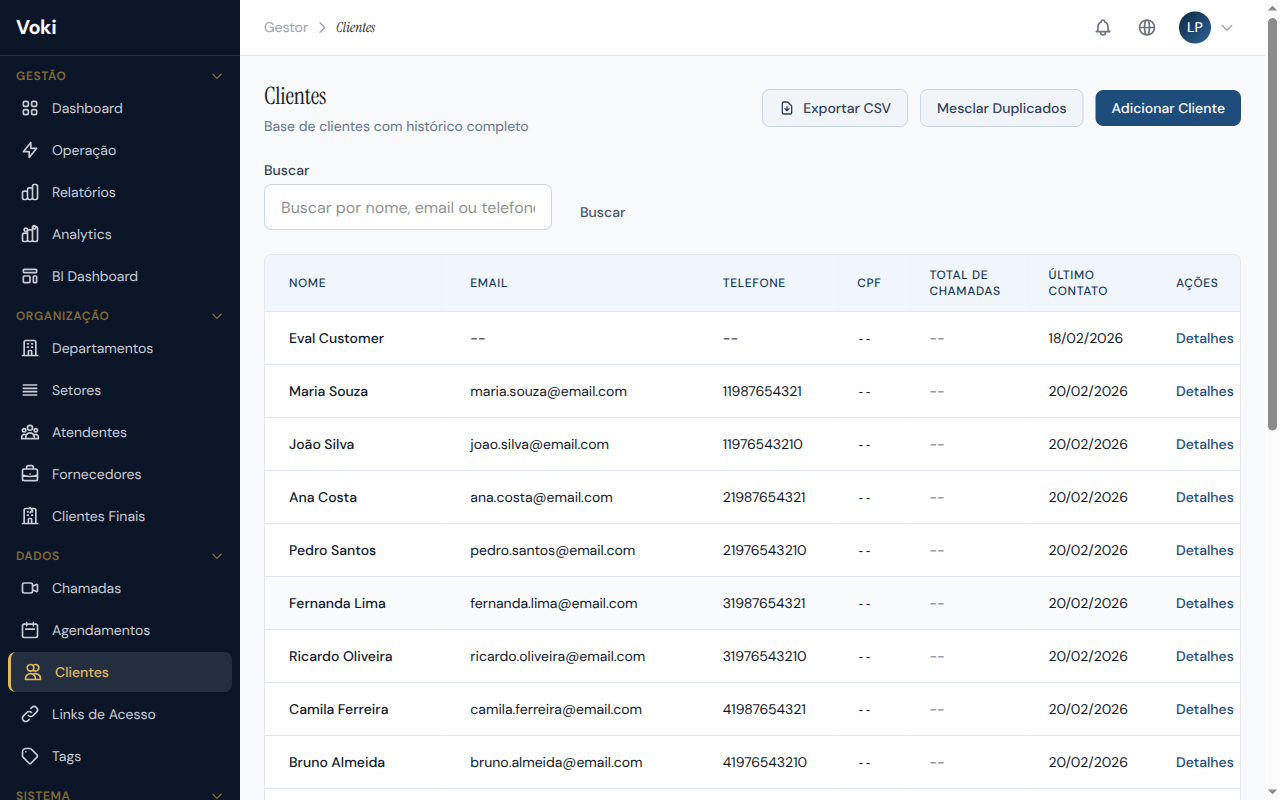
Base de Clientes
A base de clientes é alimentada automaticamente quando um cliente acessa a sala de atendimento e preenche o formulário pré-atendimento. Gestores também podem cadastrar clientes manualmente.
Busca
Pesquise clientes por:
- Nome — busca parcial (ex.: "silva" encontra "Silva", "Silvano" etc.)
- E-mail — busca por endereço de e-mail
- Telefone — busca por número de telefone
Histórico de Interações
Na página de detalhes de um cliente, você visualiza:
- Todas as chamadas anteriores com datas e status
- Avaliações CSAT/NPS deixadas pelo cliente
- Tags aplicadas nas chamadas
- Notas internas registradas pelos atendentes
Tags e Notas
- Adicione tags aos clientes para classificação (ex.: "VIP", "Reclamação", "Lead Quente")
- Registre notas internas com informações relevantes para futuros atendimentos
Merge de Clientes
Caso o mesmo cliente tenha sido cadastrado mais de uma vez (com dados diferentes), você pode realizar o merge:
- Selecione os registros duplicados
- Utilize a função "Mesclar Clientes"
- O sistema consolida o histórico em um único registro, preservando todas as chamadas e avaliações
Ação irreversível
O merge de clientes é uma ação irreversível. Verifique cuidadosamente os registros antes de confirmar a mesclagem.
Links de Acesso
Links de Acesso são URLs que você envia aos clientes para que eles acessem a sala de atendimento por vídeo. São o principal meio de conexão entre a sua empresa e os clientes.
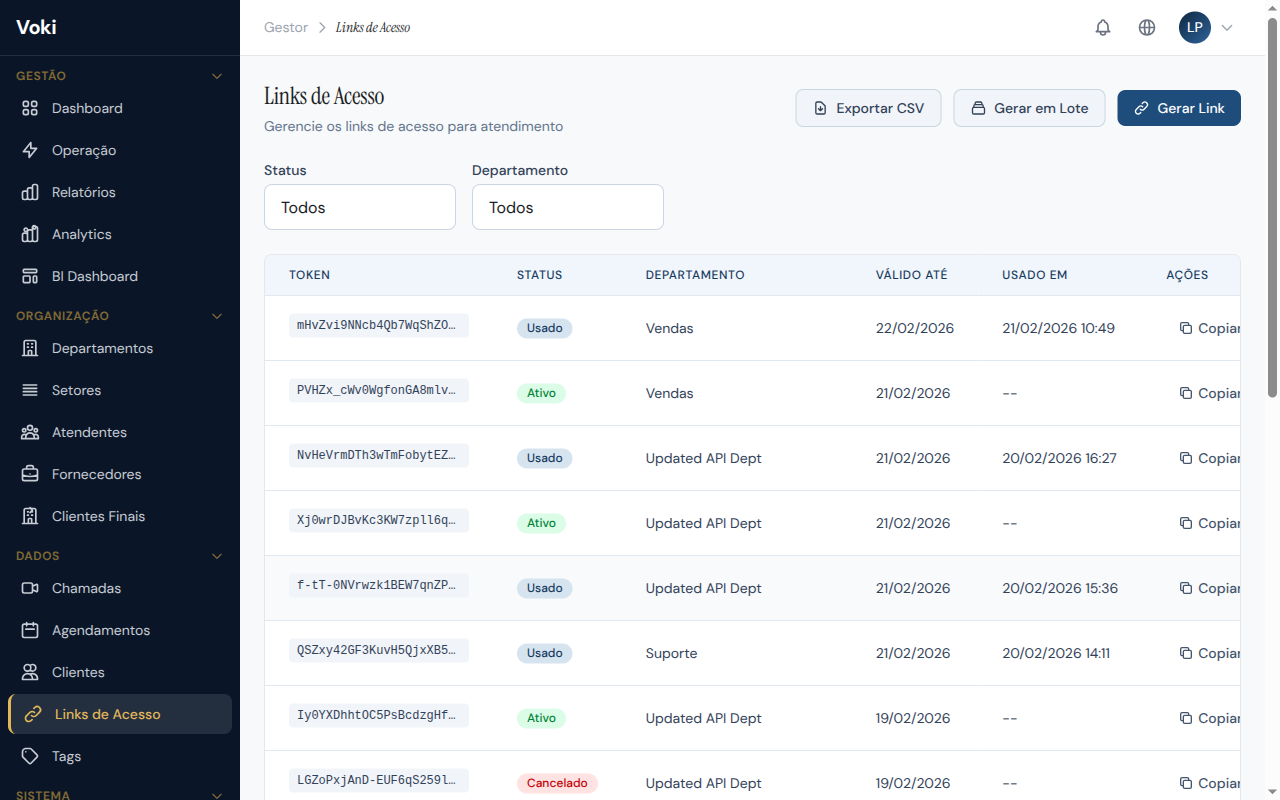
Tipos de Link
| Tipo | Descrição |
|---|---|
| Uso único | O link expira após ser utilizado uma vez |
| Reutilizável | O link pode ser usado várias vezes (ideal para links permanentes em sites) |
| Agendado | O link só funciona em um horário específico |
Criar um Link
- No menu lateral, clique em "Links de Acesso"
- Clique no botão "Novo Link"
- No modal que será exibido, selecione:
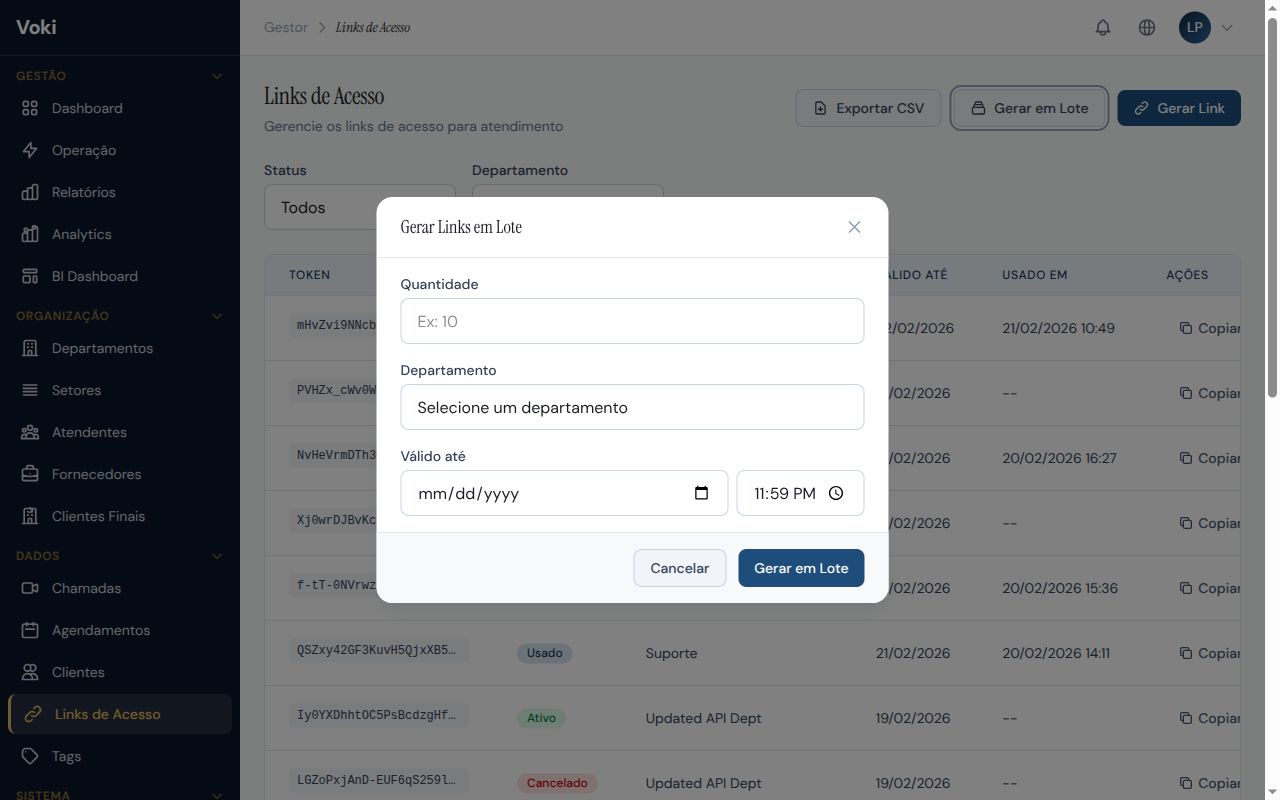
- Departamento — para qual departamento o cliente será direcionado
- Tipo — uso único, reutilizável ou agendado
- Validade — data de expiração (opcional)
- Clique em "Gerar"
O sistema gera uma URL no formato:
https://voki.avanter.com.br/call/{token}Envie este link ao cliente por e-mail, WhatsApp, SMS ou qualquer outro canal de comunicação.
Geração em Lote
Para criar múltiplos links de uma vez:
- Clique em "Gerar em Lote"
- Informe a quantidade de links desejada
- Selecione o departamento e tipo
- O sistema gera todos os links e disponibiliza para download em lista
Rastreamento
Para cada link, você pode visualizar:
- Quantas vezes foi acessado
- Se já foi utilizado (para links de uso único)
- Data e hora de cada acesso
- Status: ativo, utilizado, expirado ou cancelado
Envio Automático de Links
Cada link possui um botão "Enviar" que abre um modal para envio automático:
- Na lista de links, clique no botão "Enviar" do link desejado
- Selecione o canal: E-mail, SMS ou WhatsApp
- Informe o destinatário (endereço de e-mail ou número de telefone com DDD)
- Opcionalmente, personalize a mensagem
- Clique em "Enviar"
Pré-requisito
O provedor do canal selecionado deve estar configurado na seção Provedores de Notificação. Os canais de SMS e WhatsApp estão disponíveis apenas em planos Professional e superiores.
Convidar Participante Durante Chamada
Na Estação de Trabalho, durante uma chamada ativa, o atendente pode clicar no botão "Convidar Participante" na barra de controles para enviar um link de acesso por E-mail, SMS ou WhatsApp diretamente, sem sair da chamada.
Listas de Discagem
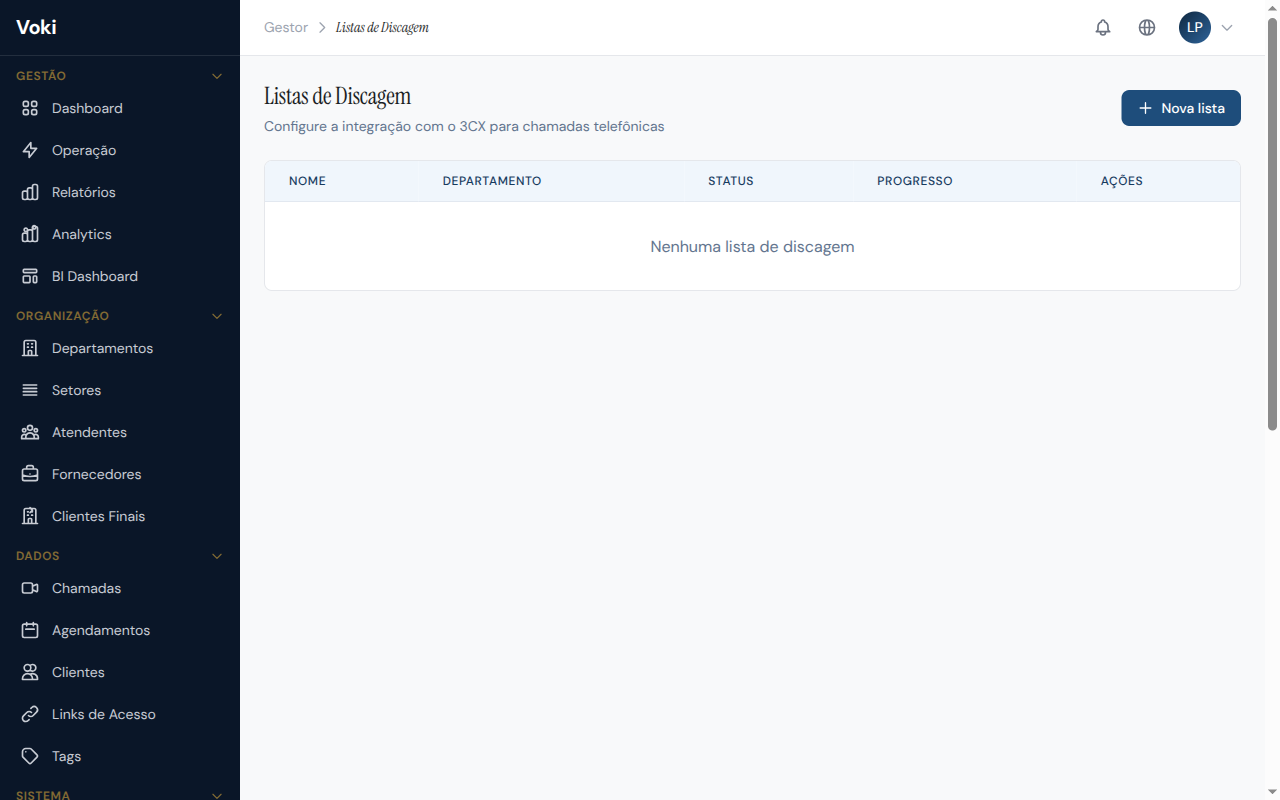
As Listas de Discagem permitem organizar listas de contatos para campanhas de chamadas ativas, facilitando o trabalho de equipes que realizam contato proativo com clientes.
Funcionalidades
- Criar listas — organize contatos em listas temáticas (ex.: "Campanha Janeiro", "Retornos Pendentes")
- Importar contatos — adicione contatos manualmente ou por importação
- Acompanhar progresso — visualize quantos contatos já foram acionados em cada lista
- Distribuir — atribua listas a atendentes ou departamentos específicos
Tags
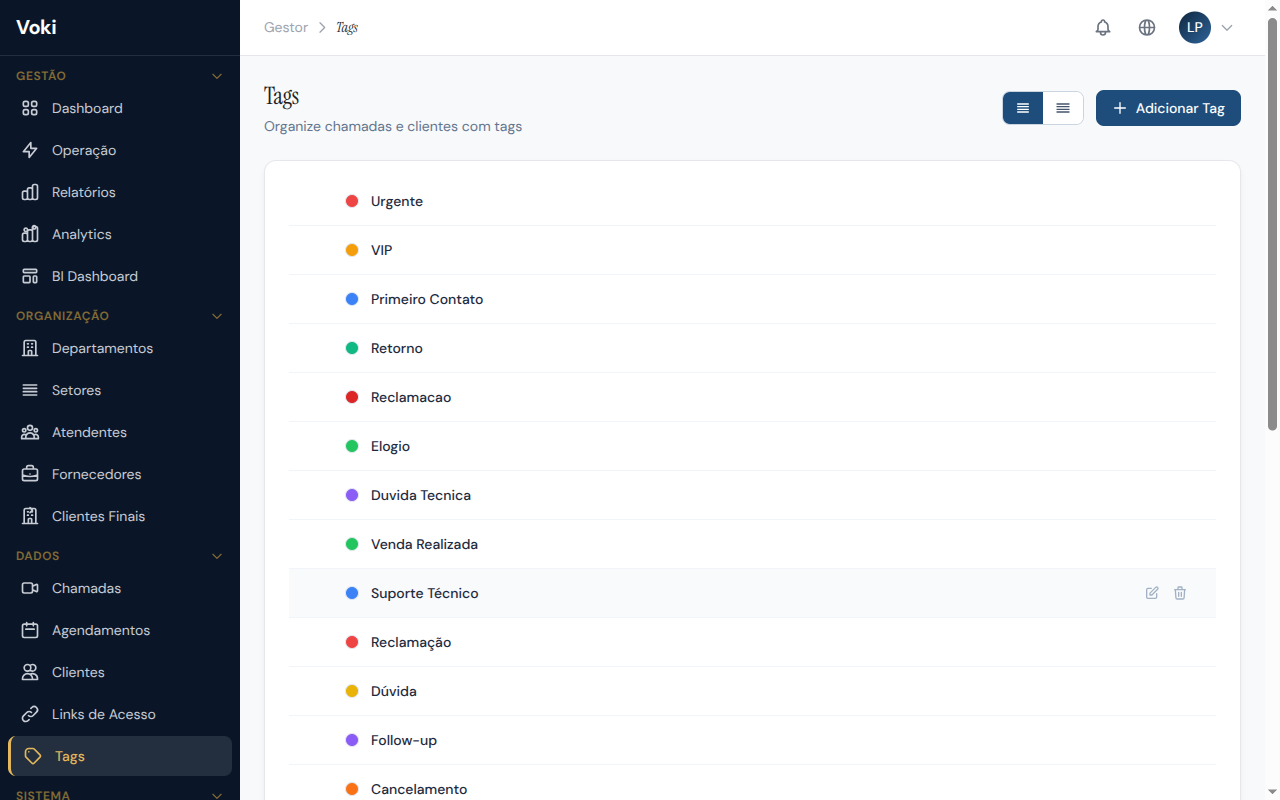
Tags permitem classificar chamadas e clientes de forma flexível, criando categorias personalizadas para análise e organização dos atendimentos.
Criar Tags
- No menu lateral, clique em "Tags"
- Clique no botão "Nova Tag"
- Defina:
- Nome — texto descritivo (ex.: "Venda Concluída", "Problema Técnico")
- Cor — cor para identificação visual rápida
- Tag pai — opcional, para criar hierarquia de tags
Hierarquia de Tags
Tags podem ser organizadas em árvore (pai/filho):
Atendimento
  ├── Suporte Técnico
  │     ├── Bug
  │     └── Dúvida
  └── Comercial
        ├── Venda
        └── Orçamento
Uso nas Chamadas
Tags são aplicadas em três momentos:
- Durante a chamada — pelo atendente na Estação de Trabalho
- Na finalização — pelo modal de encerramento da chamada
- Posteriormente — pelo gestor na página de detalhes da chamada
Relatórios por tag
As tags aparecem nos relatórios e no Analytics, permitindo análises segmentadas por tipo de atendimento.
Ferramentas de Interação
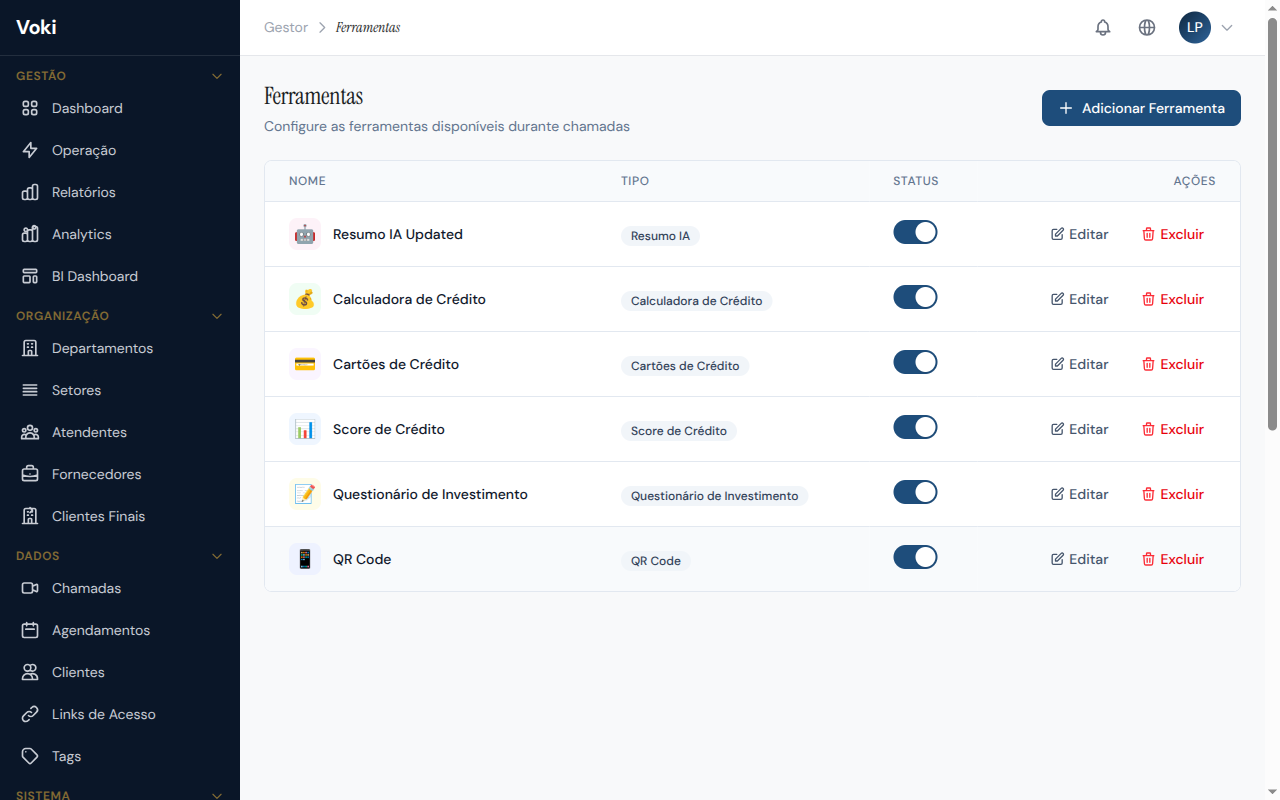
Ferramentas de Interação são recursos adicionais que o atendente pode utilizar durante uma videochamada para enriquecer o atendimento com funcionalidades específicas do negócio.
Ferramentas Disponíveis
| Ferramenta | Descrição |
|---|---|
| Score de Crédito | Consulta e classificação de score de crédito do cliente |
| Calculadora de Empréstimos | Simulação de parcelas, taxas e prazos |
| Quiz de Investimentos | Questionário interativo para perfil de investidor |
| QR Code | Geração de QR Codes para compartilhar informações |
| Resumo IA | Geração automática de resumo da chamada via inteligência artificial |
Configuração
- No menu lateral, clique em "Ferramentas de Interação"
- Visualize as ferramentas disponíveis no seu plano
- Ative ou desative cada ferramenta conforme a necessidade
- Configure parâmetros específicos de cada ferramenta
Score de Crédito
- Classificar Score — analise o score de crédito e obtenha a classificação (A, B, C, D, E)
- Calcular Score — compute um score baseado em parâmetros customizáveis
- Faixas de Score — visualize as faixas de classificação configuradas
Calculadora de Empréstimos
- Simular Empréstimo — calcule parcelas com base em valor, taxa e prazo
- Tabela de Amortização — visualize o cronograma completo de pagamentos (SAC ou Price)
- Encontrar Taxa — calcule a taxa de juros com base no valor e parcela desejada
Configurações
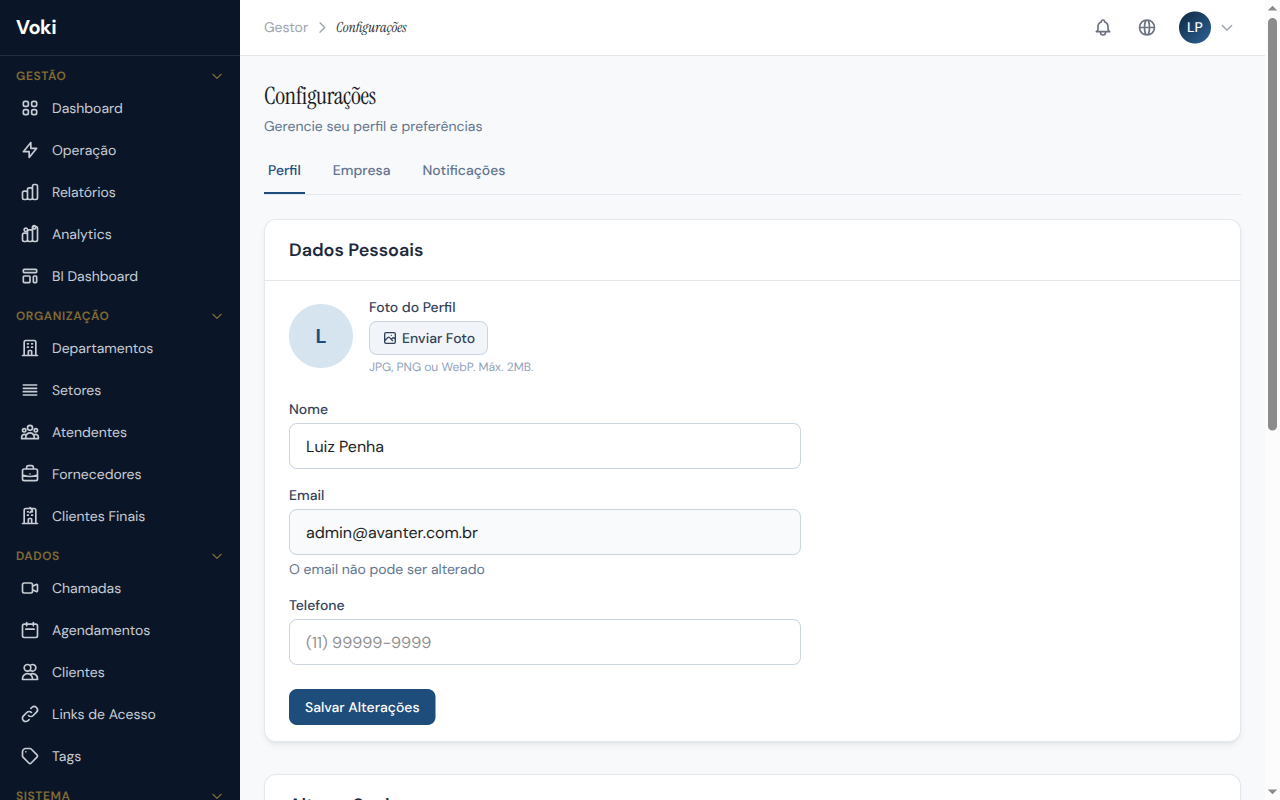
A página de Configurações reúne todas as preferências da empresa na plataforma. Aqui você personaliza o comportamento do sistema para atender às necessidades específicas do seu negócio.
Perfil da Empresa
- Nome da empresa — nome exibido para os clientes na sala de espera e nos e-mails
- Logotipo — imagem utilizada no widget e nas salas de espera
- Dados cadastrais — CNPJ, endereço e telefone
Preferências de Notificação
Configure como e quando receber notificações:
- Notificações push no navegador — alertas em tempo real quando um cliente entra na fila
- Sons de alerta — notificação sonora para novas chamadas
- Resumos por e-mail — relatórios periódicos de performance enviados automaticamente
Webhooks
Configure endpoints externos para receber notificações de eventos do sistema. Consulte a documentação de Webhooks e Integrações para detalhes técnicos.
Informações de Cobrança
- Visualize seu plano atual e data de renovação
- Consulte o histórico de pagamentos
- Acesse informações sobre upgrade de plano
Personalização Visual (Branding)
A página de Branding permite personalizar completamente a aparência da plataforma para a sua empresa, criando uma experiência visual única (white-label). Seus clientes verão a identidade visual da sua empresa em todas as telas.
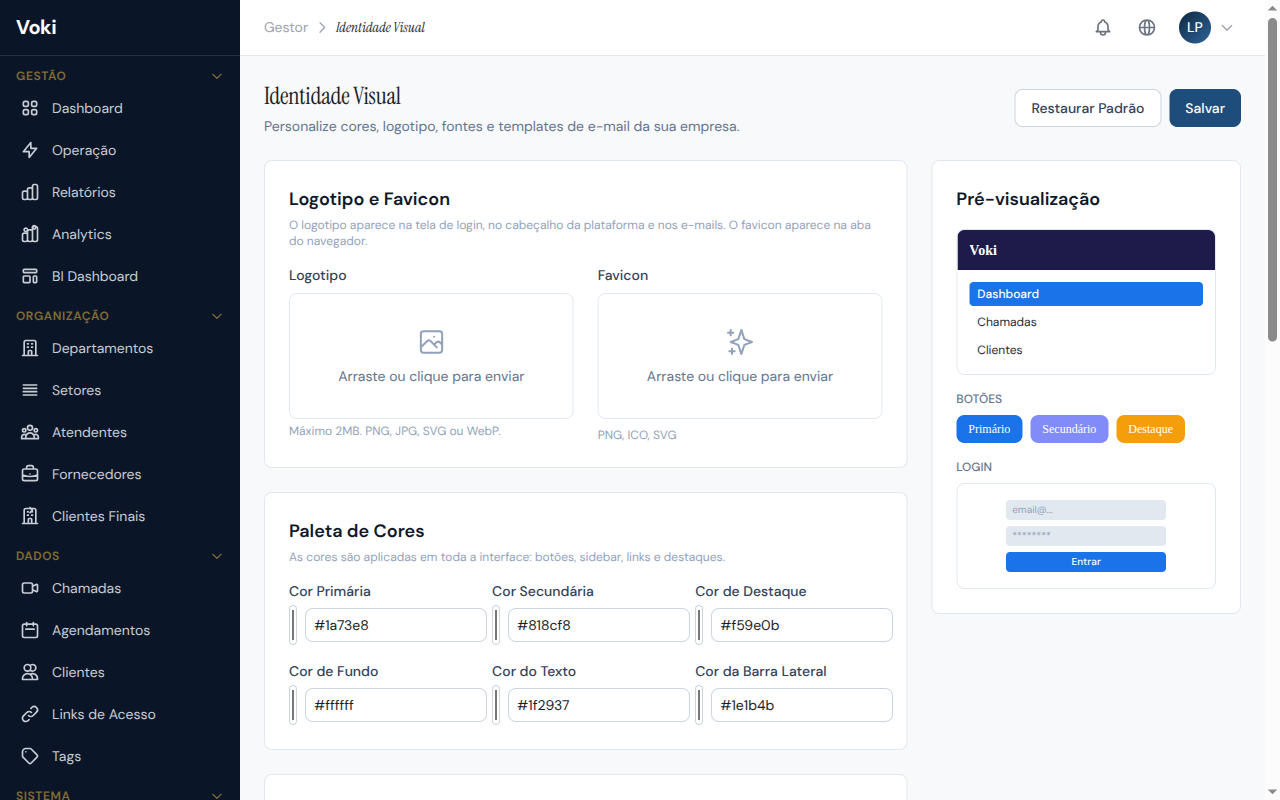
Logo e Favicon
- No menu lateral, clique em "Branding"
- Faça upload do logotipo da empresa (PNG, SVG ou JPG, máx. 2MB)
- Faça upload do favicon (ICO, PNG ou SVG, máx. 1MB)
- O logotipo aparecerá no menu lateral, na página de login e nas salas de atendimento
Paleta de Cores
Configure 6 cores para personalizar toda a interface:
| Cor | Descrição |
|---|---|
| Cor primária | Botões, links e destaques principais |
| Cor secundária | Elementos complementares |
| Cor de destaque | Notificações e alertas |
| Cor de fundo | Background geral da interface |
| Cor de texto | Texto principal |
| Cor do sidebar | Barra lateral de navegação |
Aplicação automática
As cores são aplicadas automaticamente em toda a interface via variáveis CSS dinâmicas. Você verá uma prévia ao vivo das mudanças antes de salvar.
Tipografia
Selecione a fonte principal entre as opções disponíveis:
- Inter (padrão)
- Roboto
- Open Sans
- Poppins
- Lato
Planos de Fundo Virtuais
Na seção de backgrounds, você pode cadastrar planos de fundo virtuais personalizados que os atendentes poderão utilizar durante as chamadas:
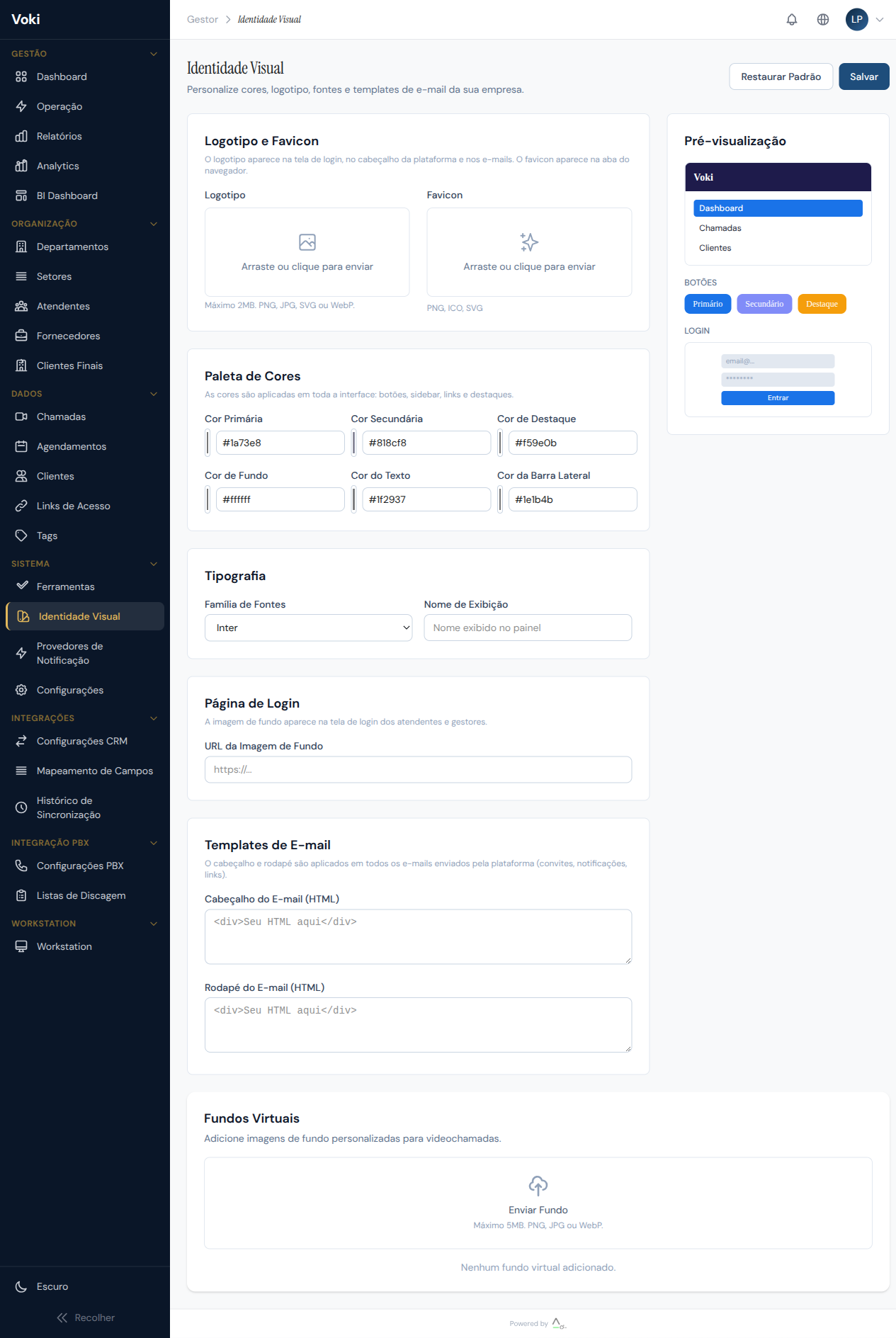
- Role até a seção "Planos de Fundo"
- Clique em "Adicionar Background"
- Faça upload da imagem (PNG ou JPG, resolução recomendada: 1920x1080)
- Defina um nome descritivo para o background
- Opcionalmente, defina um background como padrão para cada departamento
Requisitos técnicos
Os planos de fundo virtuais utilizam MediaPipe para segmentação em tempo real. Para melhor resultado, recomendamos imagens com proporção 16:9 e boa iluminação no ambiente do atendente.
Página de Login
- Faça upload de uma imagem de fundo personalizada para a página de login
- Defina um texto de boas-vindas customizado
Templates de E-mail
- Configure o header HTML dos e-mails enviados pela plataforma
- Configure o footer HTML com informações da empresa
- Visualize uma prévia do resultado no painel de preview
Provedores de Notificação
Configure os provedores de serviço para envio automático de links e notificações via E-mail, SMS e WhatsApp. Essa configuração é necessária para utilizar o envio automático de links de acesso.
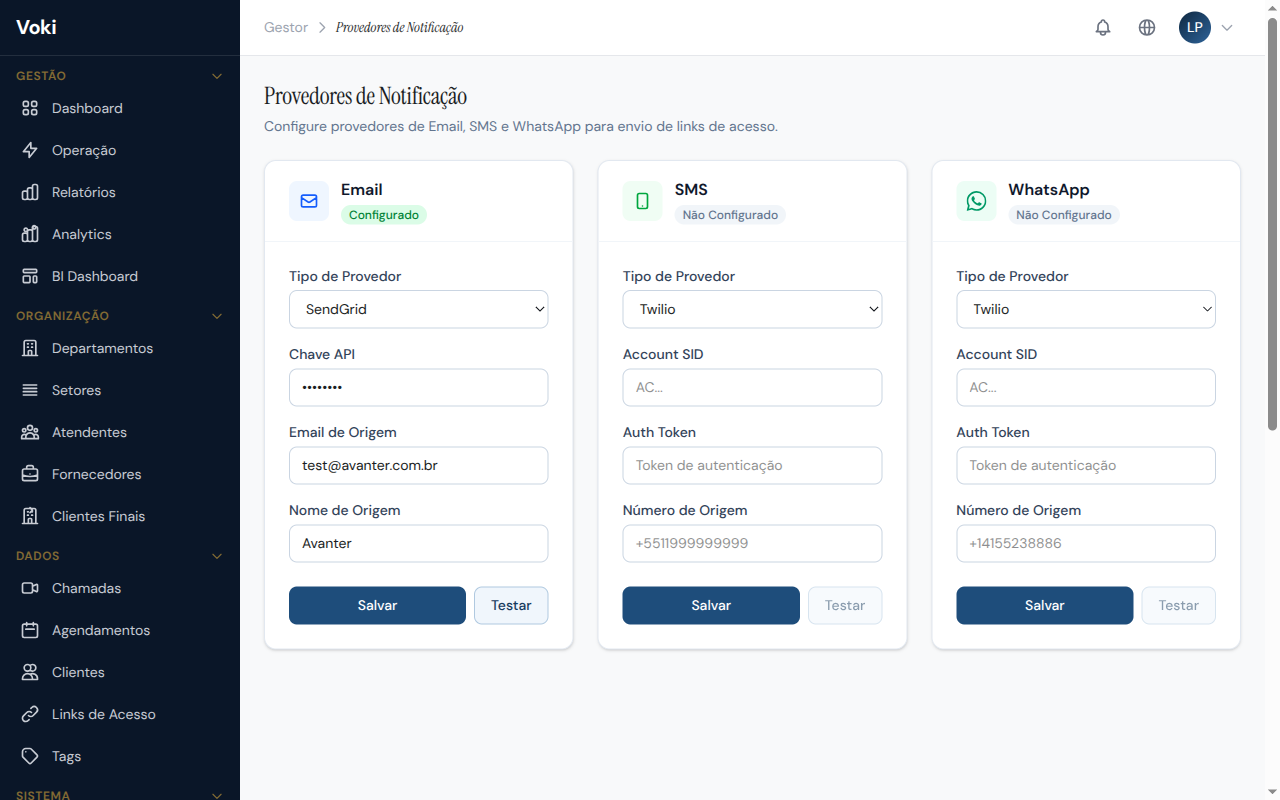
Provedores Suportados
| Canal | Provedores Disponíveis |
|---|---|
| SendGrid, SMTP, Mailgun | |
| SMS | Twilio, Zenvia, Vonage |
| Twilio, Z-API, Evolution API |
Configurar um Provedor
- No menu lateral, acesse "Provedores de Notificação" (seção Sistema)
- Selecione o canal desejado (E-mail, SMS ou WhatsApp)
- Escolha o provedor no dropdown
- Preencha as credenciais conforme o provedor selecionado:
- E-mail (SendGrid) — API Key + e-mail remetente + nome remetente
- SMS (Twilio) — Account SID + Auth Token + número remetente
- WhatsApp (Twilio) — Account SID + Auth Token + número WhatsApp
- Clique em "Salvar"
Testar Conexão
Após configurar, utilize o botão "Testar" para enviar uma mensagem de teste e validar que as credenciais estão corretas:
- Clique no botão "Testar" ao lado do provedor configurado
- Informe um destinatário de teste
- O resultado (sucesso ou erro) aparecerá como notificação na tela
Segurança das credenciais
As credenciais são armazenadas de forma criptografada (AES-256-GCM). Na interface, senhas e tokens são exibidos mascarados, mostrando apenas os últimos 4 caracteres.
Disponibilidade por plano
Os canais de SMS e WhatsApp estão disponíveis apenas em planos Professional e superiores.
Videochamadas Multi-Participantes
O Voki suporta videochamadas com até 100 participantes simultâneos, utilizando tecnologia LiveKit SFU (Selective Forwarding Unit) para otimizar a qualidade e performance.
Como Funciona
- Chamadas P2P (padrão) — para 2 participantes, o Voki utiliza conexão direta WebRTC peer-to-peer
- Chamadas SFU — para 3 ou mais participantes, o servidor LiveKit roteia os fluxos de vídeo seletivamente, otimizando largura de banda
Grade de Vídeo
A grade de vídeo se adapta automaticamente ao número de participantes:
| Participantes | Layout |
|---|---|
| 1-2 | Lado a lado |
| 3-4 | Grade 2x2 |
| 5-9 | Grade 3x3 |
| 10-16 | Grade 4x4 |
| 17+ | Galeria com scroll |
Cada tile de participante exibe:
- Vídeo ou avatar (se câmera estiver desligada)
- Nome do participante
- Indicador de microfone (mudo/ativo)
- Botão de fixar (pin) para destaque
Limites por Plano
| Plano | Modo | Máx. Participantes |
|---|---|---|
| Gratuito | P2P apenas | 2 |
| Starter | SFU | 10 |
| Business | SFU | 20 |
| Professional | SFU | 50 |
| Enterprise | SFU | 100 |
Supervisão (Monitor / Whisper / Barge)
Supervisores podem participar de chamadas em três modos especiais:
| Modo | Descrição |
|---|---|
| Monitor | O supervisor assiste à chamada sem ser visto ou ouvido pelos participantes. Ideal para avaliação de qualidade |
| Whisper | O supervisor fala apenas com o atendente — o cliente não ouve. Útil para orientação em tempo real |
| Barge | O supervisor entra na chamada como participante pleno, visível e audível para todos |
Uso estratégico da supervisão
Use o modo Monitor para avaliação de qualidade do atendimento, Whisper para orientar atendentes em treinamento, e Barge para intervir quando necessário.
Gravação Server-Side
Com o LiveKit Egress, as gravações são feitas no servidor, não no navegador:
- Gravação composite — todos os participantes em um único vídeo
- Sem impacto na performance — o navegador do atendente não é afetado
- Salvamento automático — arquivo salvo automaticamente após encerramento da chamada
Integrações
O Voki oferece integrações com sistemas externos para ampliar as capacidades da plataforma. As integrações disponíveis dependem do plano contratado.
Integração PBX 3CX
Disponibilidade
A integração com PBX 3CX está disponível nos planos Enterprise. É necessário possuir uma licença 3CX Professional ou superior.
A integração com o PBX 3CX permite conectar a central telefônica da sua empresa ao Voki, unificando o atendimento por vídeo e por telefone em uma única plataforma.
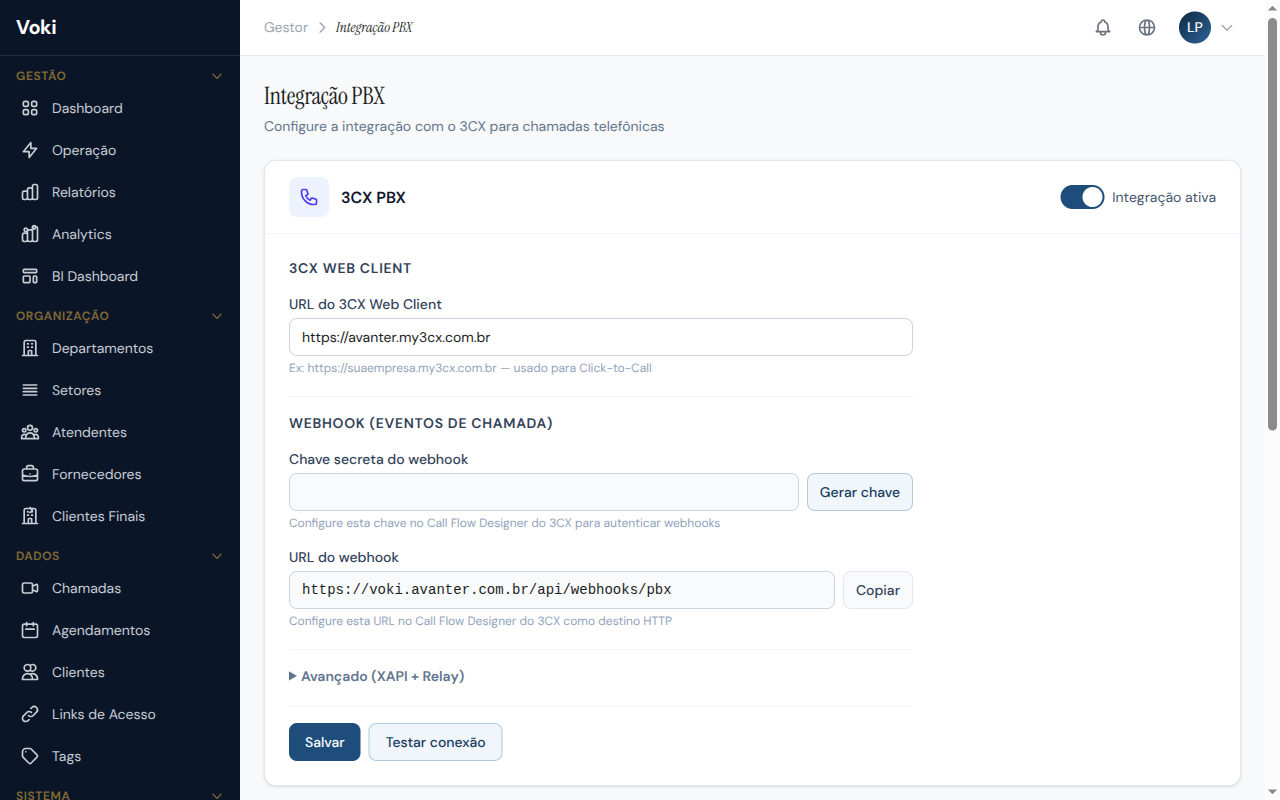
Funcionalidades
- Click2Call — inicie chamadas telefônicas diretamente do painel do Voki, clicando no número do cliente
- Registro de chamadas — chamadas telefônicas realizadas via 3CX são registradas automaticamente no histórico do Voki
- Ramais associados — vincule ramais 3CX aos atendentes do Voki para rastreamento completo
- Webhooks — receba eventos de chamadas telefônicas (toque, atendimento, encerramento) em tempo real
Configurar a Integração PBX
- No menu lateral, acesse "Configurações" > "PBX"
- Preencha os campos de configuração:
- URL do Webclient — endereço do webclient 3CX (ex.:
https://suaempresa.my3cx.com.br/webclient) - Webhook Secret — clique em "Gerar Secret" para criar um token seguro
- URL do Webclient — endereço do webclient 3CX (ex.:
- Clique em "Salvar"
Cadastrar Ramais
- Na seção "Ramais", clique em "Adicionar Ramal"
- Informe o número do ramal (ex.: 9001)
- Associe o ramal ao atendente correspondente
- Repita para cada ramal que deseja monitorar
Filtro de ramais
O sistema processa apenas chamadas que envolvem ramais cadastrados. Chamadas de ramais não registrados são ignoradas automaticamente, evitando ruído nos relatórios.
Configurar o 3CX
Para que o 3CX envie eventos ao Voki, é necessário configurar o template de integração CRM no 3CX:
- No painel do 3CX, acesse "Configurações" > "Integração CRM"
- Importe o template Voki (disponível com o suporte)
- O template configura automaticamente os webhooks para os eventos de chamada
Click2Call
Com o Click2Call configurado, ao clicar em um número de telefone no Voki, o webclient do 3CX será aberto automaticamente e iniciará a discagem. Certifique-se de que o webclient 3CX esteja aberto em uma aba do navegador.
Formato de Duração
O 3CX envia a duração das chamadas em formato variável (MM:SS, HH:MM:SS ou segundos). O Voki reconhece e converte automaticamente todos os formatos para garantir precisão nos relatórios.
Integração Salesforce CRM
Disponibilidade
A integração com Salesforce CRM está disponível exclusivamente no plano Enterprise e requer uma instância Salesforce com acesso à API.
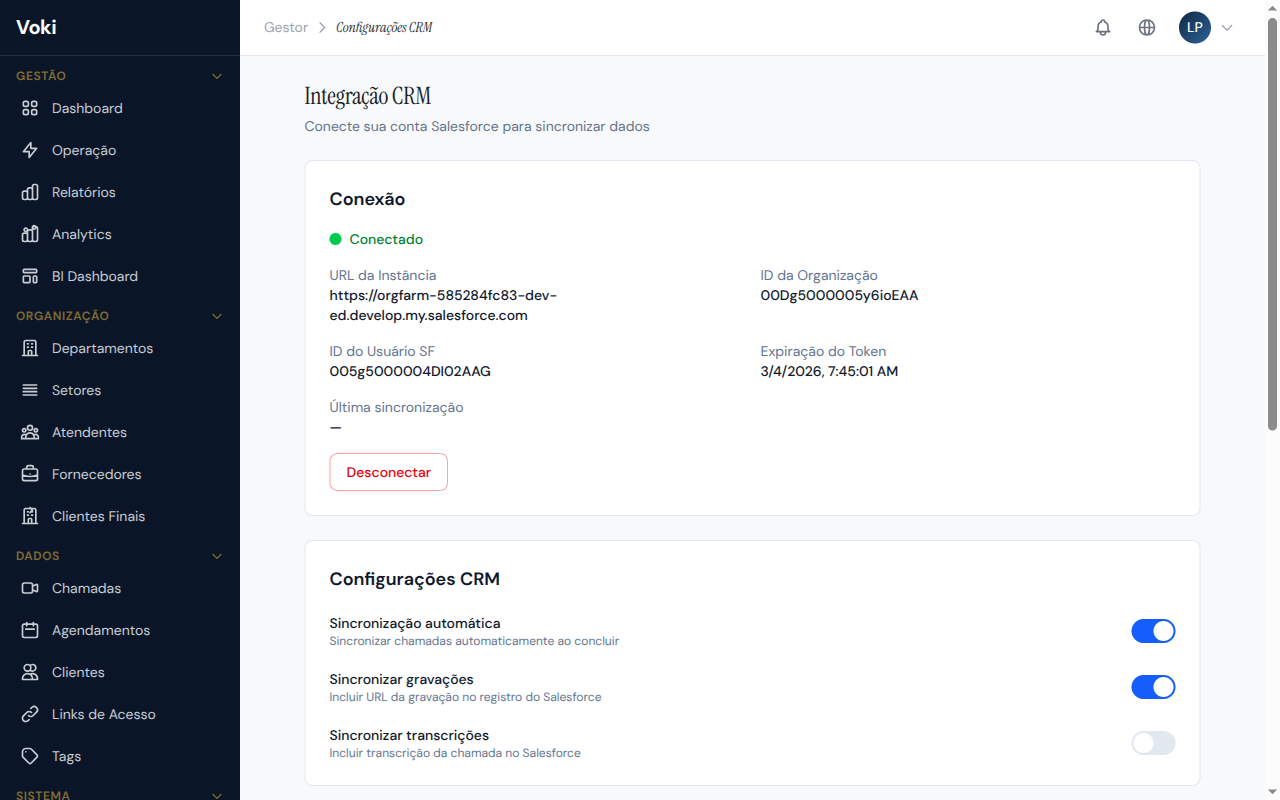
A integração com o Salesforce CRM permite sincronizar automaticamente os dados de atendimento do Voki com o Salesforce, criando uma visão unificada do relacionamento com o cliente.
Funcionalidades
- Sincronização automática — clientes e chamadas são sincronizados automaticamente entre Voki e Salesforce
- CTI (Click-to-Call) — inicie videochamadas diretamente do Salesforce
- Mapeamento de campos — configure como os campos do Voki correspondem aos campos do Salesforce
- Sincronização em massa — exporte dados históricos para o Salesforce via Bulk API
- Logs de sincronização — acompanhe o status de cada sincronização em tempo real
Conectar ao Salesforce
- No menu lateral, acesse "Configurações" > "CRM"
- Clique no botão "Conectar ao Salesforce"
- Você será redirecionado para a página de autorização do Salesforce
- Faça login com sua conta Salesforce e autorize o Voki
- Após a autorização, você será redirecionado de volta ao Voki com a conexão ativa
OAuth seguro
A conexão utiliza OAuth 2.0, o padrão de segurança da indústria. O Voki nunca armazena sua senha do Salesforce — apenas tokens de acesso criptografados que podem ser revogados a qualquer momento.
Mapeamento de Campos
Após conectar ao Salesforce, configure como os campos do Voki correspondem aos campos do Salesforce:
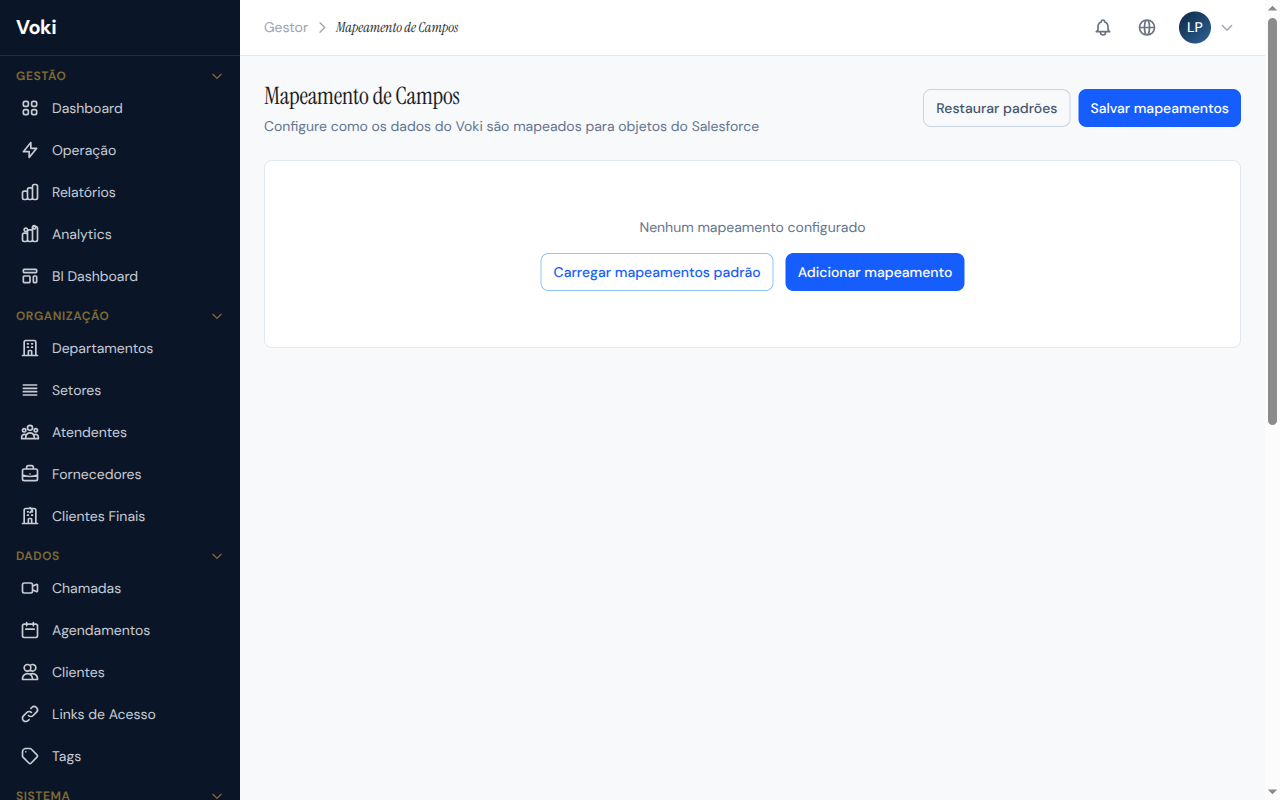
- Acesse a aba "Mapeamento de Campos"
- Para cada campo do Voki, selecione o campo correspondente no Salesforce
- Configure campos obrigatórios e opcionais
- Clique em "Salvar Mapeamento"
Campos personalizados
Se você possui campos personalizados no Salesforce, eles aparecerão automaticamente na lista de campos disponíveis para mapeamento.
Logs de Sincronização
Acompanhe o status de cada sincronização em tempo real:
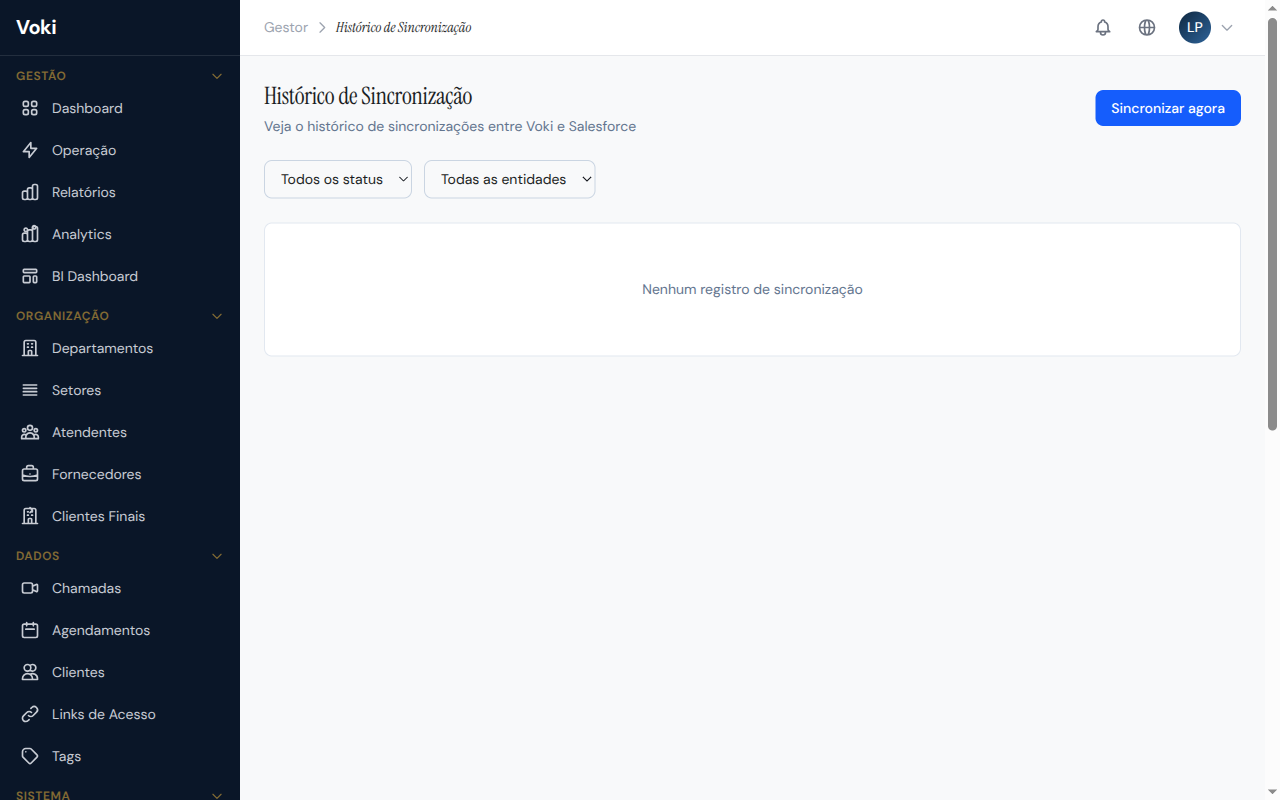
- Data/Hora — quando a sincronização ocorreu
- Tipo — automática ou manual
- Registros — quantidade de registros sincronizados
- Status — sucesso, parcial ou erro
- Detalhes — em caso de erro, a descrição detalhada do problema
Sincronização Manual
Para forçar uma sincronização imediata:
- Acesse a aba "Sincronização"
- Clique no botão "Sincronizar Agora"
- Aguarde a conclusão — o progresso será exibido em tempo real
Rate Limits do Salesforce
O Salesforce possui limites de requisições por dia. O Voki respeita automaticamente esses limites, enfileirando sincronizações quando necessário. Evite executar sincronizações manuais em excesso.
Planos e Limites
O Voki oferece diferentes planos para atender empresas de todos os portes. Cada plano inclui um conjunto específico de funcionalidades e limites.
| Plano | Atendentes | Departamentos | Participantes | Destaques |
|---|---|---|---|---|
| Gratuito | 1 | 1 | 2 (P2P) | Ideal para teste e avaliação |
| Starter | 5 | 3 | 10 (SFU) | Gravação, transcrição |
| Business | 15 | 10 | 20 (SFU) | Analytics, exportação CSV |
| Professional | 50 | 25 | 50 (SFU) | BI Dashboard, SMS/WhatsApp |
| Enterprise | Ilimitado | Ilimitado | 100 (SFU) | PBX, CRM Salesforce, API completa |
Precisa de mais?
Se o seu plano atual não atende às necessidades da sua operação, entre em contato com o time comercial para discutir um upgrade ou um plano personalizado.
Quando um limite do plano é atingido, o sistema exibe uma mensagem amigável com:
- Descrição clara do limite atingido
- Botão para contato via WhatsApp com o time comercial
- Botão para contato via e-mail com o time comercial