Experiência do Cliente
O Voki foi projetado para que o cliente tenha a experiência mais simples e fluida possível. Não é necessário criar conta, instalar aplicativos ou realizar qualquer configuração. Todo o atendimento acontece diretamente no navegador.
Acesso via link
O cliente recebe um link de acesso ao atendimento, que pode ser enviado por e-mail, SMS, WhatsApp ou gerado automaticamente pelo widget no seu site. O formato do link é:
https://voki.avanter.com.br/call/{token}Ao clicar no link, o navegador abre a página de pré-atendimento automaticamente.
Detecção automática de idioma
A interface do cliente detecta automaticamente o idioma do navegador e exibe todo o conteúdo no idioma correspondente: Português (BR), Inglês (US), Espanhol ou Francês. Caso o idioma do navegador não seja suportado, o padrão é Português (BR).
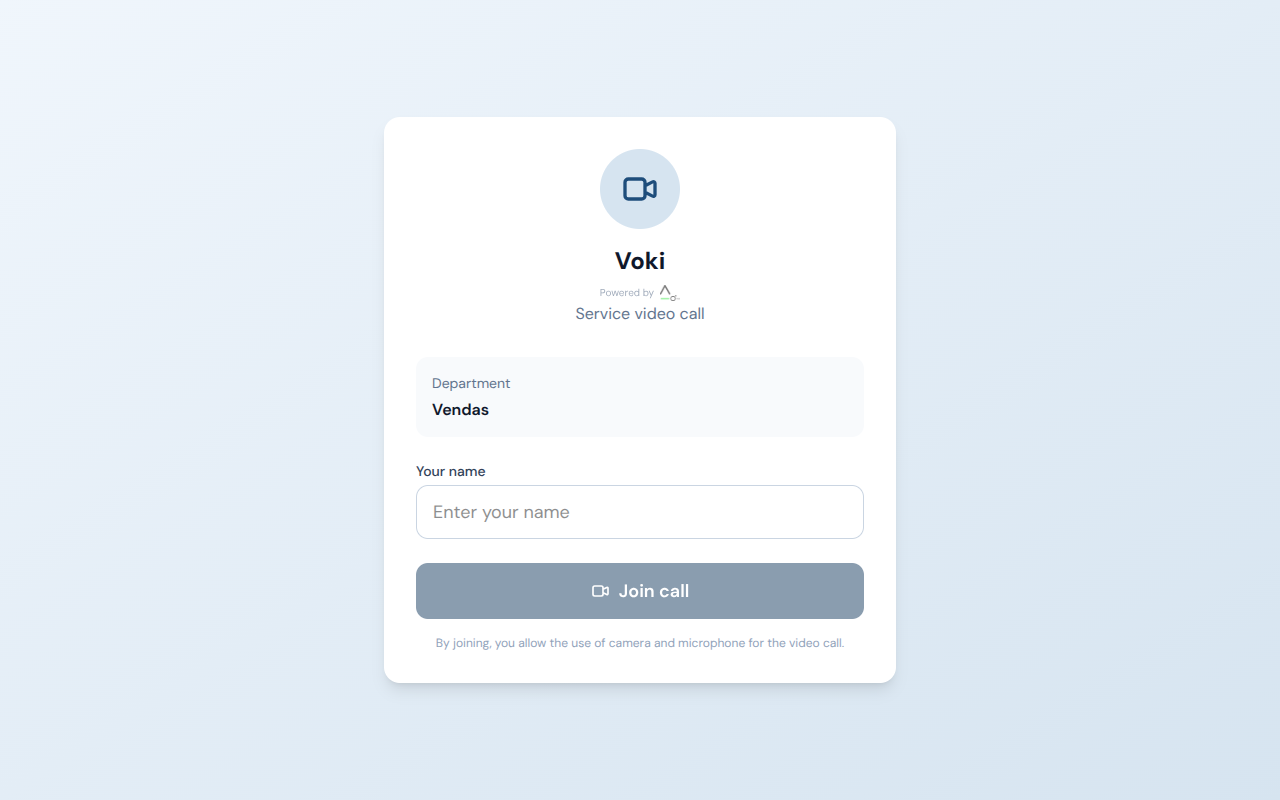
Formulário de pré-atendimento
Antes de entrar na fila, o cliente preenche um formulário rápido com seus dados:
| Campo | Descrição | Obrigatório |
|---|---|---|
| Nome | Nome completo do cliente | Sim |
| E-mail para contato e identificação | Sim | |
| Telefone | Número de telefone para contato | Não |
| Assunto/Motivo | Breve descrição do motivo do atendimento | Não |
Após preencher os dados, o cliente clica em "Entrar na fila" e é direcionado para a sala de espera.
Para gestores
Os dados preenchidos pelo cliente ficam disponíveis no CRM integrado e nos relatórios de atendimento. Isso permite que sua equipe acompanhe o histórico de cada cliente ao longo do tempo.
Sala de espera
Enquanto aguarda o atendimento, o cliente visualiza uma tela de espera com as seguintes informações:
| Elemento | Descrição |
|---|---|
| Posição na fila | Número que indica quantas pessoas estão à frente |
| Tempo estimado | Estimativa de quanto tempo falta para o atendimento |
| Logotipo da empresa | Identidade visual do departamento que realizará o atendimento |
| Mensagem personalizada | Texto configurado pelo gestor (ex: "Aguarde, em breve você será atendido") |
O que o cliente pode fazer enquanto espera
- Testar câmera e microfone — Verificar se os dispositivos estão funcionando corretamente antes da chamada
- Ativar blur de fundo — Desfocar o fundo do vídeo para maior privacidade
- Sair da fila — Abandonar a espera a qualquer momento clicando no botão "Sair"
Permissões do navegador
Na primeira vez que o cliente acessa o atendimento, o navegador solicitará permissão para usar a câmera e o microfone. É necessário permitir o acesso para que a videochamada funcione corretamente.
Chamada de vídeo
Quando um atendente aceita a chamada, a sala de vídeo é iniciada automaticamente. O cliente não precisa realizar nenhuma ação adicional — a conexão é estabelecida de forma instantânea.
O que aparece na tela
| Elemento | Descrição |
|---|---|
| Vídeo do atendente | Imagem do atendente em tela principal |
| Seu próprio vídeo | Miniatura do vídeo do cliente no canto da tela |
| Chat | Área para troca de mensagens de texto durante a chamada |
| Número de protocolo | Identificador único da chamada para referência futura |
Controles disponíveis
Durante a chamada, o cliente tem acesso aos seguintes controles na barra inferior da tela:
| Controle | Função |
|---|---|
| Câmera | Ligar ou desligar o vídeo |
| Microfone | Ligar ou desligar o áudio |
| Blur de fundo | Ativar ou desativar o desfoque do fundo |
| Encerrar chamada | Finalizar o atendimento (botão vermelho "Sair") |
Qualidade da chamada
Para a melhor experiência de vídeo, recomende aos seus clientes: manter uma conexão de internet estável (mínimo 2 Mbps), usar fones de ouvido para evitar eco e garantir boa iluminação no ambiente.
Consentimento de gravação
Se o atendente solicitar a gravação da chamada — ou se o departamento exigir gravação obrigatória — o cliente receberá um aviso claro na tela:
| Situação | Comportamento |
|---|---|
| Gravação solicitada pelo atendente | O cliente pode aceitar ou recusar a gravação |
| Cliente aceita | A gravação inicia automaticamente; um indicador visual permanece visível |
| Cliente recusa | A chamada continua sem gravação; o atendente pode reenviar a solicitação |
| Departamento com gravação obrigatória | Recusar a gravação encerra a chamada automaticamente |
Transparência
O cliente é sempre informado quando uma gravação está em andamento. Um indicador visual permanece visível durante toda a chamada gravada, garantindo total transparência.
Perda de conexão e reconexão
Se a conexão com a internet for interrompida durante uma chamada, o Voki possui um mecanismo automático de recuperação:
- Detecção imediata — O sistema detecta a perda de conexão instantaneamente
- Tela de reconexão — O cliente visualiza uma mensagem de "Reconectando..." com contagem regressiva
- Janela de 60 segundos — O sistema aguarda até 60 segundos para restabelecer a conexão
- Reconexão automática — Se a conexão retornar dentro do tempo, a chamada continua normalmente
- Encerramento — Se o tempo expirar sem reconexão, a chamada é encerrada
O que fazer em caso de queda de conexão
- Verifique sua conexão Wi-Fi ou dados móveis
- Tente recarregar a página rapidamente (F5)
- Se estiver em Wi-Fi instável, considere usar dados móveis como alternativa
Pesquisa pós-atendimento
Após o encerramento da chamada, o cliente é convidado a responder uma pesquisa de satisfação. A pesquisa é opcional — o cliente pode fechá-la sem responder.
Perguntas da pesquisa
| Métrica | Pergunta | Escala |
|---|---|---|
| CSAT (Customer Satisfaction Score) | "Como você avalia o atendimento?" | 1 a 5 estrelas |
| NPS (Net Promoter Score) | "De 0 a 10, qual a probabilidade de você recomendar nosso atendimento?" | 0 a 10 |
| Comentário | Campo livre para observações | Texto livre |
Para gestores
Os resultados das pesquisas ficam disponíveis no painel de relatórios, permitindo acompanhar a satisfação dos clientes ao longo do tempo e identificar oportunidades de melhoria no atendimento.
Resumo do fluxo completo
Para facilitar a compreensão, este é o caminho completo que o cliente percorre:
| Etapa | Ação do cliente | O que acontece |
|---|---|---|
| 1 | Clica no link de atendimento | Abre a página de pré-atendimento no navegador |
| 2 | Preenche o formulário | Dados são registrados no CRM da empresa |
| 3 | Clica em "Entrar na fila" | Entra na sala de espera do departamento |
| 4 | Aguarda na fila | Visualiza posição e tempo estimado |
| 5 | Atendente aceita a chamada | Videochamada inicia automaticamente |
| 6 | Realiza o atendimento | Conversa por vídeo, áudio e chat |
| 7 | Chamada é encerrada | Pesquisa de satisfação é exibida (opcional) |