Experiencia del Cliente
Voki fue diseñado para que el cliente tenga la experiencia más sencilla y fluida posible. No es necesario crear una cuenta, instalar aplicaciones ni realizar ninguna configuración. Toda la atención se realiza directamente en el navegador.
Acceso mediante enlace
El cliente recibe un enlace de acceso a la atención, que puede ser enviado por correo electrónico, SMS, WhatsApp o generado automáticamente por el widget en su sitio web. El formato del enlace es:
https://voki.avanter.com.br/call/{token}Al hacer clic en el enlace, el navegador abre la página de pre-atención automáticamente.
Detección automática de idioma
La interfaz del cliente detecta automáticamente el idioma del navegador y muestra todo el contenido en el idioma correspondiente: Portugués (BR), Inglés (US), Español o Francés. Si el idioma del navegador no está soportado, el predeterminado es Portugués (BR).
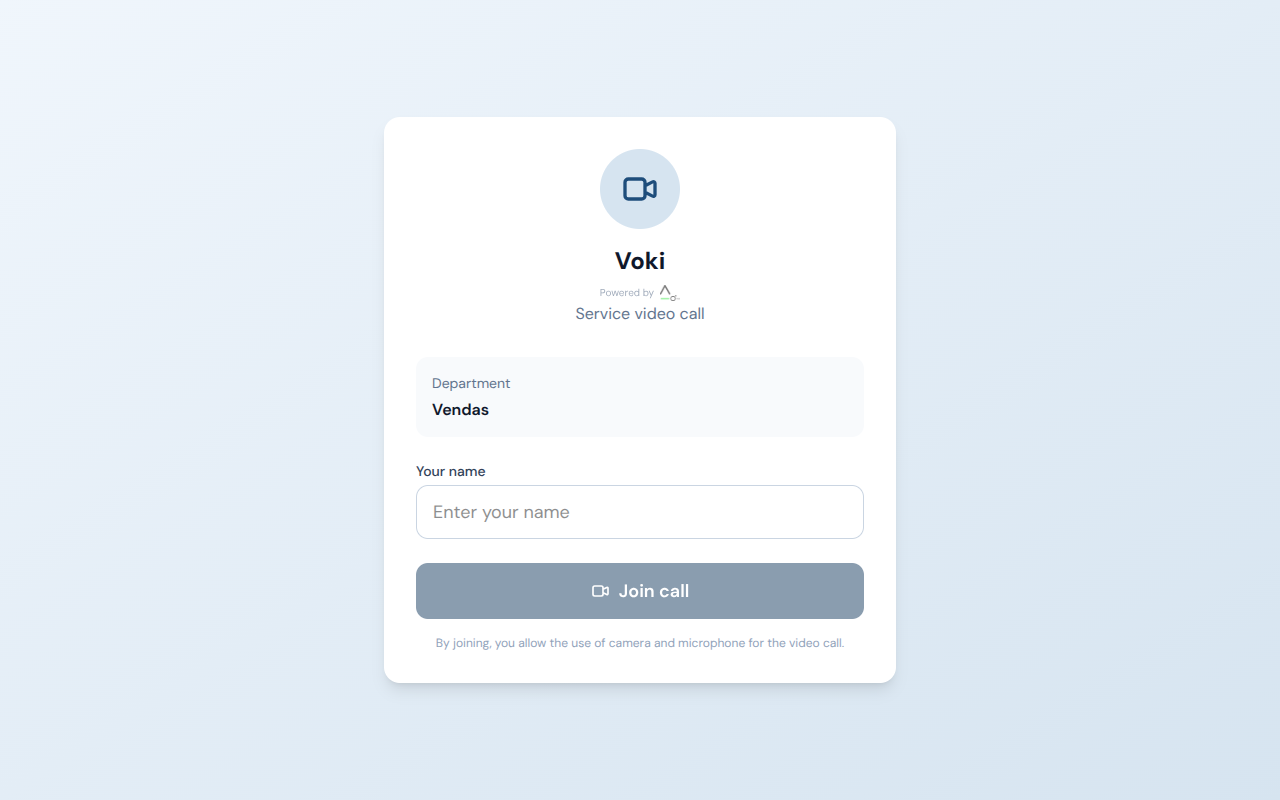
Formulario de pre-atención
Antes de entrar en la cola, el cliente completa un breve formulario con sus datos:
| Campo | Descripción | Obligatorio |
|---|---|---|
| Nombre | Nombre completo del cliente | Sí |
| Correo electrónico | Correo para contacto e identificación | Sí |
| Teléfono | Número de teléfono para contacto | No |
| Asunto/Motivo | Breve descripción del motivo de la atención | No |
Después de completar los datos, el cliente hace clic en "Entrar en la cola" y es dirigido a la sala de espera.
Para gestores
Los datos completados por el cliente quedan disponibles en el CRM integrado y en los informes de atención. Esto permite que su equipo acompañe el historial de cada cliente a lo largo del tiempo.
Sala de espera
Mientras aguarda la atención, el cliente visualiza una pantalla de espera con la siguiente información:
| Elemento | Descripción |
|---|---|
| Posición en la cola | Número que indica cuántas personas están delante |
| Tiempo estimado | Estimación de cuánto tiempo falta para la atención |
| Logotipo de la empresa | Identidad visual del departamento que realizará la atención |
| Mensaje personalizado | Texto configurado por el gestor (ej: "Aguarde, en breve será atendido") |
Qué puede hacer el cliente mientras espera
- Probar cámara y micrófono — Verificar si los dispositivos están funcionando correctamente antes de la llamada
- Activar desenfoque de fondo — Desenfocar el fondo del vídeo para mayor privacidad
- Salir de la cola — Abandonar la espera en cualquier momento haciendo clic en el botón "Salir"
Permisos del navegador
La primera vez que el cliente accede a la atención, el navegador solicitará permiso para usar la cámara y el micrófono. Es necesario permitir el acceso para que la videollamada funcione correctamente.
Videollamada
Cuando un agente acepta la llamada, la sala de vídeo se inicia automáticamente. El cliente no necesita realizar ninguna acción adicional — la conexión se establece de forma instantánea.
Qué aparece en la pantalla
| Elemento | Descripción |
|---|---|
| Vídeo del agente | Imagen del agente en pantalla principal |
| Su propio vídeo | Miniatura del vídeo del cliente en la esquina de la pantalla |
| Chat | Área para intercambio de mensajes de texto durante la llamada |
| Número de protocolo | Identificador único de la llamada para referencia futura |
Controles disponibles
Durante la llamada, el cliente tiene acceso a los siguientes controles en la barra inferior de la pantalla:
| Control | Función |
|---|---|
| Cámara | Encender o apagar el vídeo |
| Micrófono | Encender o apagar el audio |
| Desenfoque de fondo | Activar o desactivar el desenfoque del fondo |
| Finalizar llamada | Terminar la atención (botón rojo "Salir") |
Calidad de la llamada
Para la mejor experiencia de vídeo, recomiende a sus clientes: mantener una conexión a internet estable (mínimo 2 Mbps), usar auriculares para evitar eco y garantizar buena iluminación en el entorno.
Consentimiento de grabación
Si el agente solicita la grabación de la llamada — o si el departamento exige grabación obligatoria — el cliente recibirá un aviso claro en la pantalla:
| Situación | Comportamiento |
|---|---|
| Grabación solicitada por el agente | El cliente puede aceptar o rechazar la grabación |
| Cliente acepta | La grabación se inicia automáticamente; un indicador visual permanece visible |
| Cliente rechaza | La llamada continúa sin grabación; el agente puede reenviar la solicitud |
| Departamento con grabación obligatoria | Rechazar la grabación finaliza la llamada automáticamente |
Transparencia
El cliente siempre es informado cuando una grabación está en curso. Un indicador visual permanece visible durante toda la llamada grabada, garantizando total transparencia.
Pérdida de conexión y reconexión
Si la conexión a internet se interrumpe durante una llamada, Voki posee un mecanismo automático de recuperación:
- Detección inmediata — El sistema detecta la pérdida de conexión instantáneamente
- Pantalla de reconexión — El cliente visualiza un mensaje de "Reconectando..." con cuenta regresiva
- Ventana de 60 segundos — El sistema espera hasta 60 segundos para restablecer la conexión
- Reconexión automática — Si la conexión retorna dentro del tiempo, la llamada continúa normalmente
- Finalización — Si el tiempo expira sin reconexión, la llamada se termina
Qué hacer en caso de caída de conexión
- Verifique su conexión Wi-Fi o datos móviles
- Intente recargar la página rápidamente (F5)
- Si está en Wi-Fi inestable, considere usar datos móviles como alternativa
Encuesta post-atención
Tras la finalización de la llamada, se invita al cliente a responder una encuesta de satisfacción. La encuesta es opcional — el cliente puede cerrarla sin responder.
Preguntas de la encuesta
| Métrica | Pregunta | Escala |
|---|---|---|
| CSAT (Customer Satisfaction Score) | "¿Cómo evalúa la atención?" | 1 a 5 estrellas |
| NPS (Net Promoter Score) | "Del 0 al 10, ¿cuál es la probabilidad de que recomiende nuestra atención?" | 0 a 10 |
| Comentario | Campo libre para observaciones | Texto libre |
Para gestores
Los resultados de las encuestas están disponibles en el panel de informes, permitiendo acompañar la satisfacción de los clientes a lo largo del tiempo e identificar oportunidades de mejora en la atención.
Resumen del flujo completo
Para facilitar la comprensión, este es el recorrido completo que realiza el cliente:
| Etapa | Acción del cliente | Qué ocurre |
|---|---|---|
| 1 | Hace clic en el enlace de atención | Abre la página de pre-atención en el navegador |
| 2 | Completa el formulario | Los datos se registran en el CRM de la empresa |
| 3 | Hace clic en "Entrar en la cola" | Ingresa a la sala de espera del departamento |
| 4 | Aguarda en la cola | Visualiza posición y tiempo estimado |
| 5 | El agente acepta la llamada | La videollamada se inicia automáticamente |
| 6 | Realiza la atención | Conversa por vídeo, audio y chat |
| 7 | La llamada se finaliza | Se muestra la encuesta de satisfacción (opcional) |