
Panel del Gestor
El Panel del Gestor es la central administrativa de Voki, donde Propietarios, Gestores y Supervisores acompañan en tiempo real toda la operación de atención por vídeo. El acceso se realiza mediante el menú lateral tras el inicio de sesión, y todas las funcionalidades están organizadas en secciones intuitivas.
¿Quién puede acceder?
El acceso a las funcionalidades del panel depende del rol (role) del usuario. Vea la tabla a continuación para entender lo que permite cada rol.
Jerarquía de Roles
| Rol | Acceso |
|---|---|
| Propietario (Owner) | Acceso total, incluyendo configuraciones de plan, facturación y branding |
| Gestor (Manager) | Acceso completo al panel de gestión, informes y configuraciones |
| Supervisor | Acceso a informes, departamentos, enlaces, monitoreo y supervisión de llamadas |
| Agente (Attendant) | Acceso solo a la Estación de Trabajo (no visualiza el Panel del Gestor) |
Dashboard
El Dashboard es la pantalla principal del panel de gestión. Ofrece una visión consolidada y en tiempo real de toda la operación de atención, permitiendo que los gestores tomen decisiones rápidas e informadas.
Al acceder al Dashboard, encontrará los principales indicadores de rendimiento (KPIs) en la parte superior de la página, seguidos de gráficos de tendencia y la lista de agentes con sus respectivos estados.
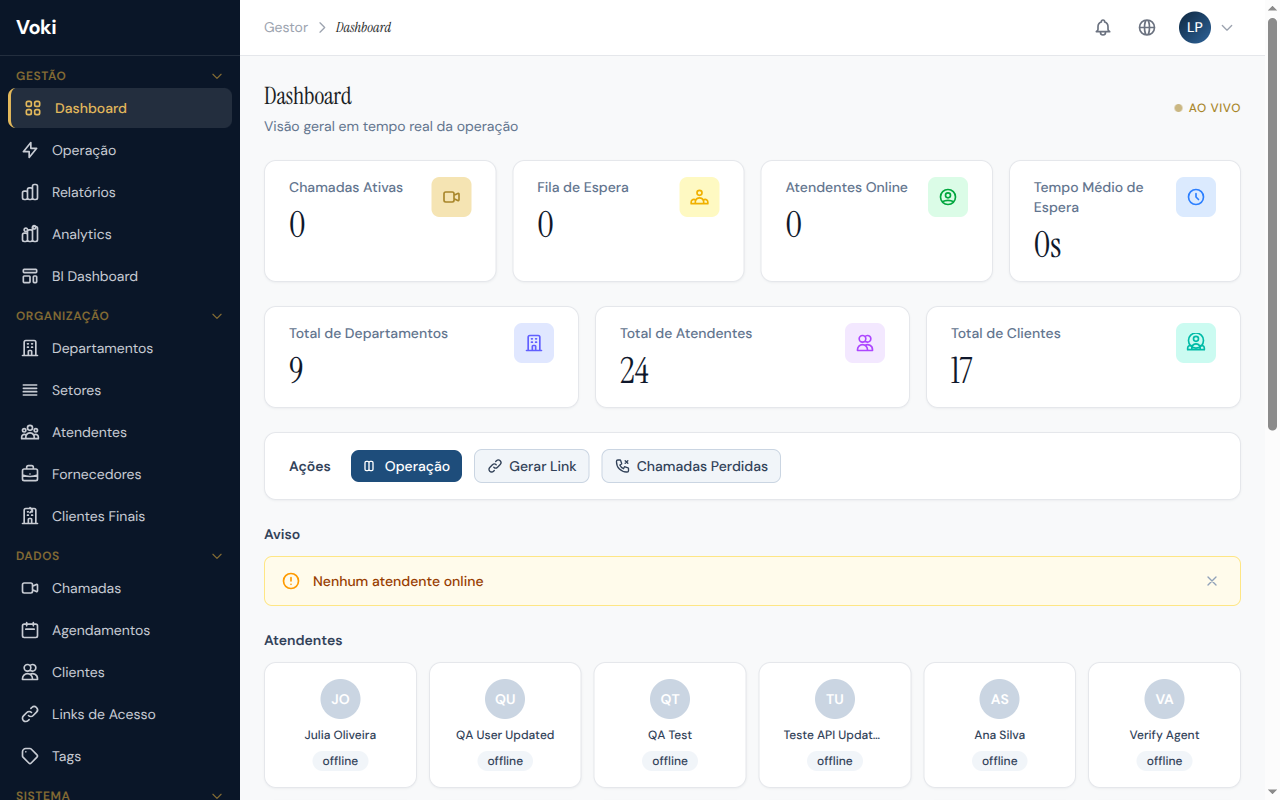
Indicadores en Tiempo Real (KPIs)
Los KPIs se actualizan automáticamente cada pocos segundos, sin necesidad de recargar la página:
| Indicador | Descripción |
|---|---|
| Llamadas Activas | Número de atenciones en curso en este momento |
| Agentes En Línea | Cantidad de agentes conectados y disponibles |
| Clientes en Cola | Número de clientes aguardando atención |
| Tiempo Medio de Espera | Tiempo promedio que los clientes esperan antes de ser atendidos |
| Tasa de Abandono | Porcentaje de clientes que salen de la cola antes de ser atendidos |
Gráficos y Agentes
En la parte inferior del Dashboard, encontrará gráficos de evolución horaria del volumen de llamadas y una tabla con el estado de cada agente en tiempo real.
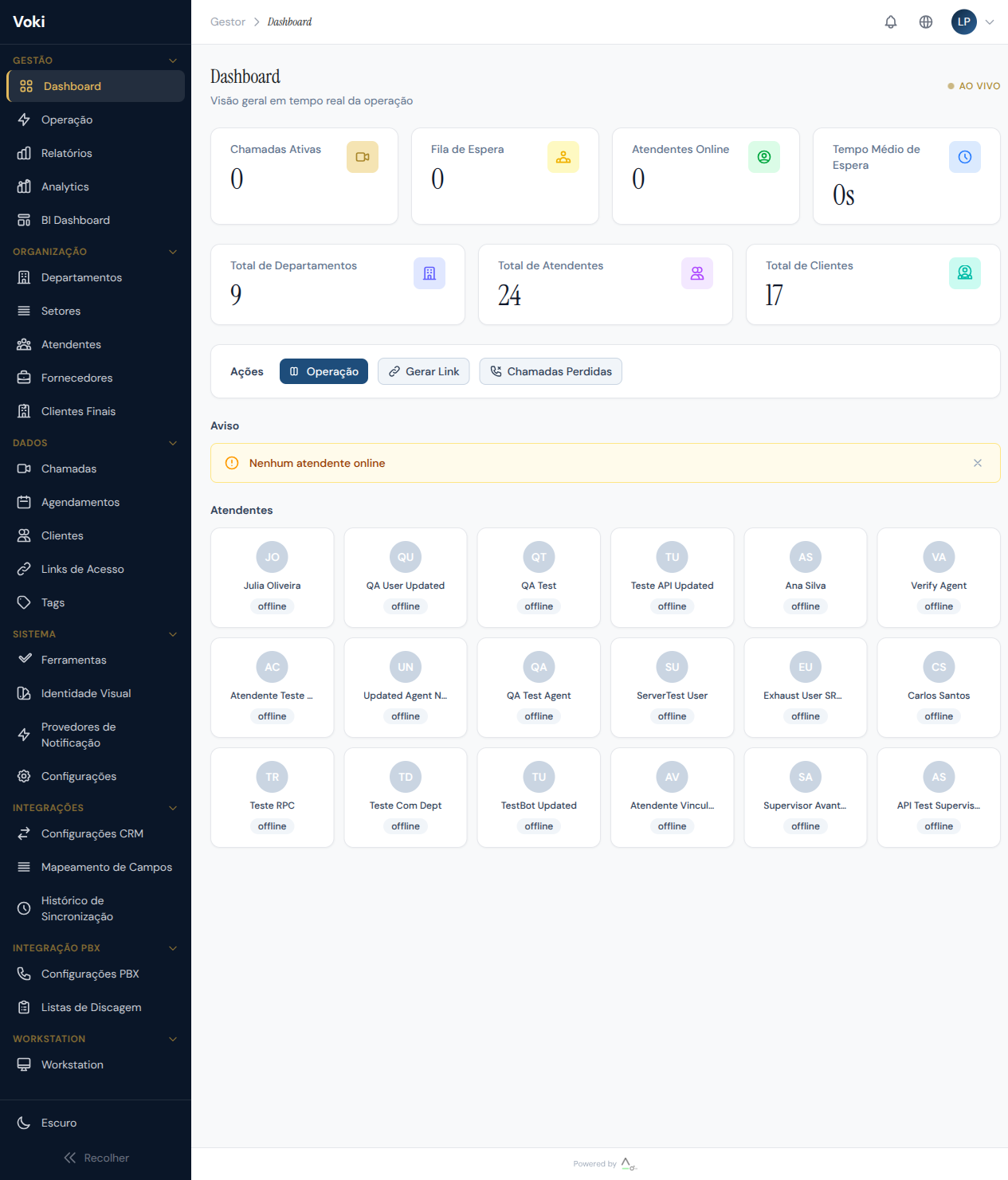
Datos en tiempo real
Todos los datos del Dashboard se actualizan automáticamente vía WebSocket. No necesita recargar la página para ver la información más reciente.
Indicadores de Calidad WebRTC
El Dashboard también muestra indicadores técnicos de calidad de las conexiones de vídeo activas:
- Latencia media — tiempo de ida y vuelta de los paquetes de medios
- Pérdida de paquetes — porcentaje de paquetes de medios perdidos en la transmisión
- Resolución y bitrate — calidad del vídeo transmitido en cada llamada
Atención a la calidad
Si la latencia media está por encima de 200ms o la pérdida de paquetes por encima del 5%, la calidad de la llamada puede verse comprometida. Verifique la conexión a internet del agente o del cliente.
Operación
La página de Operación proporciona una visión en tiempo real del funcionamiento de la atención, con métricas en vivo de rendimiento y un panel detallado del estado de cada estación de trabajo. Es la pantalla ideal para supervisores que necesitan acompañar el día a día de la operación.
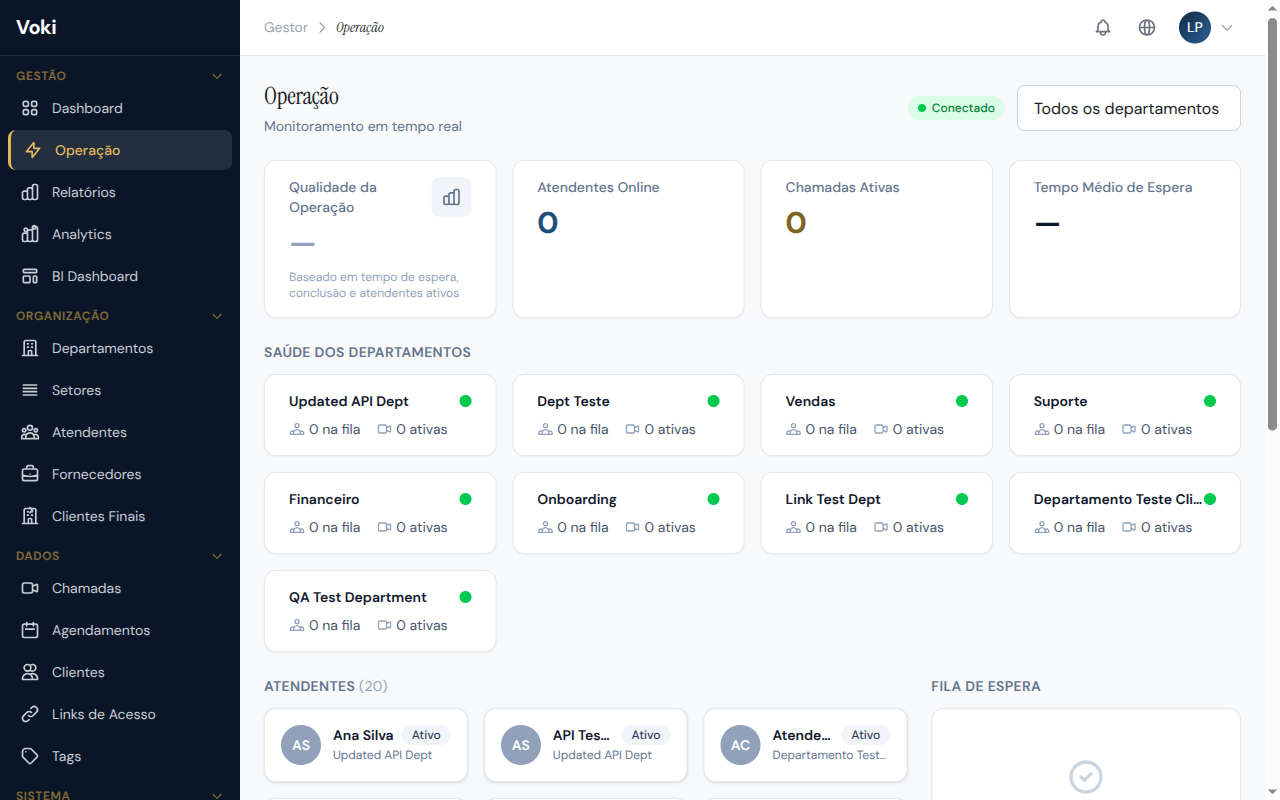
Métricas en Vivo
| Métrica | Descripción |
|---|---|
| Tasa de Compromiso | Porcentaje de agentes activamente en llamada en el momento |
| Disponibilidad | Porcentaje de agentes con estado "en línea" y disponibles para recibir llamadas |
| Volumen de Llamadas | Número de llamadas recibidas por hora y por minuto |
| Tiempo Medio de Atención (TMA) | Duración promedio de las llamadas completadas en el período seleccionado |
Monitoreo de Estaciones de Trabajo
Acompañe el estado de cada agente en tiempo real:
| Estado | Descripción |
|---|---|
| En Línea | Agente conectado y disponible para recibir llamadas |
| En Llamada | Agente en atención activa con un cliente |
| Pausado | Agente conectado, pero temporalmente no disponible |
| Ausente | Agente que no responde al heartbeat durante más de 120 segundos |
| Desconectado | Agente desconectado de la plataforma |
¿Cómo funciona la detección de presencia?
El sistema envía heartbeats cada 60 segundos. Si un agente no responde durante más de 120 segundos, es automáticamente marcado como "ausente", garantizando que la lista de presencia refleje la realidad de la operación.
Informes
La página de Informes ofrece análisis históricos detallados del rendimiento de la atención. Utilice los filtros para segmentar los datos por período, agente, departamento y estado de la llamada.
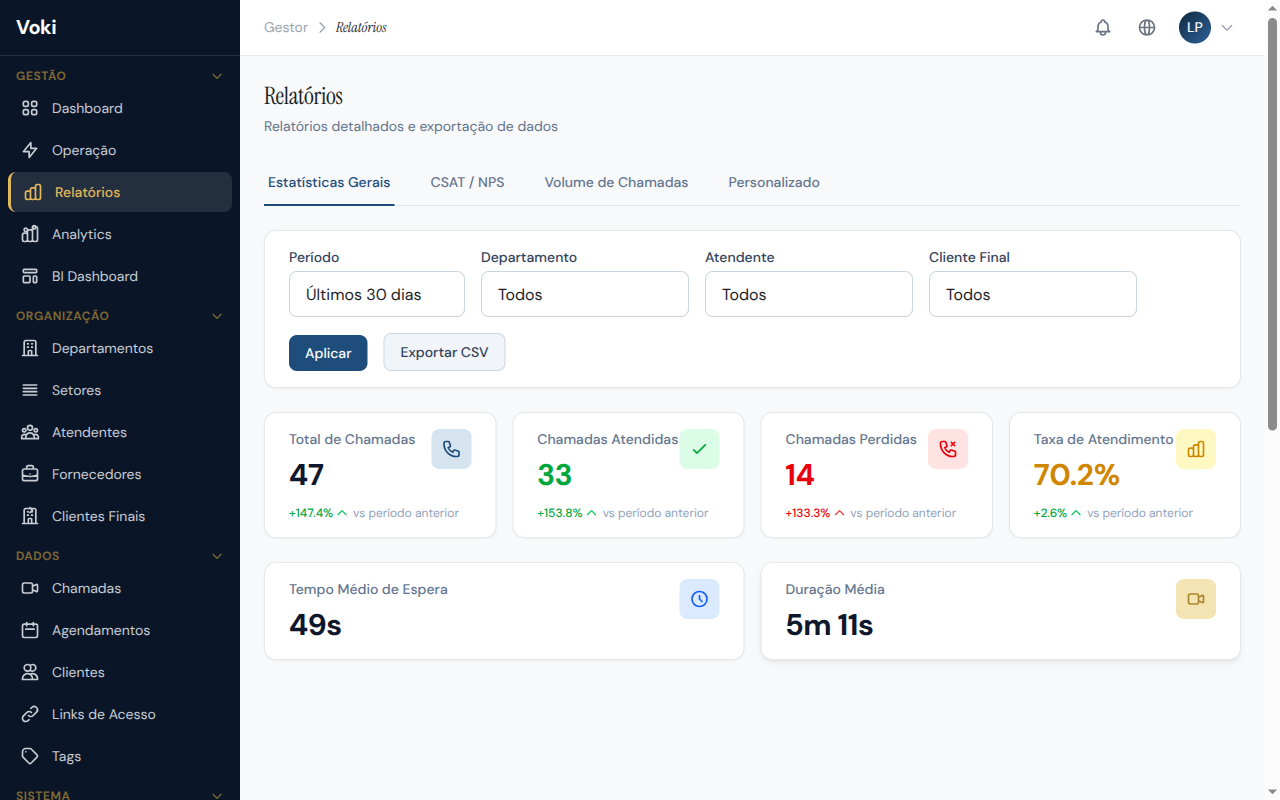
Métricas Disponibles
- Duración Media de las Llamadas — tiempo promedio de cada atención
- Satisfacción del Cliente (CSAT) — nota media de satisfacción (escala 1 a 5)
- NPS (Net Promoter Score) — puntuación de promotores vs. detractores (escala 0 a 10)
- Tasa de Conversión — porcentaje de llamadas que resultaron en conversión de negocio
- Llamadas Completadas vs. Perdidas — relación entre llamadas finalizadas con éxito y abandonadas/perdidas
- Rendimiento por Agente — ranking individual con todas las métricas anteriores
Cómo Usar los Filtros
- En la parte superior de la página, seleccione el período deseado (fechas de inicio y fin)
- Opcionalmente, filtre por agente, departamento o estado de la llamada
- Los gráficos y tablas se actualizarán automáticamente según los filtros aplicados
Período predeterminado
Si no se selecciona ningún período, el sistema muestra los datos de los últimos 30 días.
Exportación de Datos
En los planes que incluyen la funcionalidad de exportación CSV (Professional y Enterprise), puede exportar los datos filtrados para procesamiento externo:
- Aplique los filtros deseados
- Haga clic en el botón "Exportar CSV"
- La descarga del archivo se iniciará automáticamente
Formatos de exportación disponibles
- Llamadas: historial completo con todos los campos
- Clientes: base de clientes con datos de contacto e historial
- Enlaces de Acceso: enlaces generados con estado y seguimiento
Analytics
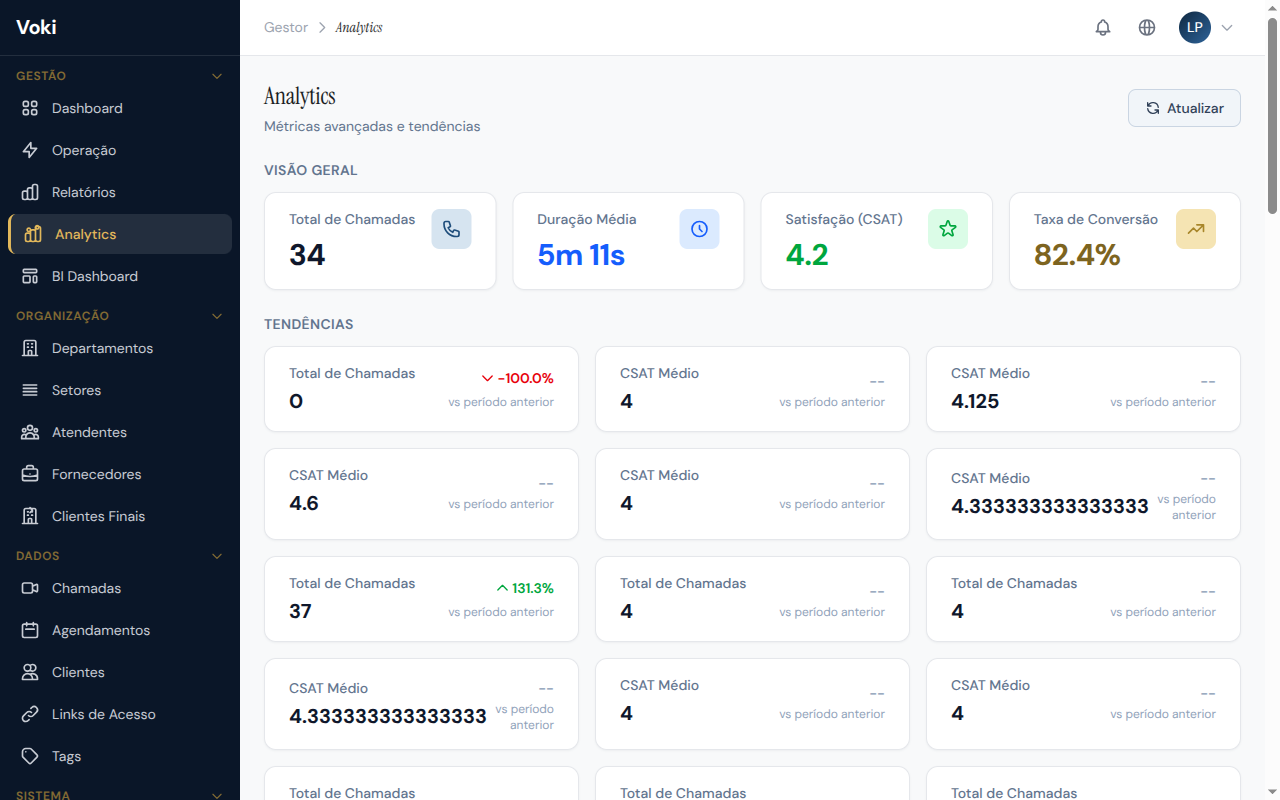
La página de Analytics presenta visualizaciones avanzadas de tendencias y patrones de atención, permitiendo identificar oportunidades de mejora y optimización de la operación.
Tendencias Horarias
Gráfico que muestra el volumen de llamadas y tiempo de espera distribuidos por hora del día, permitiendo identificar:
- Horarios pico — cuándo la demanda es mayor
- Períodos con mayor abandono — horarios en que los clientes desisten más
- Ventanas de baja demanda — oportunidades para capacitación o pausas
Tendencias Diarias y Mensuales
Acompañe la evolución a lo largo del tiempo de métricas como:
- Volumen total de llamadas
- Tasa de resolución en el primer contacto
- Satisfacción del cliente (CSAT)
- Tiempo medio de atención (TMA)
Rendimiento por Agente
Tabla comparativa con métricas individuales de cada agente:
| Métrica | Descripción |
|---|---|
| Llamadas atendidas | Total de llamadas completadas por el agente |
| Tiempo medio de atención | Duración promedio de cada llamada |
| CSAT medio | Media ponderada de la satisfacción de los clientes |
| NPS medio | Media ponderada del Net Promoter Score |
| Tasa de conversión | Porcentaje de llamadas convertidas en negocios |
Medias ponderadas
Las medias se calculan de forma ponderada, teniendo en cuenta el volumen de llamadas de cada agente para evitar distorsiones estadísticas. Los agentes con más llamadas tienen mayor peso en el cálculo.
BI Dashboard
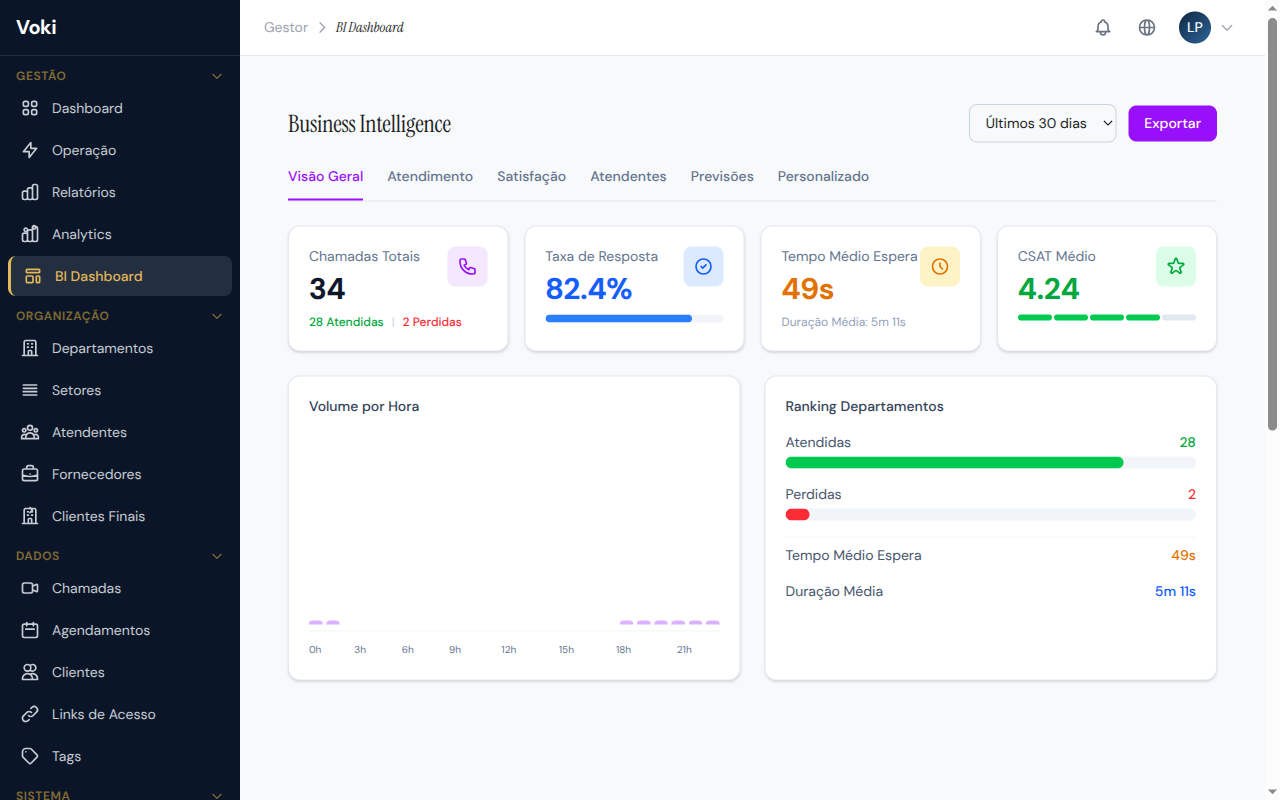
El BI Dashboard ofrece visualizaciones avanzadas de business intelligence, consolidando datos de diversas fuentes en paneles interactivos para análisis estratégico.
Funcionalidades
- Gráficos comparativos — compare períodos, departamentos y agentes lado a lado
- Mapas de calor — visualice patrones de horario y volumen de forma intuitiva
- Análisis de tendencias — identifique patrones estacionales y de crecimiento
- Indicadores clave — KPIs consolidados con metas y alertas visuales
Rendimiento optimizado
Los datos del BI Dashboard son alimentados por vistas materializadas que se actualizan automáticamente cada 15 minutos, garantizando rendimiento en las consultas sin impactar la base de datos principal.
Departamentos
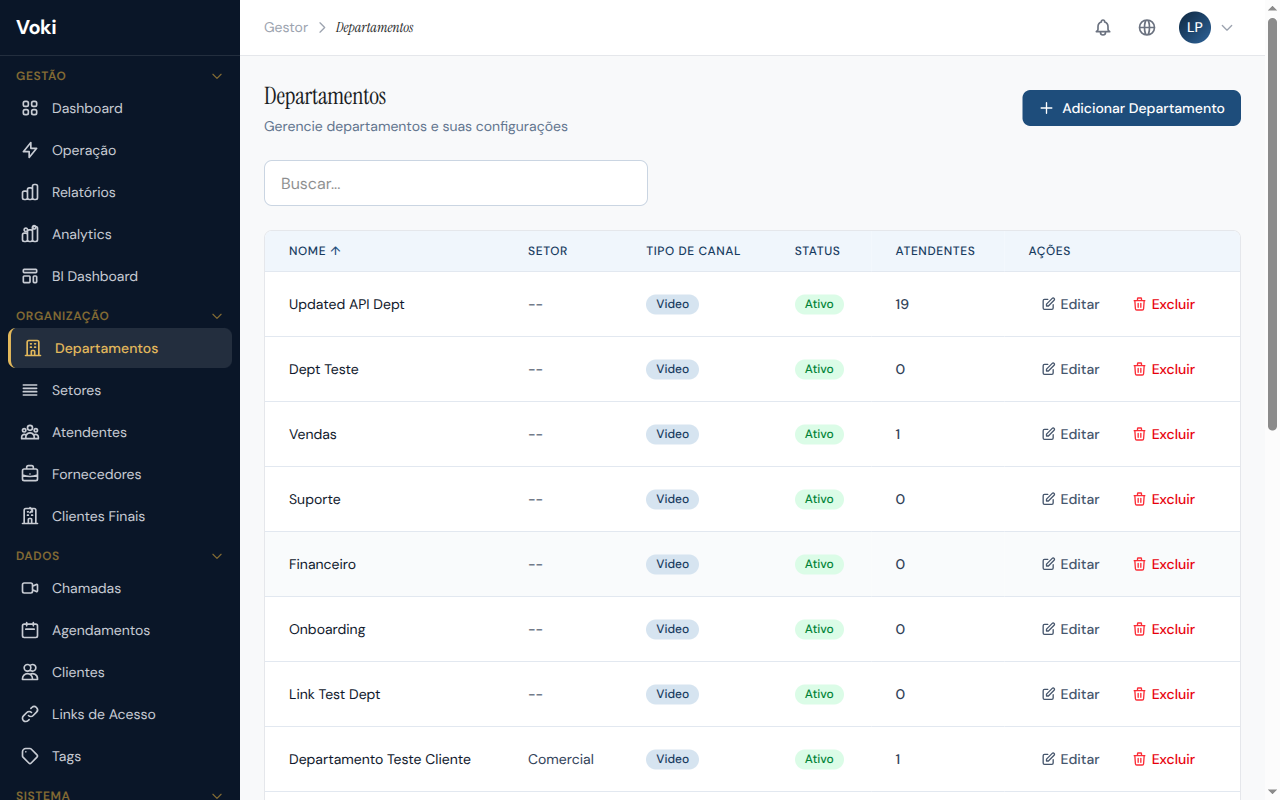
Los departamentos son las unidades organizativas de atención. Cada departamento posee su propia cola de clientes, equipo de agentes y configuraciones específicas. Es el elemento central de la organización de la atención en Voki.
Crear un Departamento
- En el menú lateral, haga clic en "Departamentos"
- Haga clic en el botón "Nuevo Departamento"
- Complete los campos en el formulario que se mostrará:
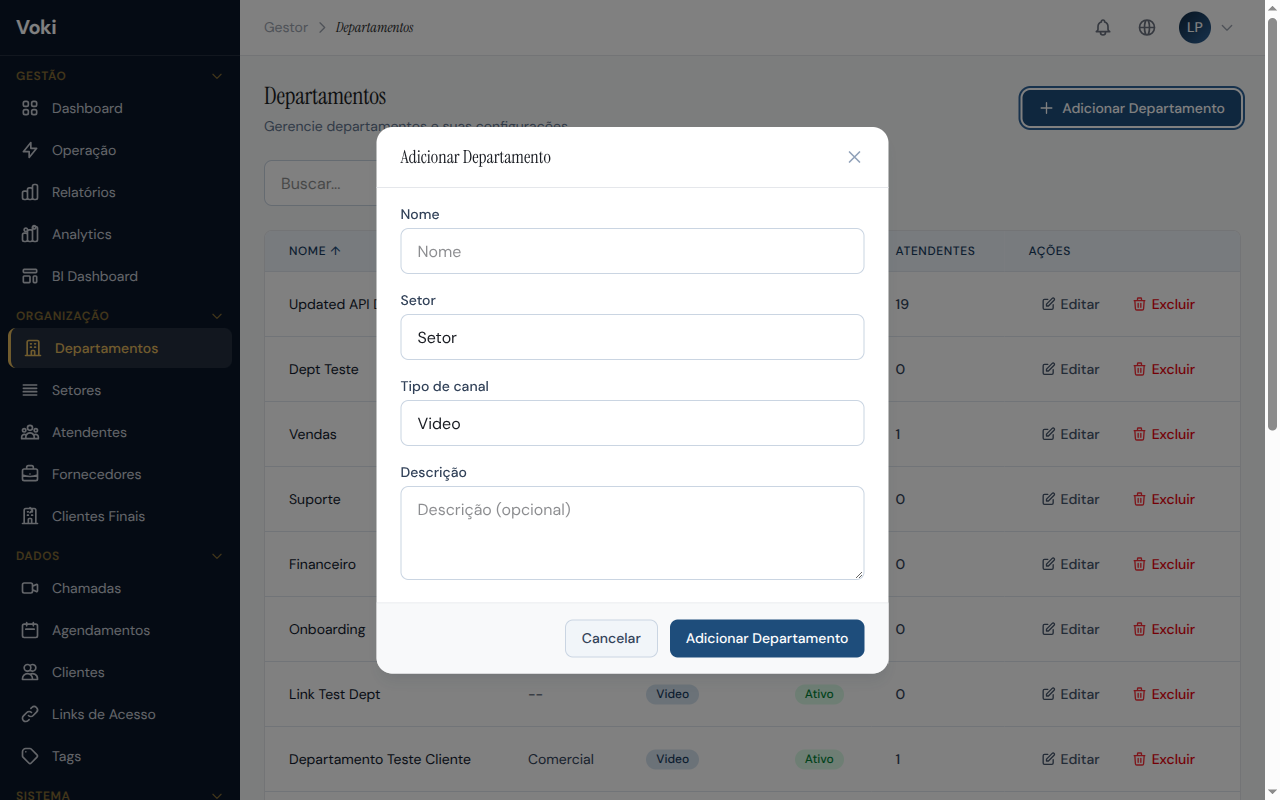
- Nombre — nombre del departamento (ej.: "Soporte Técnico", "Ventas")
- Descripción — descripción breve de la función del departamento
- Logotipo — imagen opcional para identificación visual en la sala de espera
- Haga clic en "Guardar"
Límite de departamentos
El número máximo de departamentos depende de su plan. Al alcanzar el límite, el sistema mostrará un alerta con opciones para contactar al equipo comercial para upgrade.
Editar un Departamento
- En la lista de departamentos, haga clic en el departamento que desea editar
- En la página de edición, puede modificar:
- Datos básicos — nombre, descripción y logotipo
- Configuraciones de cola — tamaño máximo y tiempo límite de espera
- Features habilitadas — funcionalidades específicas para el departamento
- Política de grabación — si la grabación es opcional u obligatoria
- Fondo predeterminado — fondo virtual predeterminado para las llamadas del departamento
- Haga clic en "Guardar" para confirmar los cambios
Asociar Agentes a un Departamento
- En la página de edición del departamento, acceda a la sección "Agentes"
- Utilice el selector para agregar o eliminar agentes
- Un agente puede pertenecer a más de un departamento simultáneamente
Distribución de llamadas
El agente solo recibirá llamadas de los departamentos a los que está vinculado. Asegúrese de que cada departamento tenga agentes suficientes para la demanda.
Eliminar un Departamento
- Departamentos sin grabaciones de llamadas pueden eliminarse normalmente
- Departamentos con grabaciones de llamadas no pueden eliminarse por cuestiones de auditoría y cumplimiento legal
Protección de auditoría
Los departamentos que poseen grabaciones de llamadas no pueden eliminarse. Esta restricción existe para garantizar la integridad del historial de atenciones. Si no desea seguir utilizando el departamento, puede desactivarlo.
Sectores
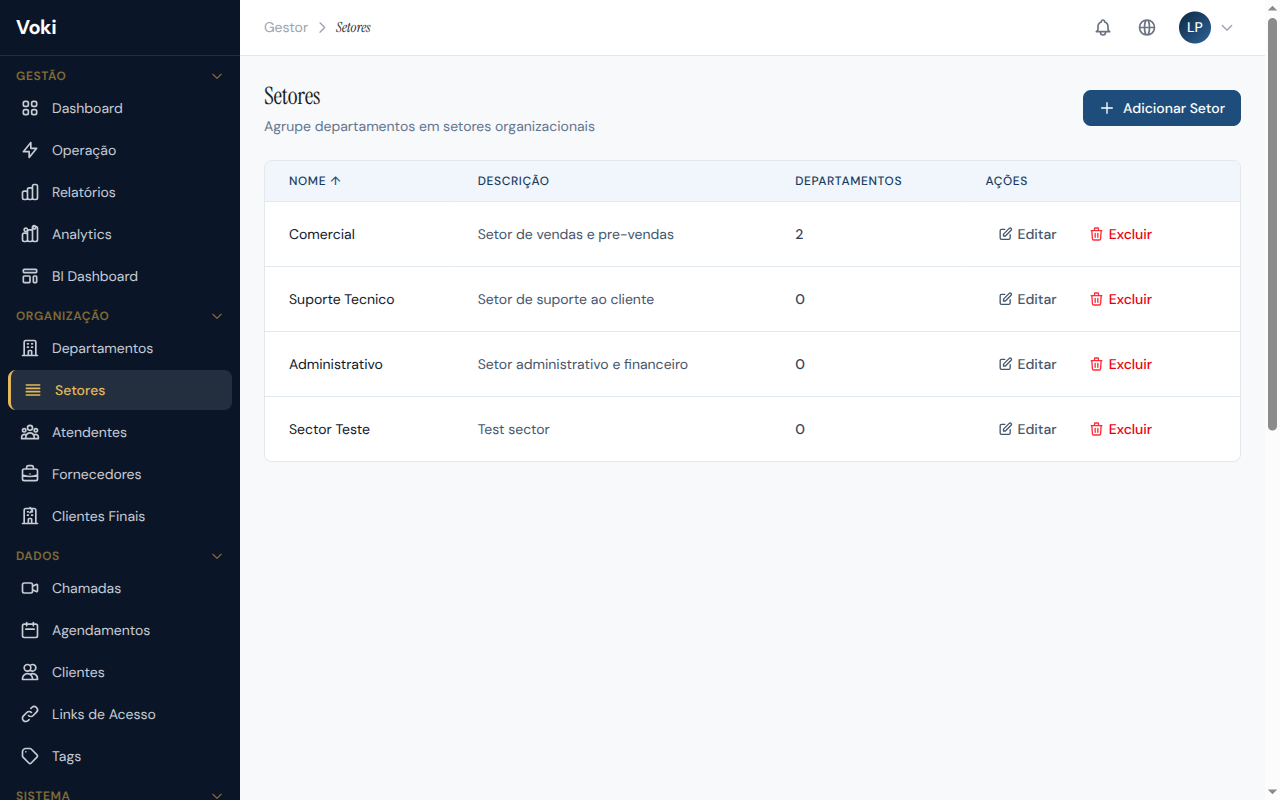
Los Sectores permiten organizar departamentos en agrupaciones jerárquicas, facilitando la gestión de operaciones mayores con muchos departamentos.
Funcionalidades
- Crear sectores — defina agrupaciones lógicas (ej.: "Comercial", "Posventa")
- Jerarquía — los sectores pueden contener sub-sectores
- Asociación — vincule departamentos a sectores para organización visual y en informes
Ejemplo de Organización
Sector: Comercial
  ├── Departamento: Ventas Persona Física
  └── Departamento: Ventas Persona Jurídica

Sector: Soporte
  ├── Departamento: Soporte Nivel 1
  └── Departamento: Soporte Nivel 2
¿Cuándo usar sectores?
Los sectores son especialmente útiles cuando la empresa posee más de 5 departamentos y necesita organizarlos en categorías para facilitar la navegación y los informes.
Proveedores
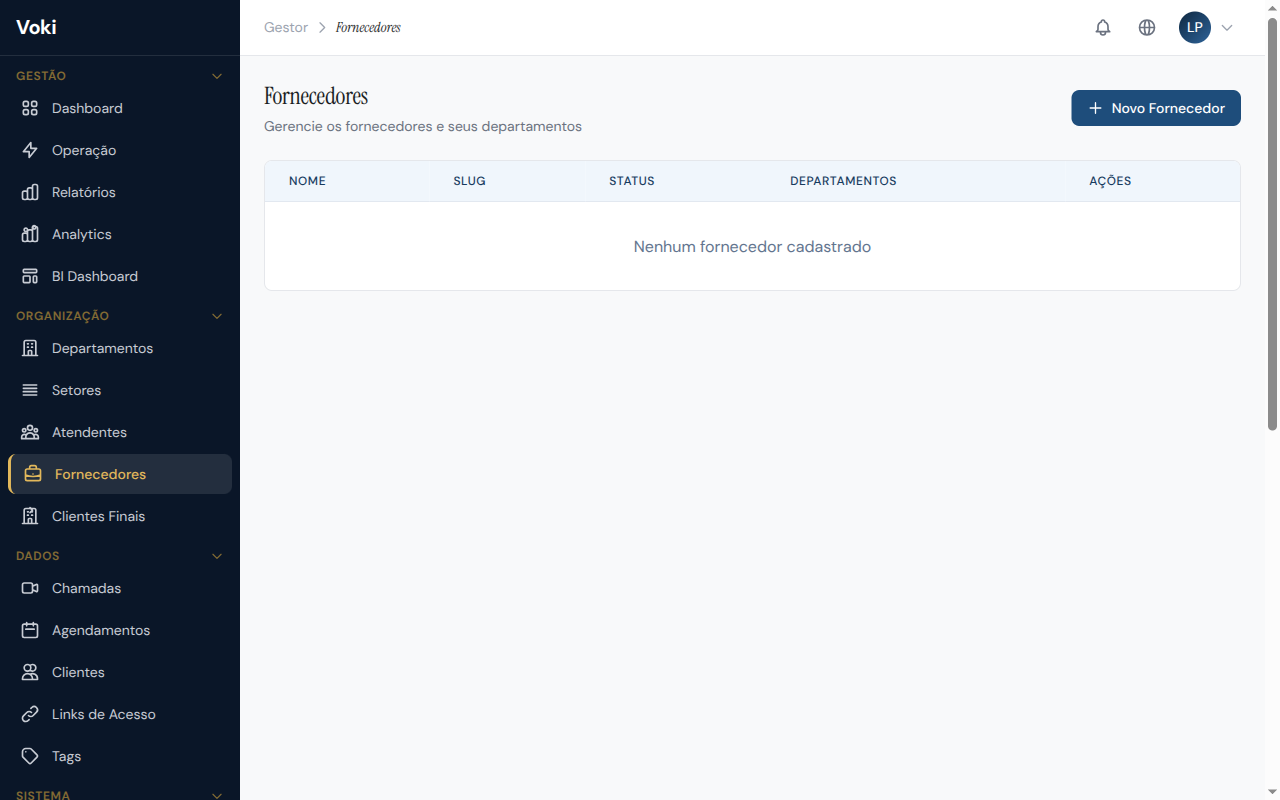
La funcionalidad de Proveedores (Vendors) permite registrar y gestionar empresas tercerizadas que prestan servicios de atención para su operación. Esto es esencial para empresas que utilizan equipos externos o BPOs (Business Process Outsourcing).
Registrar un Proveedor
- En el menú lateral, haga clic en "Proveedores"
- Haga clic en el botón "Nuevo Proveedor"
- Complete los campos obligatorios:
- Razón Social — nombre de la empresa proveedora
- CNPJ — documento de la empresa
- Contacto — correo electrónico y teléfono del responsable
- Haga clic en "Guardar"
Asociar Agentes a un Proveedor
- En la página del proveedor, acceda a la sección "Agentes"
- Seleccione los agentes que pertenecen a este proveedor
- Esta asociación permite rastrear en los informes qué atenciones fueron realizadas por equipos tercerizados
Gestión
- Visualice la lista completa de proveedores y sus agentes vinculados
- Edite la información registral en cualquier momento
- Desasocie agentes cuando el contrato con el proveedor finalice
Rastreabilidad
La asociación de agentes a proveedores permite generar informes segmentados por equipo interno vs. tercerizado, facilitando el análisis de rendimiento y costos.
Clientes Finales
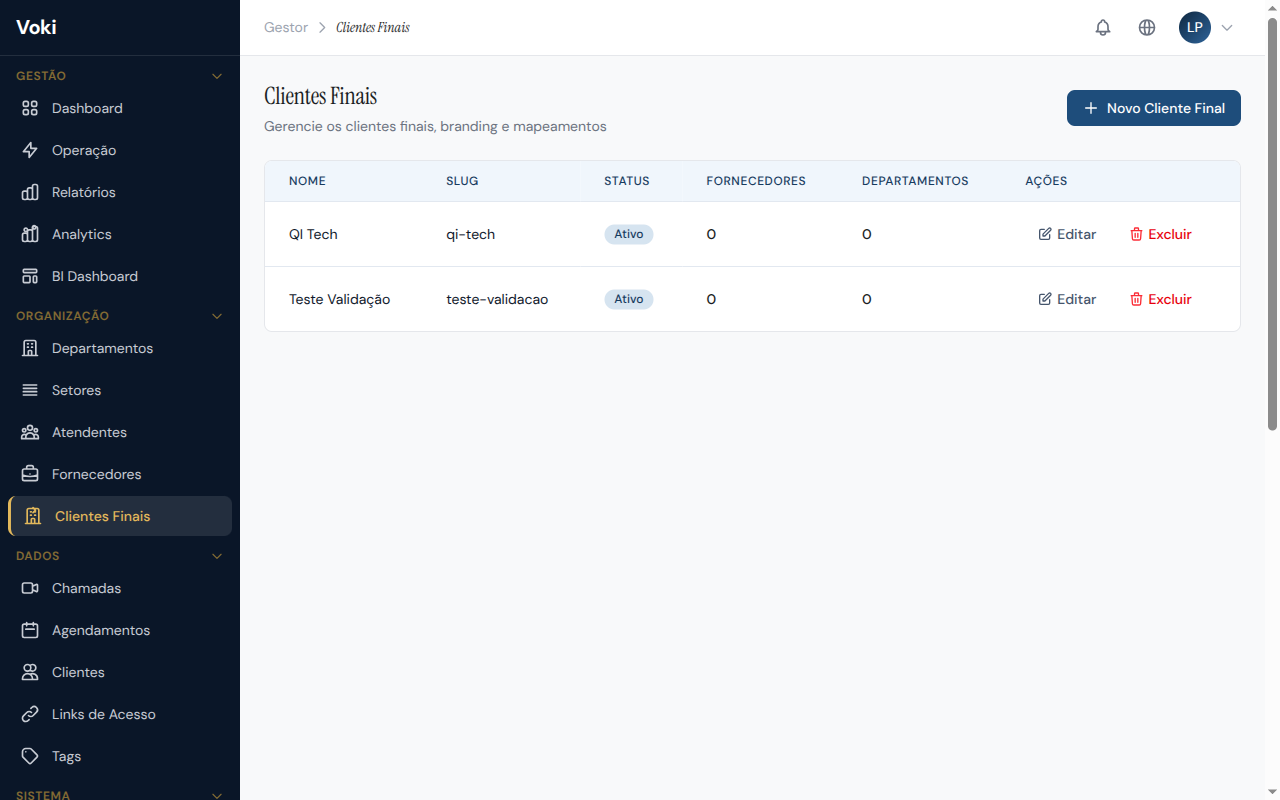
El módulo de Clientes Finales (End Clients) permite gestionar los clientes finales que son atendidos por sus proveedores tercerizados. Es el complemento de la sección Proveedores, ofreciendo visibilidad sobre la cadena completa de atención.
Funcionalidades
- Registro — registre los clientes finales de sus proveedores
- Asociación — vincule clientes finales a los respectivos proveedores
- Rastreabilidad — acompañe el historial de atenciones por cliente final
- Informes — visualice métricas de atención segmentadas por cliente final
Visión completa de la cadena
Combinando Proveedores + Clientes Finales, usted tiene visibilidad total de la operación tercerizada: quién atiende, para quién atiende y con qué calidad.
Agentes
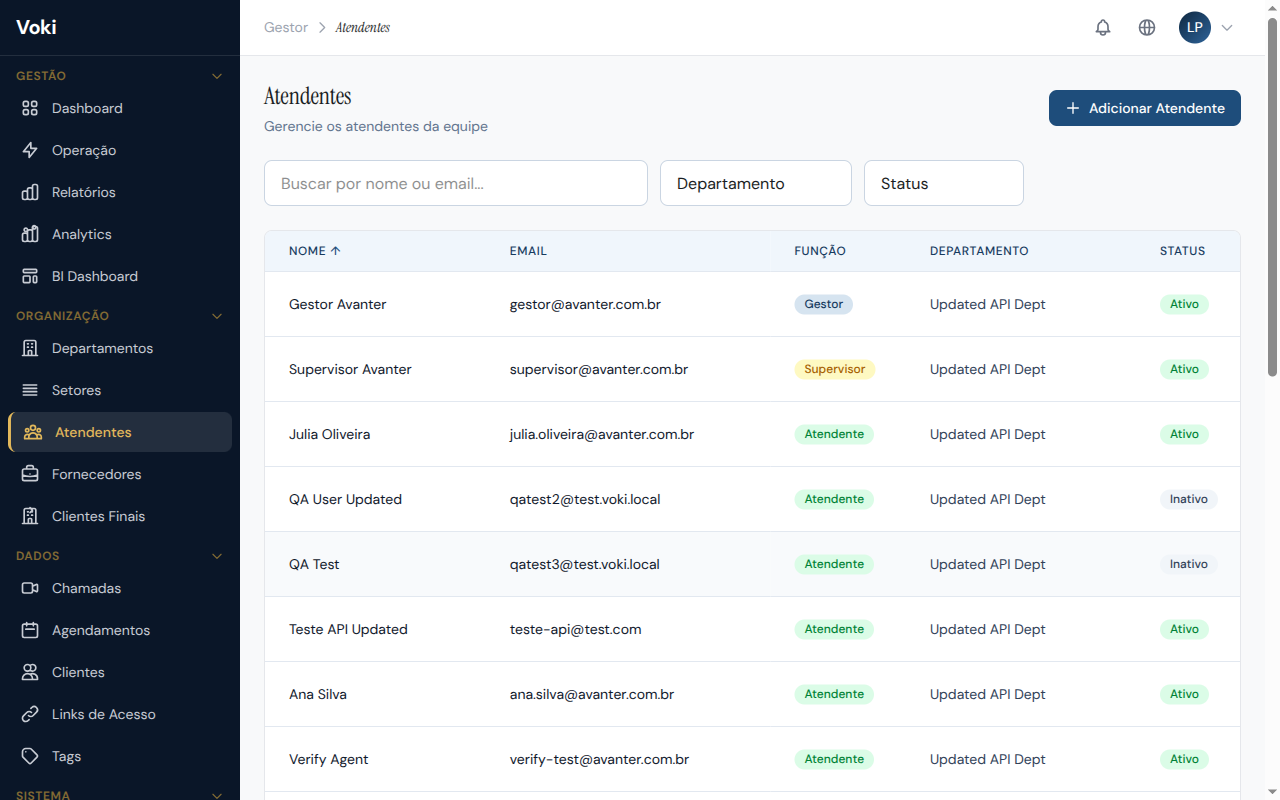
En esta sección usted gestiona todos los usuarios de la plataforma — agentes, supervisores y gestores. Es aquí donde crea cuentas, define roles y asocia usuarios a los departamentos.
Crear un Agente
- En el menú lateral, haga clic en "Agentes"
- Haga clic en el botón "Nuevo Agente"
- Complete el formulario:
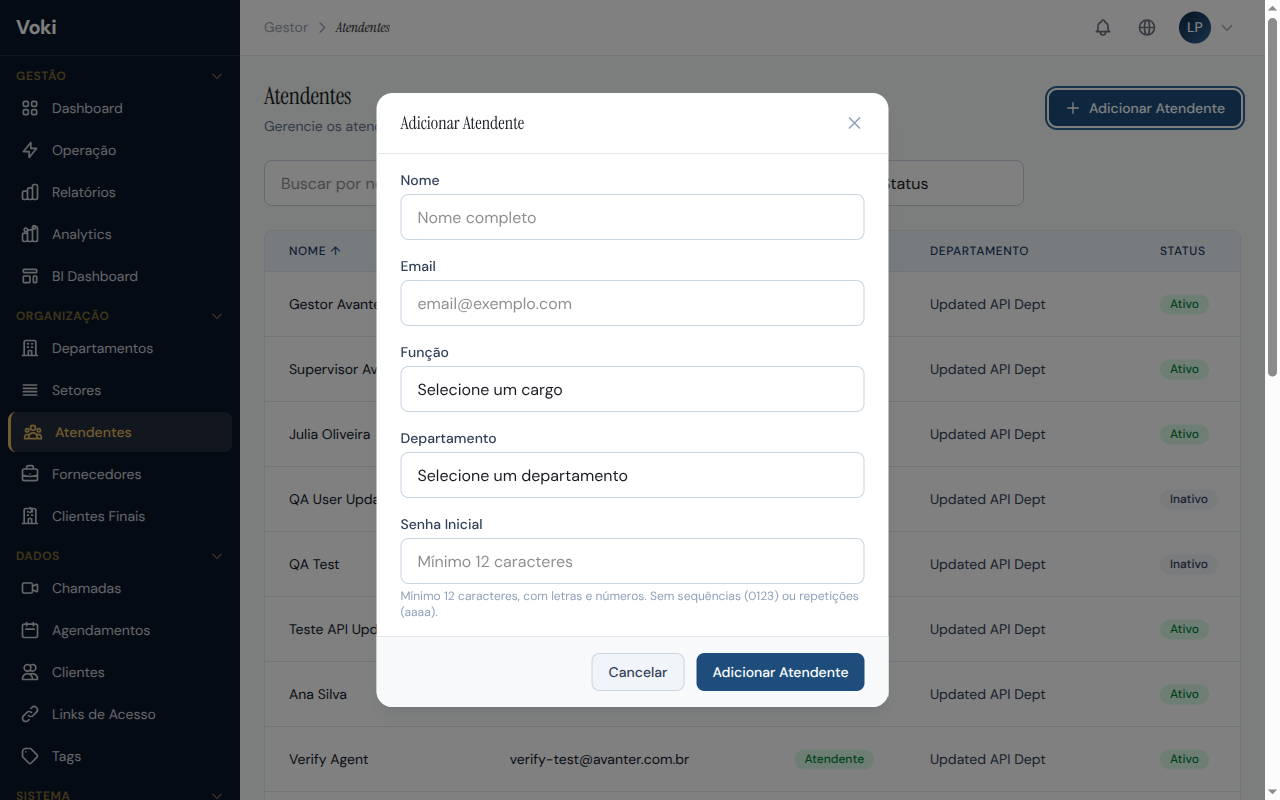
- Nombre completo — nombre que se mostrará en las llamadas e informes
- Correo electrónico — será utilizado como credencial de acceso
- Contraseña inicial — defina una contraseña segura para el primer acceso
- Rol (role) — seleccione el nivel de acceso:
Agente— accede solo a la Estación de TrabajoSupervisor— accede a la Estación de Trabajo y parte del Panel de GestiónGestor— acceso completo al Panel de Gestión
- Haga clic en "Guardar"
Invitación por correo electrónico
El nuevo agente recibirá un correo de invitación con sus credenciales de acceso y un enlace directo a la plataforma.
Límite de agentes
El número máximo de agentes depende de su plan. Al alcanzar el límite, el sistema mostrará un alerta indicando la necesidad de upgrade.
Activar y Desactivar Agentes
- Los agentes pueden ser desactivados temporalmente sin eliminar la cuenta
- Los agentes desactivados no pueden iniciar sesión
- Desactivar un agente libera la plaza en el límite del plan
- Para reactivar, basta acceder al perfil del agente y hacer clic en "Activar"
Asociar a Departamentos
- En la página de detalles del agente, ubique la sección "Departamentos"
- Seleccione uno o más departamentos a los que el agente debe ser vinculado
- El agente solo recibirá llamadas de los departamentos seleccionados
Protección contra agentes huérfanos
El sistema no permite eliminar el último departamento de un agente o supervisor. Todo usuario con rol de atención debe estar vinculado a al menos un departamento para garantizar que pueda recibir llamadas.
Llamadas
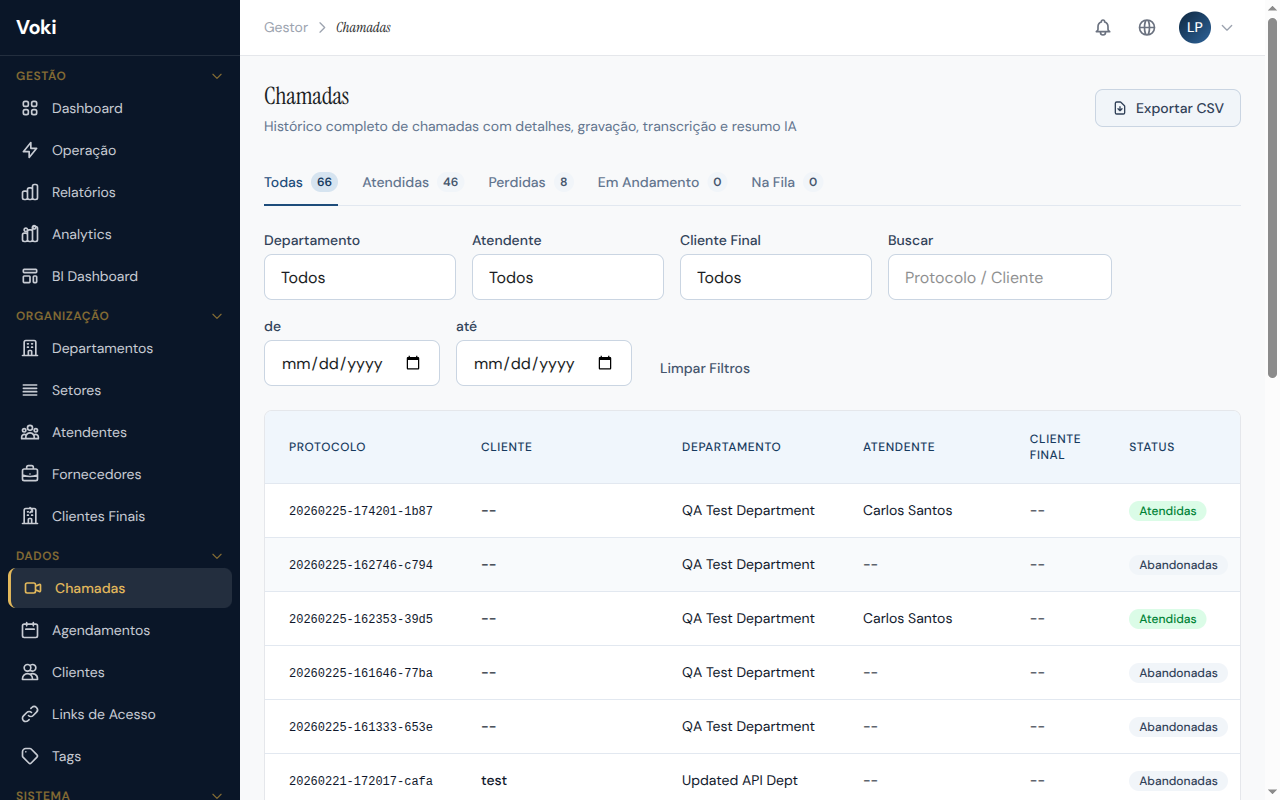
La página de Llamadas presenta el historial completo de todas las llamadas realizadas en la plataforma, con filtros avanzados y acceso a los detalles de cada atención.
Búsqueda y Filtros
Utilice los filtros en la parte superior de la página para encontrar llamadas específicas:
- Estado — filtre por: en espera, en curso, finalizada, perdida o transferida
- Período — seleccione fechas de inicio y fin
- Agente — filtre por agente responsable
- Departamento — filtre por departamento
- Cliente — busque por nombre o correo electrónico del cliente
Detalles de la Llamada
Al hacer clic en una llamada en la lista, un panel lateral muestra toda la información detallada de la atención:
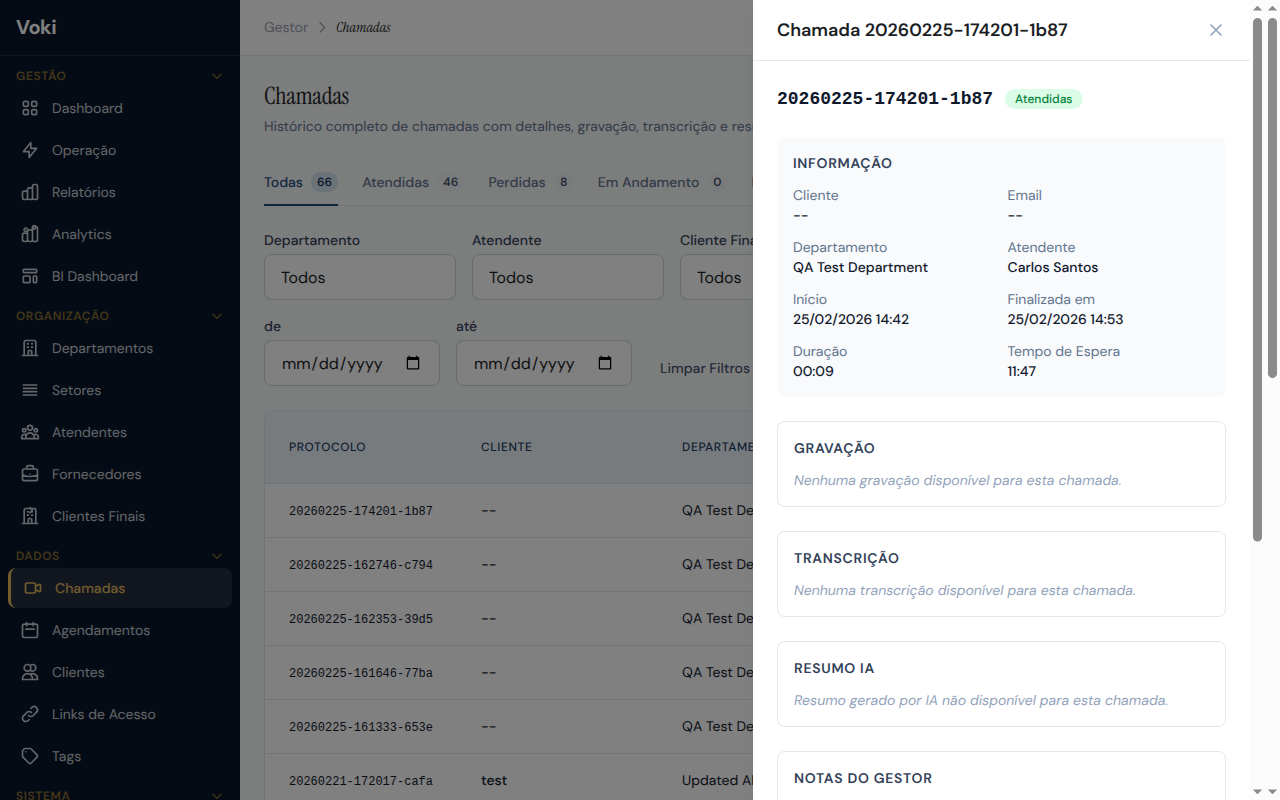
El panel incluye:
- Información general — fecha/hora, duración, estado y número de protocolo
- Participantes — agente y cliente con sus datos de contacto
- Tags — clasificaciones aplicadas durante o después de la llamada
- Evaluación CSAT — nota de satisfacción y comentarios del cliente
- Notas del agente — anotaciones realizadas durante la llamada
- Transcripción — texto completo de la conversación (cuando disponible en el plan)
- Resumen IA — resumen automático generado por inteligencia artificial
- Notas gerenciales — observaciones agregadas por gestores después de la llamada
Transcripción y Resumen IA
Disponibilidad
Estas funcionalidades están disponibles en planes que incluyen las features de transcripción y resumen por IA.
- Transcripción — texto completo de la llamada, generado automáticamente durante la conversación. Cada intervención se identifica con el nombre del participante y el timestamp
- Resumen IA — análisis automático del contenido de la llamada, incluyendo puntos principales discutidos, acciones requeridas y análisis del sentimiento del cliente
Ambos son accesibles directamente en el panel lateral de detalles de la llamada.
Notas Gerenciales
Propietarios, Gestores y Supervisores pueden agregar notas gerenciales a llamadas ya concluidas. Estas notas son útiles para retroalimentación al agente, observaciones de calidad o seguimiento.
Cómo agregar una nota gerencial:
- Acceda a los detalles de una llamada concluida
- Desplácese hasta la sección "Notas Gerenciales"
- Escriba su observación y haga clic en "Agregar Nota"
Las notas son permanentes
Las notas gerenciales son solo adición (append-only): cada nota se registra con fecha/hora y nombre del autor. Las notas anteriores no pueden editarse ni eliminarse, garantizando la integridad del historial para fines de auditoría.
Creación Automática de Clientes
Cuando un cliente ingresa a la cola de atención (vía Enlace de Acceso o Widget), el sistema automáticamente:
- Busca al cliente por el correo electrónico informado en el formulario de pre-atención
- Si ya existe, incrementa el contador de llamadas totales (
total_calls) - Si no existe, crea un nuevo registro de cliente con nombre, correo electrónico y teléfono
Base de clientes siempre actualizada
Esta automatización garantiza que el módulo de Clientes esté siempre actualizado con todas las atenciones realizadas, sin necesidad de registro manual.
Descarga de Grabaciones
Para llamadas grabadas, el botón "Descargar Grabación" permite descargar el archivo de vídeo:
| Característica | Detalle |
|---|---|
| Formato | WebM |
| Tamaño máximo | 200 MB por grabación |
| Retención | 30 a 365 días, según el plan |
| Disponibilidad | Planes que incluyen grabación (Starter y superiores) |
Consentimiento de Grabación
Antes de iniciar una grabación, el sistema solicita el consentimiento del cliente para garantizar cumplimiento con la LGPD:
- El agente hace clic en "Grabar" durante la llamada
- El cliente recibe un aviso de solicitud de consentimiento en la pantalla
- El cliente puede Aceptar o Rechazar la grabación
- Si el cliente rechaza, el agente puede reenviar la solicitud
Grabación obligatoria
En departamentos configurados con política de grabación obligatoria (recording_policy = full):
- El consentimiento se envía automáticamente al iniciar la llamada
- Si el cliente rechaza, la llamada se finaliza
- El estado del consentimiento queda registrado en el historial
Reconexión de Llamadas
Si un participante pierde la conexión durante una llamada activa:
- El sistema concede un período de gracia de 60 segundos
- El otro participante ve una pantalla de "Reconectando..." con cuenta regresiva
- Si la reconexión ocurre dentro de los 60 segundos, la llamada se reanuda automáticamente
- Si el tiempo expira, la llamada se finaliza con estado
disconnect
Registro de reconexión
Los campos disconnected_at y reconnected_at quedan registrados en el historial de la llamada para fines de auditoría y análisis de calidad de conexión.
Programaciones
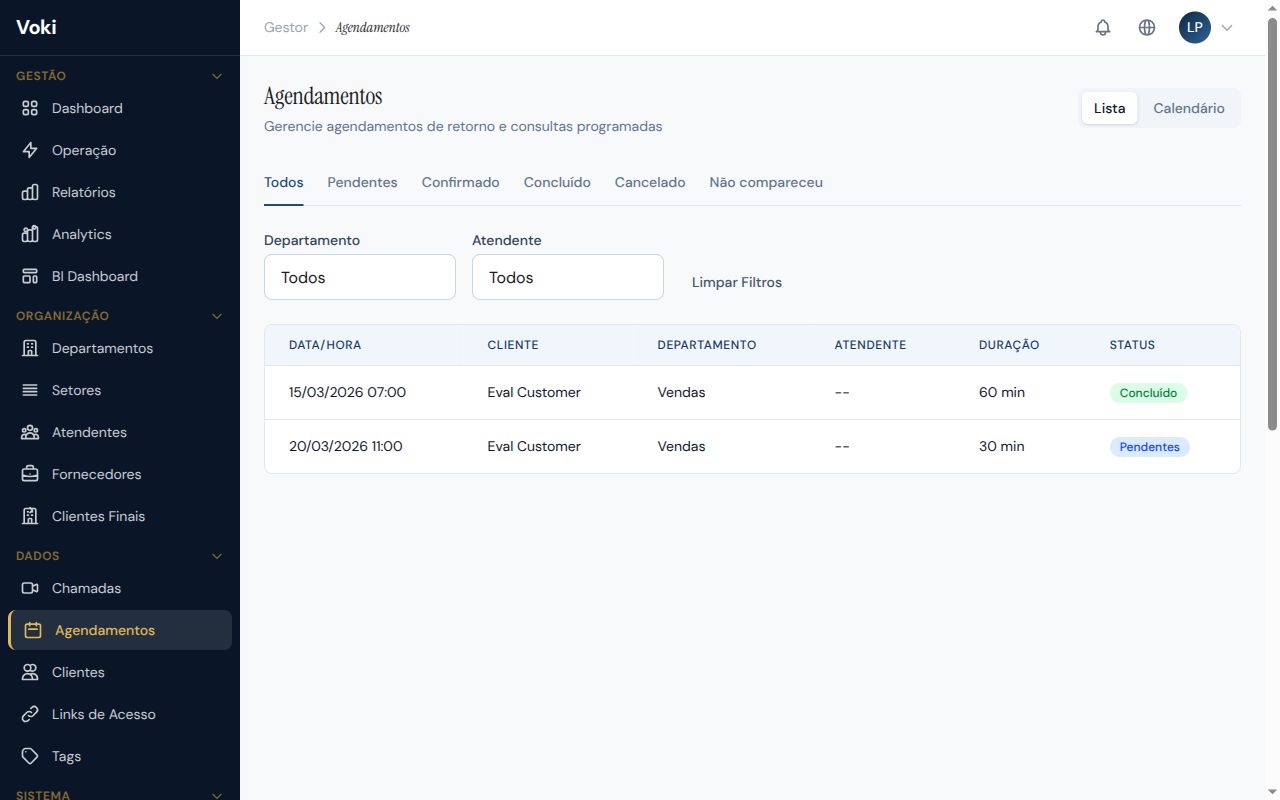
El módulo de Programaciones permite programar retornos y llamadas futuras con clientes, garantizando que ningún seguimiento sea olvidado.
Crear una Programación
- En el menú lateral, haga clic en "Programaciones"
- Haga clic en el botón "Nueva Programación"
- Complete los campos:
- Cliente — seleccione un cliente existente o registre uno nuevo
- Fecha y hora — cuándo debe realizarse la llamada
- Departamento — departamento responsable de la atención
- Agente — agente designado (opcional)
- Observaciones — información relevante para la atención
- Haga clic en "Guardar"
Verificación automática de conflictos
El sistema verifica automáticamente si el horario elegido entra en conflicto con otra programación del mismo agente. Si hay conflicto, se mostrará un mensaje de alerta.
Estado de las Programaciones
Cada programación puede tener los siguientes estados:
| Estado | Descripción |
|---|---|
| Pendiente | Programación creada, aguardando confirmación |
| Confirmada | Programación confirmada por el agente o gestor |
| Completada | La llamada programada fue realizada con éxito |
| Cancelada | La programación fue cancelada |
| No-show | El cliente no se presentó en el horario programado |
Visualización
Las programaciones pueden visualizarse en dos formatos:
- Lista — tabla con todas las programaciones, filtros y ordenamiento
- Calendario — visualización por día, semana o mes
Clientes
El módulo de Clientes funciona como un CRM básico integrado, almacenando información de los clientes que utilizan la atención por vídeo. La base se alimenta automáticamente en cada atención.
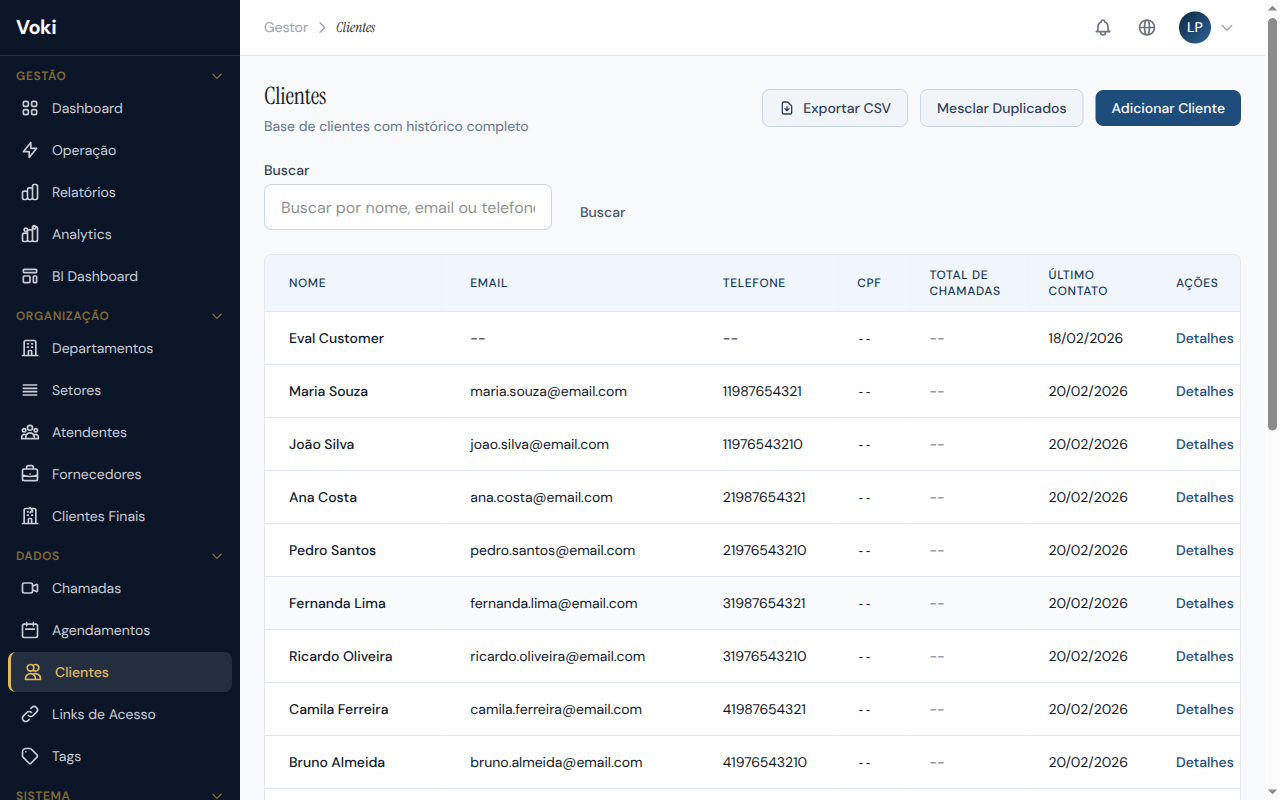
Base de Clientes
La base de clientes se alimenta automáticamente cuando un cliente accede a la sala de atención y completa el formulario de pre-atención. Los gestores también pueden registrar clientes manualmente.
Búsqueda
Busque clientes por:
- Nombre — búsqueda parcial (ej.: "silva" encuentra "Silva", "Silvano", etc.)
- Correo electrónico — búsqueda por dirección de correo
- Teléfono — búsqueda por número de teléfono
Historial de Interacciones
En la página de detalles de un cliente, visualice:
- Todas las llamadas anteriores con fechas y estados
- Evaluaciones CSAT/NPS dejadas por el cliente
- Tags aplicadas en las llamadas
- Notas internas registradas por los agentes
Tags y Notas
- Agregue tags a los clientes para clasificación (ej.: "VIP", "Reclamación", "Lead Caliente")
- Registre notas internas con información relevante para futuras atenciones
Fusión de Clientes
En caso de que el mismo cliente haya sido registrado más de una vez (con datos diferentes), puede realizar la fusión:
- Seleccione los registros duplicados
- Utilice la función "Fusionar Clientes"
- El sistema consolida el historial en un único registro, preservando todas las llamadas y evaluaciones
Acción irreversible
La fusión de clientes es una acción irreversible. Verifique cuidadosamente los registros antes de confirmar la fusión.
Enlaces de Acceso
Los Enlaces de Acceso son URLs que usted envía a los clientes para que accedan a la sala de atención por vídeo. Son el principal medio de conexión entre su empresa y los clientes.
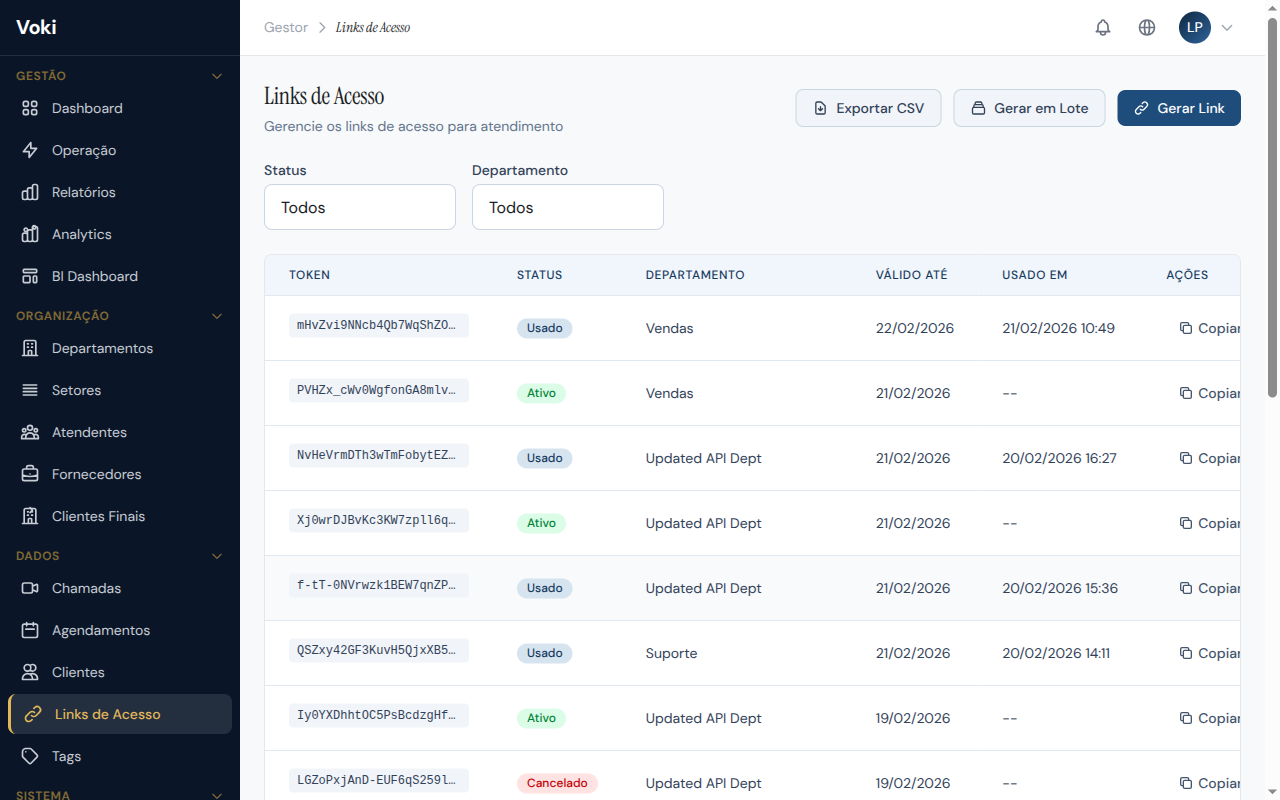
Tipos de Enlace
| Tipo | Descripción |
|---|---|
| Uso único | El enlace expira después de ser utilizado una vez |
| Reutilizable | El enlace puede usarse varias veces (ideal para enlaces permanentes en sitios web) |
| Programado | El enlace solo funciona en un horario específico |
Crear un Enlace
- En el menú lateral, haga clic en "Enlaces de Acceso"
- Haga clic en el botón "Nuevo Enlace"
- En el modal que se mostrará, seleccione:
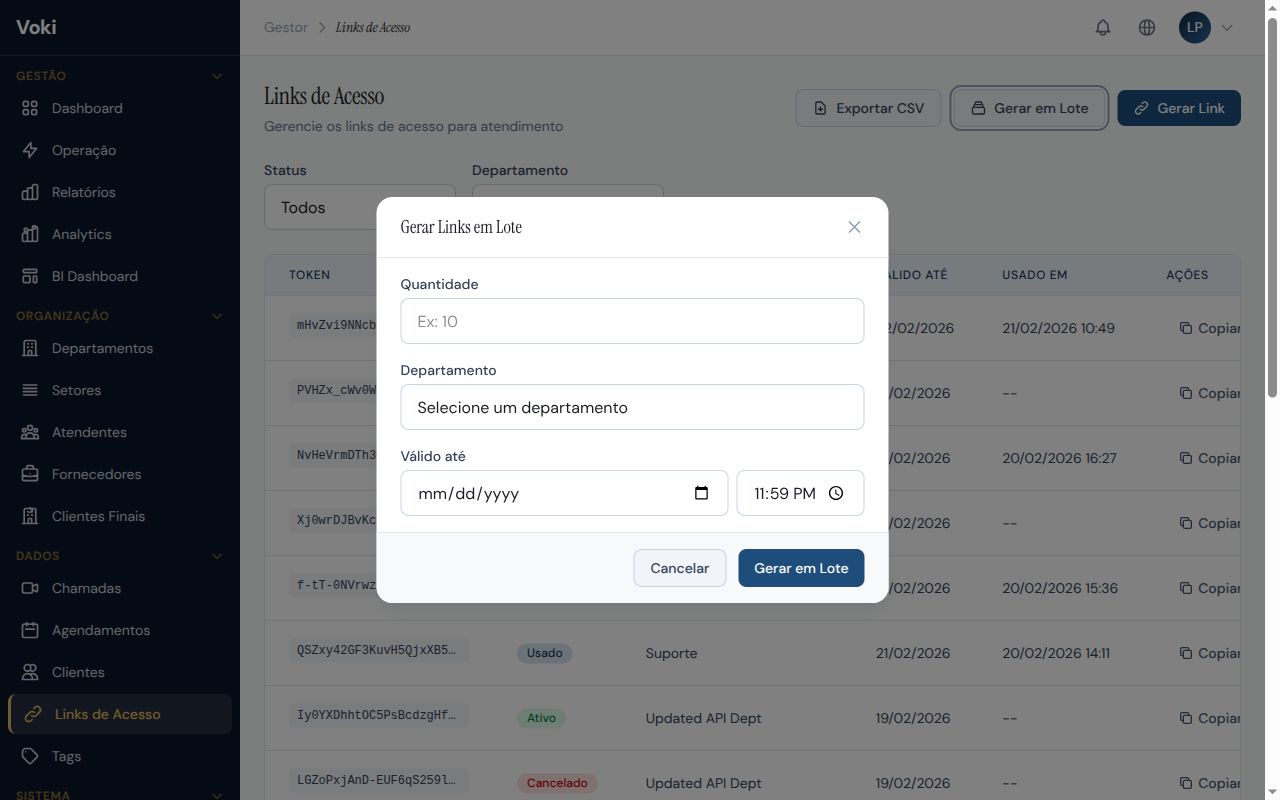
- Departamento — a qué departamento será dirigido el cliente
- Tipo — uso único, reutilizable o programado
- Validez — fecha de expiración (opcional)
- Haga clic en "Generar"
El sistema genera una URL con el formato:
https://voki.avanter.com.br/call/{token}Envíe este enlace al cliente por correo electrónico, WhatsApp, SMS o cualquier otro canal de comunicación.
Generación por Lotes
Para crear múltiples enlaces a la vez:
- Haga clic en "Generar por Lotes"
- Indique la cantidad de enlaces deseada
- Seleccione el departamento y tipo
- El sistema genera todos los enlaces y los pone a disposición para descarga en lista
Seguimiento
Para cada enlace, puede visualizar:
- Cuántas veces fue accedido
- Si ya fue utilizado (para enlaces de uso único)
- Fecha y hora de cada acceso
- Estado: activo, utilizado, expirado o cancelado
Envío Automático de Enlaces
Cada enlace posee un botón "Enviar" que abre un modal para envío automático:
- En la lista de enlaces, haga clic en el botón "Enviar" del enlace deseado
- Seleccione el canal: Correo electrónico, SMS o WhatsApp
- Indique el destinatario (dirección de correo o número de teléfono con código de área)
- Opcionalmente, personalice el mensaje
- Haga clic en "Enviar"
Prerrequisito
El proveedor del canal seleccionado debe estar configurado en la sección Proveedores de Notificación. Los canales de SMS y WhatsApp están disponibles solo en planes Professional y superiores.
Invitar Participante Durante Llamada
En la Estación de Trabajo, durante una llamada activa, el agente puede hacer clic en el botón "Invitar Participante" en la barra de controles para enviar un enlace de acceso por correo electrónico, SMS o WhatsApp directamente, sin salir de la llamada.
Listas de Marcación
Las Listas de Marcación permiten organizar listas de contactos para campañas de llamadas activas, facilitando el trabajo de equipos que realizan contacto proactivo con clientes.
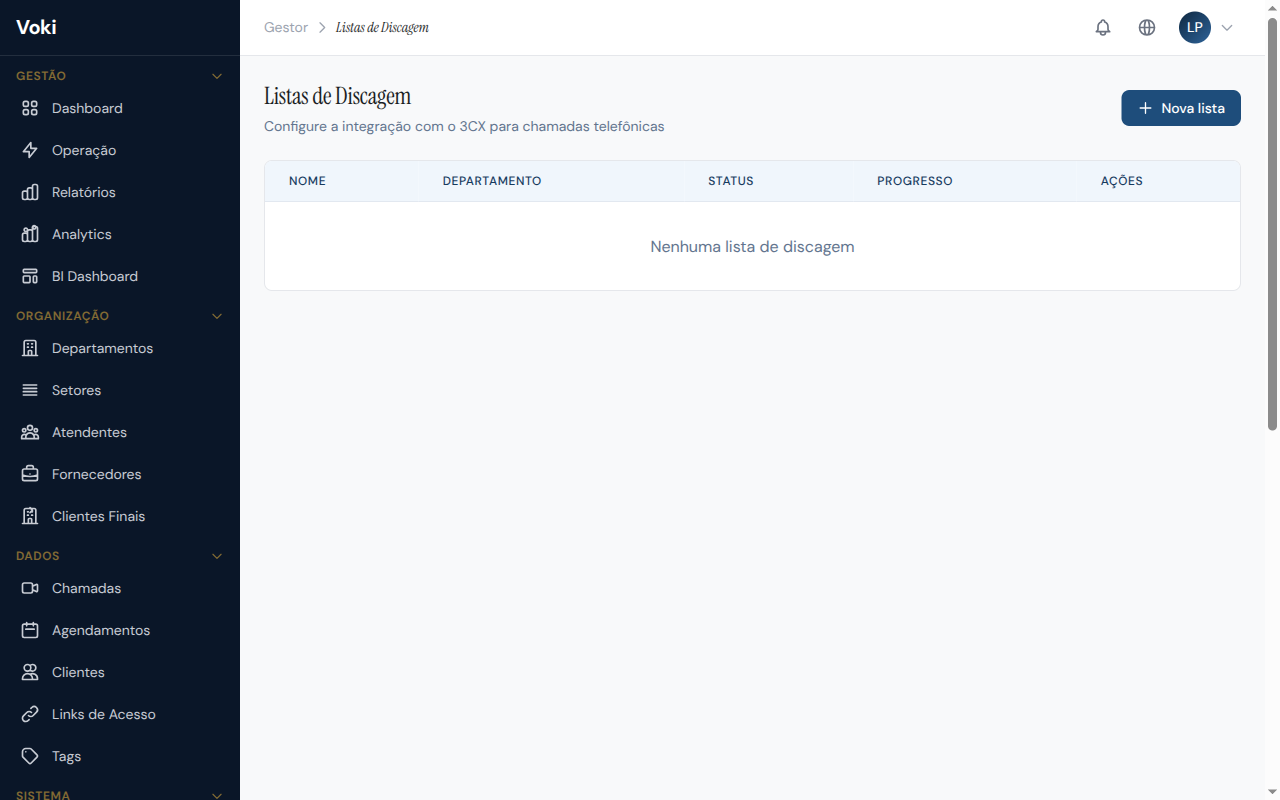
Funcionalidades
- Crear listas — organice contactos en listas temáticas (ej.: "Campaña Enero", "Retornos Pendientes")
- Importar contactos — agregue contactos manualmente o por importación
- Acompañar progreso — visualice cuántos contactos ya fueron contactados en cada lista
- Distribuir — asigne listas a agentes o departamentos específicos
Tags
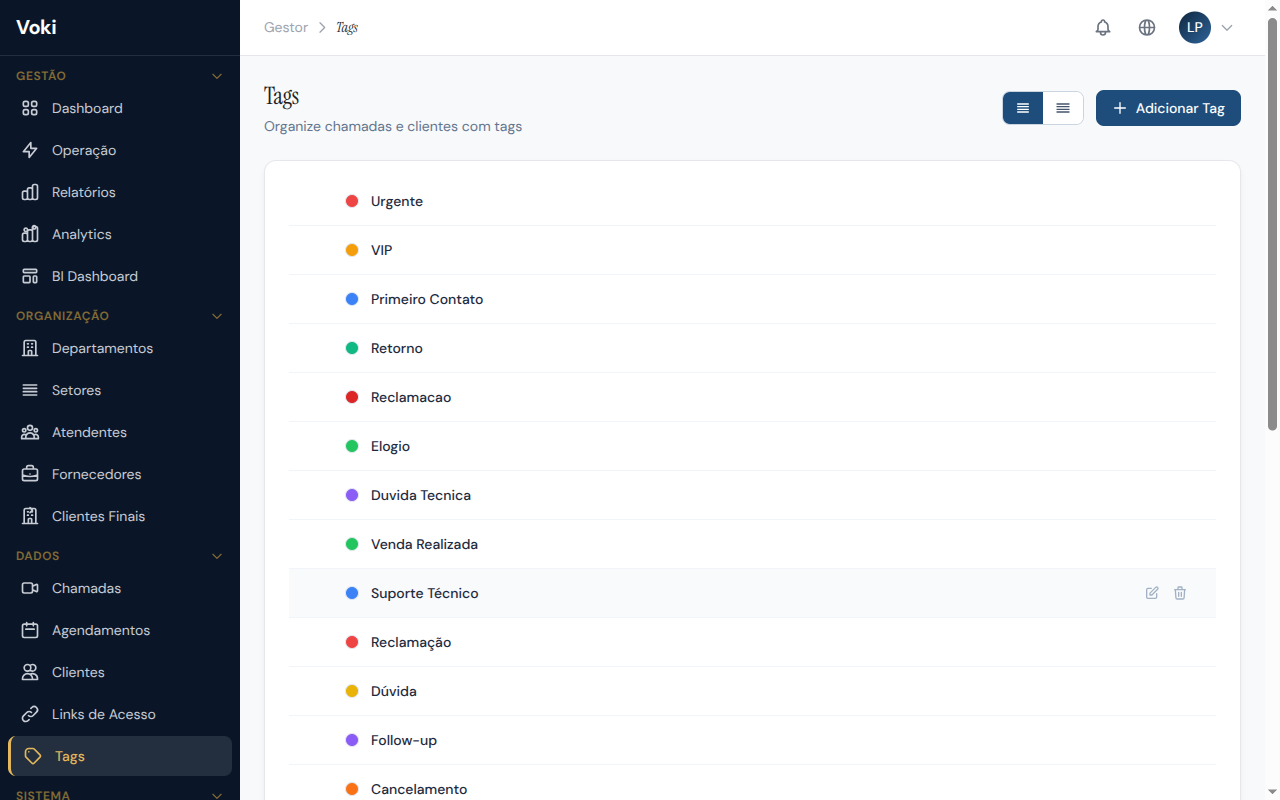
Las Tags permiten clasificar llamadas y clientes de forma flexible, creando categorías personalizadas para análisis y organización de las atenciones.
Crear Tags
- En el menú lateral, haga clic en "Tags"
- Haga clic en el botón "Nueva Tag"
- Defina:
- Nombre — texto descriptivo (ej.: "Venta Concretada", "Problema Técnico")
- Color — color para identificación visual rápida
- Tag padre — opcional, para crear jerarquía de tags
Jerarquía de Tags
Las tags pueden organizarse en árbol (padre/hijo):
Atención
  ├── Soporte Técnico
  │     ├── Bug
  │     └── Consulta
  └── Comercial
        ├── Venta
        └── Presupuesto
Uso en las Llamadas
Las tags se aplican en tres momentos:
- Durante la llamada — por el agente en la Estación de Trabajo
- En la finalización — mediante el modal de cierre de la llamada
- Posteriormente — por el gestor en la página de detalles de la llamada
Informes por tag
Las tags aparecen en los informes y en el Analytics, permitiendo análisis segmentados por tipo de atención.
Herramientas de Interacción
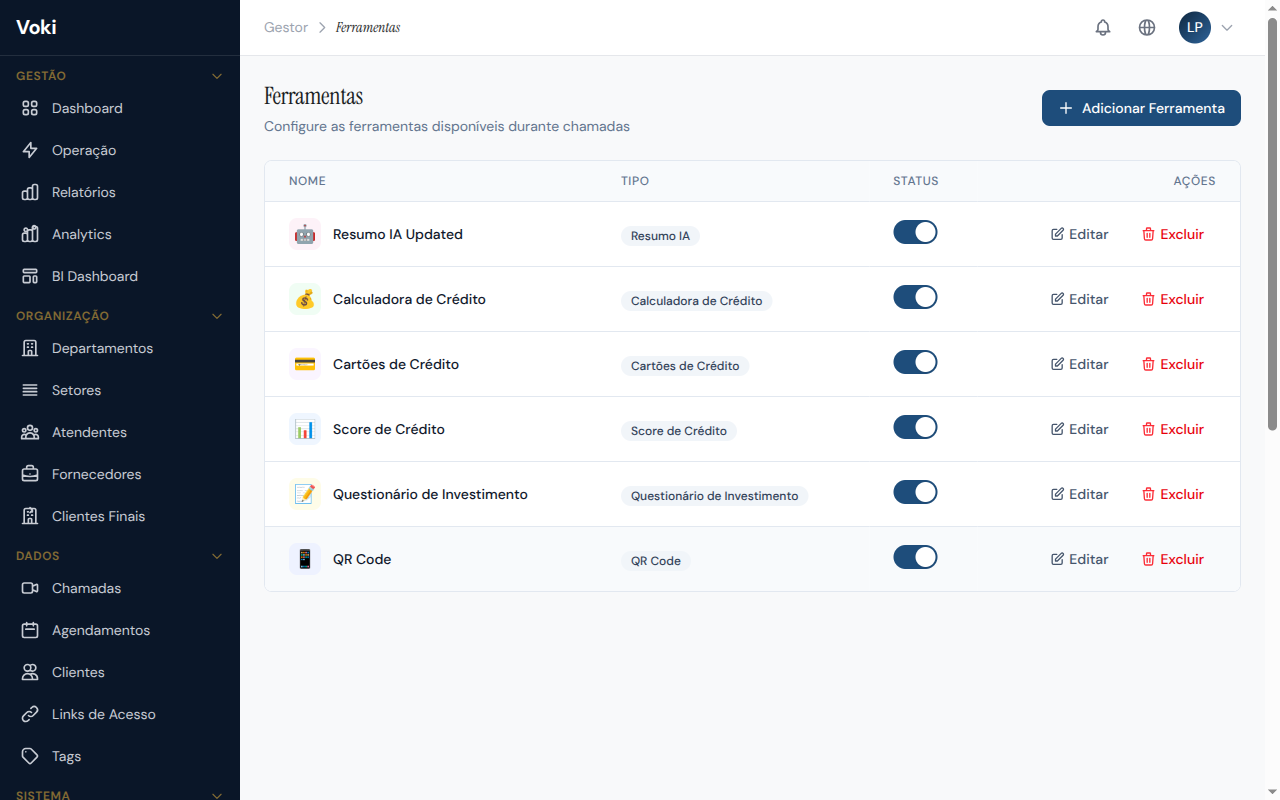
Las Herramientas de Interacción son recursos adicionales que el agente puede utilizar durante una videollamada para enriquecer la atención con funcionalidades específicas del negocio.
Herramientas Disponibles
| Herramienta | Descripción |
|---|---|
| Score de Crédito | Consulta y clasificación del score de crédito del cliente |
| Calculadora de Préstamos | Simulación de cuotas, tasas y plazos |
| Quiz de Inversiones | Cuestionario interactivo para perfil de inversionista |
| Código QR | Generación de códigos QR para compartir información |
| Resumen IA | Generación automática de resumen de la llamada vía inteligencia artificial |
Configuración
- En el menú lateral, haga clic en "Herramientas de Interacción"
- Visualice las herramientas disponibles en su plan
- Active o desactive cada herramienta según la necesidad
- Configure los parámetros específicos de cada herramienta
Score de Crédito
- Clasificar Score — analice el score de crédito y obtenga la clasificación (A, B, C, D, E)
- Calcular Score — compute un score basado en parámetros personalizables
- Rangos de Score — visualice los rangos de clasificación configurados
Calculadora de Préstamos
- Simular Préstamo — calcule cuotas con base en monto, tasa y plazo
- Tabla de Amortización — visualice el cronograma completo de pagos (SAC o Price)
- Encontrar Tasa — calcule la tasa de interés con base en el monto y la cuota deseada
Configuraciones
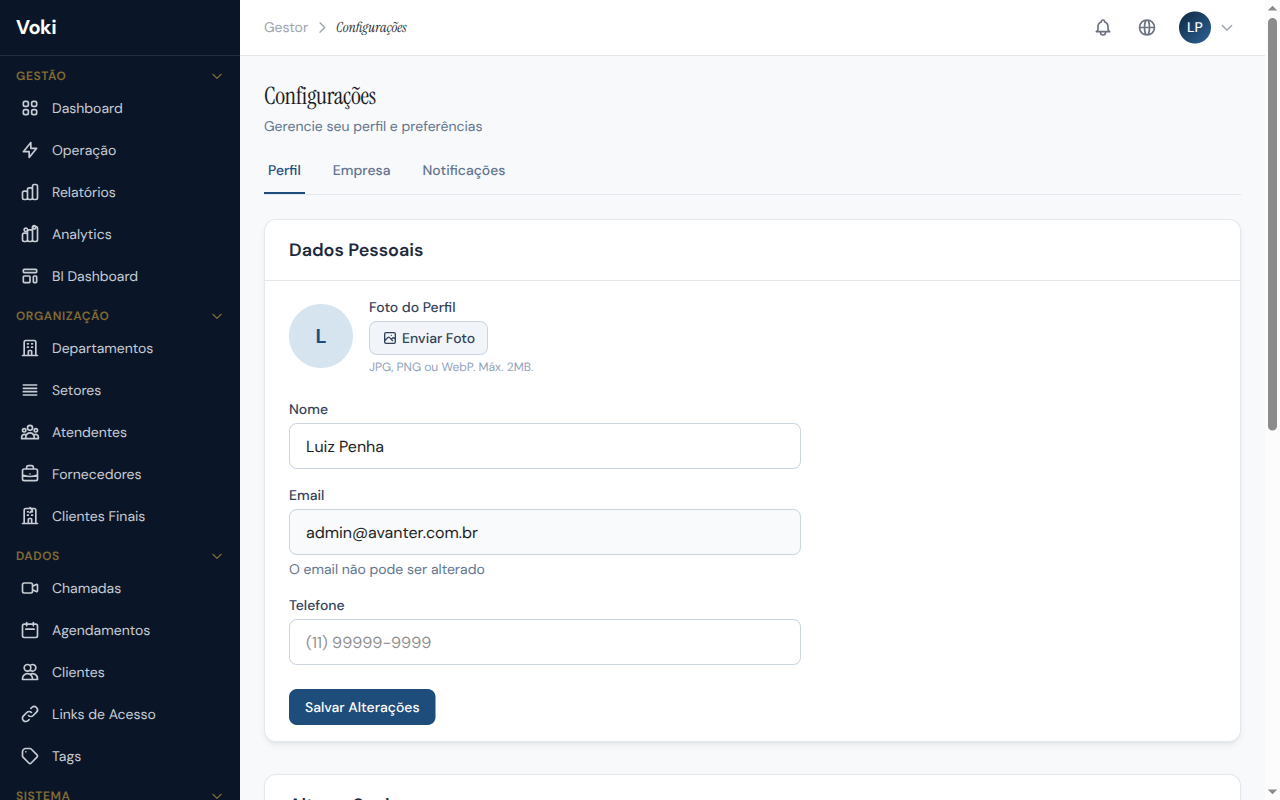
La página de Configuraciones reúne todas las preferencias de la empresa en la plataforma. Aquí personaliza el comportamiento del sistema para atender las necesidades específicas de su negocio.
Perfil de la Empresa
- Nombre de la empresa — nombre mostrado a los clientes en la sala de espera y en los correos electrónicos
- Logotipo — imagen utilizada en el widget y en las salas de espera
- Datos registrales — CNPJ, dirección y teléfono
Preferencias de Notificación
Configure cómo y cuándo recibir notificaciones:
- Notificaciones push en el navegador — alertas en tiempo real cuando un cliente ingresa a la cola
- Sonidos de alerta — notificación sonora para nuevas llamadas
- Resúmenes por correo electrónico — informes periódicos de rendimiento enviados automáticamente
Webhooks
Configure endpoints externos para recibir notificaciones de eventos del sistema. Consulte la documentación de Webhooks e Integraciones para detalles técnicos.
Información de Facturación
- Visualice su plan actual y fecha de renovación
- Consulte el historial de pagos
- Acceda a información sobre upgrade de plan
Personalización Visual (Branding)
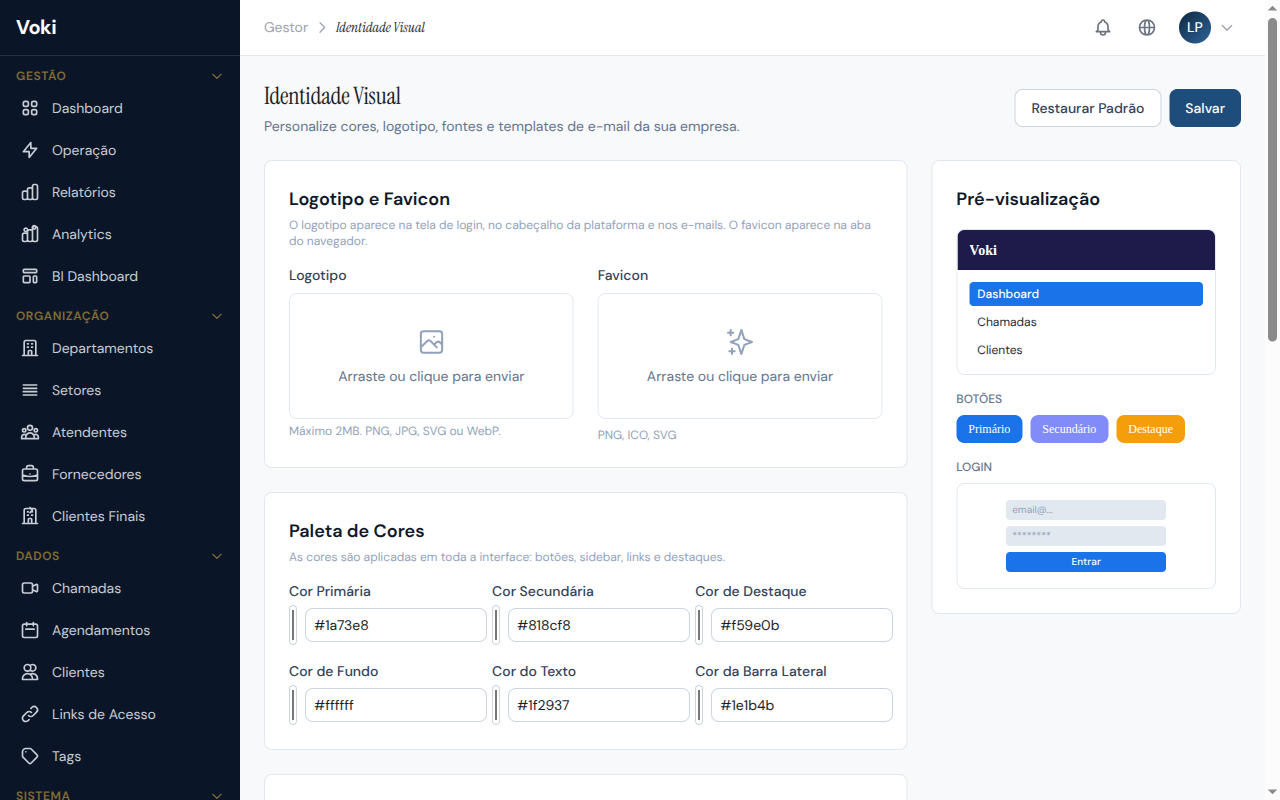
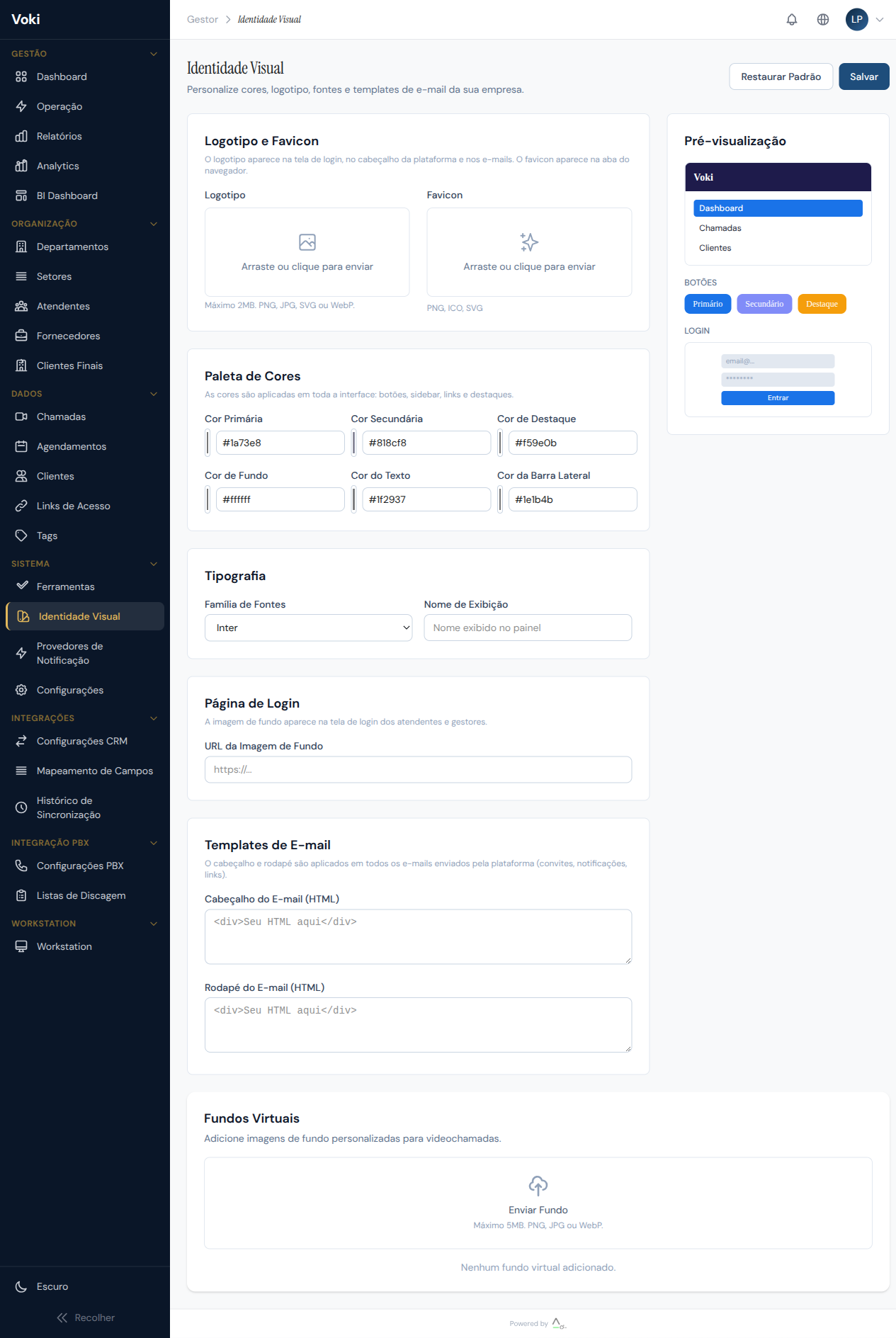
La página de Branding permite personalizar completamente la apariencia de la plataforma para su empresa, creando una experiencia visual única (white-label). Sus clientes verán la identidad visual de su empresa en todas las pantallas.
Logo y Favicon
- En el menú lateral, haga clic en "Branding"
- Suba el logotipo de la empresa (PNG, SVG o JPG, máx. 2MB)
- Suba el favicon (ICO, PNG o SVG, máx. 1MB)
- El logotipo aparecerá en el menú lateral, en la página de inicio de sesión y en las salas de atención
Paleta de Colores
Configure 6 colores para personalizar toda la interfaz:
| Color | Descripción |
|---|---|
| Color primario | Botones, enlaces y destacados principales |
| Color secundario | Elementos complementarios |
| Color de acento | Notificaciones y alertas |
| Color de fondo | Fondo general de la interfaz |
| Color de texto | Texto principal |
| Color del sidebar | Barra lateral de navegación |
Aplicación automática
Los colores se aplican automáticamente en toda la interfaz mediante variables CSS dinámicas. Verá una vista previa en vivo de los cambios antes de guardar.
Tipografía
Seleccione la fuente principal entre las opciones disponibles:
- Inter (predeterminada)
- Roboto
- Open Sans
- Poppins
- Lato
Fondos Virtuales
En la sección de backgrounds, puede registrar fondos virtuales personalizados que los agentes podrán utilizar durante las llamadas:
- Desplácese hasta la sección "Fondos Virtuales"
- Haga clic en "Agregar Background"
- Suba la imagen (PNG o JPG, resolución recomendada: 1920x1080)
- Defina un nombre descriptivo para el background
- Opcionalmente, defina un background como predeterminado para cada departamento
Requisitos técnicos
Los fondos virtuales utilizan MediaPipe para segmentación en tiempo real. Para mejores resultados, recomendamos imágenes con proporción 16:9 y buena iluminación en el entorno del agente.
Página de Inicio de Sesión
- Suba una imagen de fondo personalizada para la página de inicio de sesión
- Defina un texto de bienvenida personalizado
Plantillas de Correo Electrónico
- Configure el header HTML de los correos enviados por la plataforma
- Configure el footer HTML con información de la empresa
- Visualice una vista previa del resultado en el panel de preview
Proveedores de Notificación
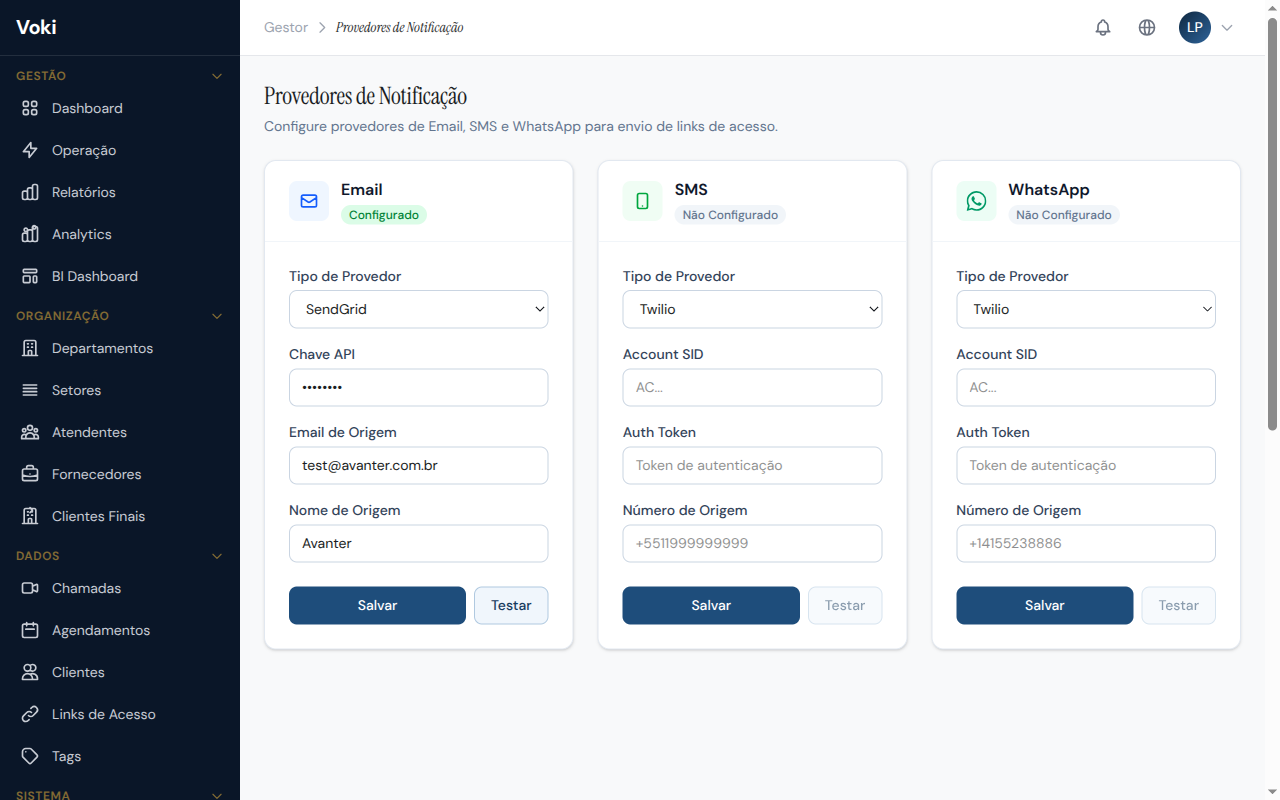
Configure los proveedores de servicio para envío automático de enlaces y notificaciones vía correo electrónico, SMS y WhatsApp. Esta configuración es necesaria para utilizar el envío automático de enlaces de acceso.
Proveedores Soportados
| Canal | Proveedores Disponibles |
|---|---|
| Correo electrónico | SendGrid, SMTP, Mailgun |
| SMS | Twilio, Zenvia, Vonage |
| Twilio, Z-API, Evolution API |
Configurar un Proveedor
- En el menú lateral, acceda a "Proveedores de Notificación" (sección Sistema)
- Seleccione el canal deseado (Correo electrónico, SMS o WhatsApp)
- Elija el proveedor en el desplegable
- Complete las credenciales según el proveedor seleccionado:
- Correo electrónico (SendGrid) — API Key + correo remitente + nombre remitente
- SMS (Twilio) — Account SID + Auth Token + número remitente
- WhatsApp (Twilio) — Account SID + Auth Token + número WhatsApp
- Haga clic en "Guardar"
Probar Conexión
Después de configurar, utilice el botón "Probar" para enviar un mensaje de prueba y validar que las credenciales son correctas:
- Haga clic en el botón "Probar" junto al proveedor configurado
- Indique un destinatario de prueba
- El resultado (éxito o error) aparecerá como notificación en la pantalla
Seguridad de las credenciales
Las credenciales se almacenan de forma cifrada (AES-256-GCM). En la interfaz, las contraseñas y tokens se muestran enmascarados, mostrando solo los últimos 4 caracteres.
Disponibilidad por plan
Los canales de SMS y WhatsApp están disponibles solo en planes Professional y superiores.
Videollamadas Multi-Participantes
Voki soporta videollamadas con hasta 100 participantes simultáneos, utilizando tecnología LiveKit SFU (Selective Forwarding Unit) para optimizar la calidad y el rendimiento.
Cómo Funciona
- Llamadas P2P (predeterminado) — para 2 participantes, Voki utiliza conexión directa WebRTC peer-to-peer
- Llamadas SFU — para 3 o más participantes, el servidor LiveKit enruta los flujos de vídeo selectivamente, optimizando el ancho de banda
Cuadrícula de Vídeo
La cuadrícula de vídeo se adapta automáticamente al número de participantes:
| Participantes | Layout |
|---|---|
| 1-2 | Lado a lado |
| 3-4 | Cuadrícula 2x2 |
| 5-9 | Cuadrícula 3x3 |
| 10-16 | Cuadrícula 4x4 |
| 17+ | Galería con desplazamiento |
Cada tile de participante muestra:
- Vídeo o avatar (si la cámara está apagada)
- Nombre del participante
- Indicador de micrófono (silenciado/activo)
- Botón de fijar (pin) para destaque
Límites por Plan
| Plan | Modo | Máx. Participantes |
|---|---|---|
| Gratuito | Solo P2P | 2 |
| Starter | SFU | 10 |
| Business | SFU | 20 |
| Professional | SFU | 50 |
| Enterprise | SFU | 100 |
Supervisión (Monitor / Whisper / Barge)
Los supervisores pueden participar en llamadas en tres modos especiales:
| Modo | Descripción |
|---|---|
| Monitor | El supervisor observa la llamada sin ser visto ni escuchado por los participantes. Ideal para evaluación de calidad |
| Whisper | El supervisor habla solo con el agente — el cliente no escucha. Útil para orientación en tiempo real |
| Barge | El supervisor ingresa a la llamada como participante pleno, visible y audible para todos |
Uso estratégico de la supervisión
Utilice el modo Monitor para evaluación de calidad de la atención, Whisper para orientar agentes en capacitación, y Barge para intervenir cuando sea necesario.
Grabación Server-Side
Con LiveKit Egress, las grabaciones se realizan en el servidor, no en el navegador:
- Grabación composite — todos los participantes en un único vídeo
- Sin impacto en el rendimiento — el navegador del agente no se ve afectado
- Guardado automático — archivo guardado automáticamente tras la finalización de la llamada
Integraciones
Voki ofrece integraciones con sistemas externos para ampliar las capacidades de la plataforma. Las integraciones disponibles dependen del plan contratado.
Integración PBX 3CX
Disponibilidad
La integración con PBX 3CX está disponible en los planes Enterprise. Es necesario poseer una licencia 3CX Professional o superior.
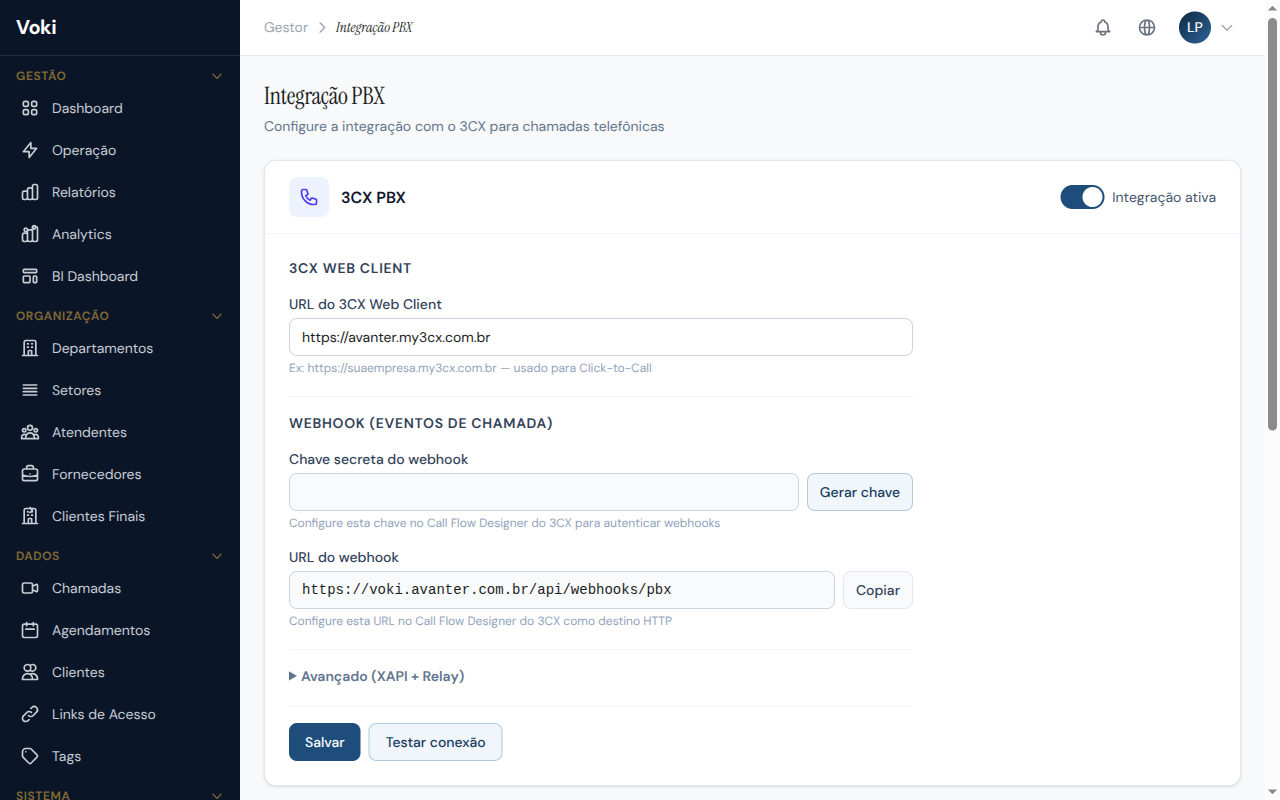
La integración con el PBX 3CX permite conectar la central telefónica de su empresa a Voki, unificando la atención por vídeo y por teléfono en una única plataforma.
Funcionalidades
- Click2Call — inicie llamadas telefónicas directamente desde el panel de Voki, haciendo clic en el número del cliente
- Registro de llamadas — las llamadas telefónicas realizadas vía 3CX se registran automáticamente en el historial de Voki
- Extensiones asociadas — vincule extensiones 3CX a los agentes de Voki para seguimiento completo
- Webhooks — reciba eventos de llamadas telefónicas (tono, contestación, finalización) en tiempo real
Configurar la Integración PBX
- En el menú lateral, acceda a "Configuraciones" > "PBX"
- Complete los campos de configuración:
- URL del Webclient — dirección del webclient 3CX (ej.:
https://suempresa.my3cx.com.br/webclient) - Webhook Secret — haga clic en "Generar Secret" para crear un token seguro
- URL del Webclient — dirección del webclient 3CX (ej.:
- Haga clic en "Guardar"
Registrar Extensiones
- En la sección "Extensiones", haga clic en "Agregar Extensión"
- Indique el número de la extensión (ej.: 9001)
- Asocie la extensión al agente correspondiente
- Repita para cada extensión que desee monitorear
Filtro de extensiones
El sistema procesa solo llamadas que involucran extensiones registradas. Las llamadas de extensiones no registradas se ignoran automáticamente, evitando ruido en los informes.
Configurar el 3CX
Para que el 3CX envíe eventos a Voki, es necesario configurar la plantilla de integración CRM en el 3CX:
- En el panel del 3CX, acceda a "Configuraciones" > "Integración CRM"
- Importe la plantilla Voki (disponible con el soporte)
- La plantilla configura automáticamente los webhooks para los eventos de llamada
Click2Call
Con Click2Call configurado, al hacer clic en un número de teléfono en Voki, el webclient del 3CX se abrirá automáticamente e iniciará la marcación. Asegúrese de que el webclient 3CX esté abierto en una pestaña del navegador.
Formato de Duración
El 3CX envía la duración de las llamadas en formato variable (MM:SS, HH:MM:SS o segundos). Voki reconoce y convierte automáticamente todos los formatos para garantizar precisión en los informes.
Integración Salesforce CRM
Disponibilidad
La integración con Salesforce CRM está disponible exclusivamente en el plan Enterprise y requiere una instancia Salesforce con acceso a la API.
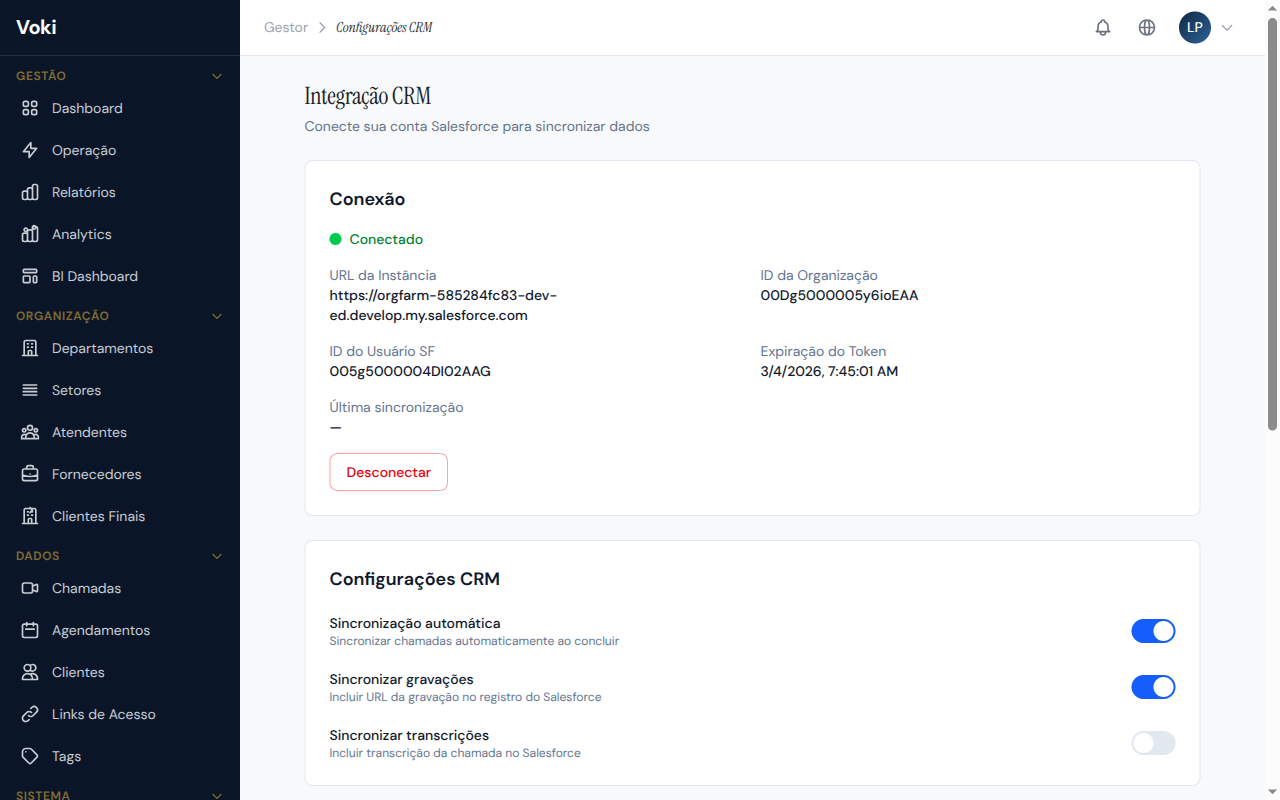
La integración con Salesforce CRM permite sincronizar automáticamente los datos de atención de Voki con Salesforce, creando una visión unificada de la relación con el cliente.
Funcionalidades
- Sincronización automática — clientes y llamadas se sincronizan automáticamente entre Voki y Salesforce
- CTI (Click-to-Call) — inicie videollamadas directamente desde Salesforce
- Mapeo de campos — configure cómo los campos de Voki corresponden a los campos de Salesforce
- Sincronización masiva — exporte datos históricos a Salesforce vía Bulk API
- Logs de sincronización — acompañe el estado de cada sincronización en tiempo real
Conectar a Salesforce
- En el menú lateral, acceda a "Configuraciones" > "CRM"
- Haga clic en el botón "Conectar a Salesforce"
- Será redirigido a la página de autorización de Salesforce
- Inicie sesión con su cuenta Salesforce y autorice a Voki
- Tras la autorización, será redirigido de vuelta a Voki con la conexión activa
OAuth seguro
La conexión utiliza OAuth 2.0, el estándar de seguridad de la industria. Voki nunca almacena su contraseña de Salesforce — solo tokens de acceso cifrados que pueden ser revocados en cualquier momento.
Mapeo de Campos
Después de conectar a Salesforce, configure cómo los campos de Voki corresponden a los campos de Salesforce:
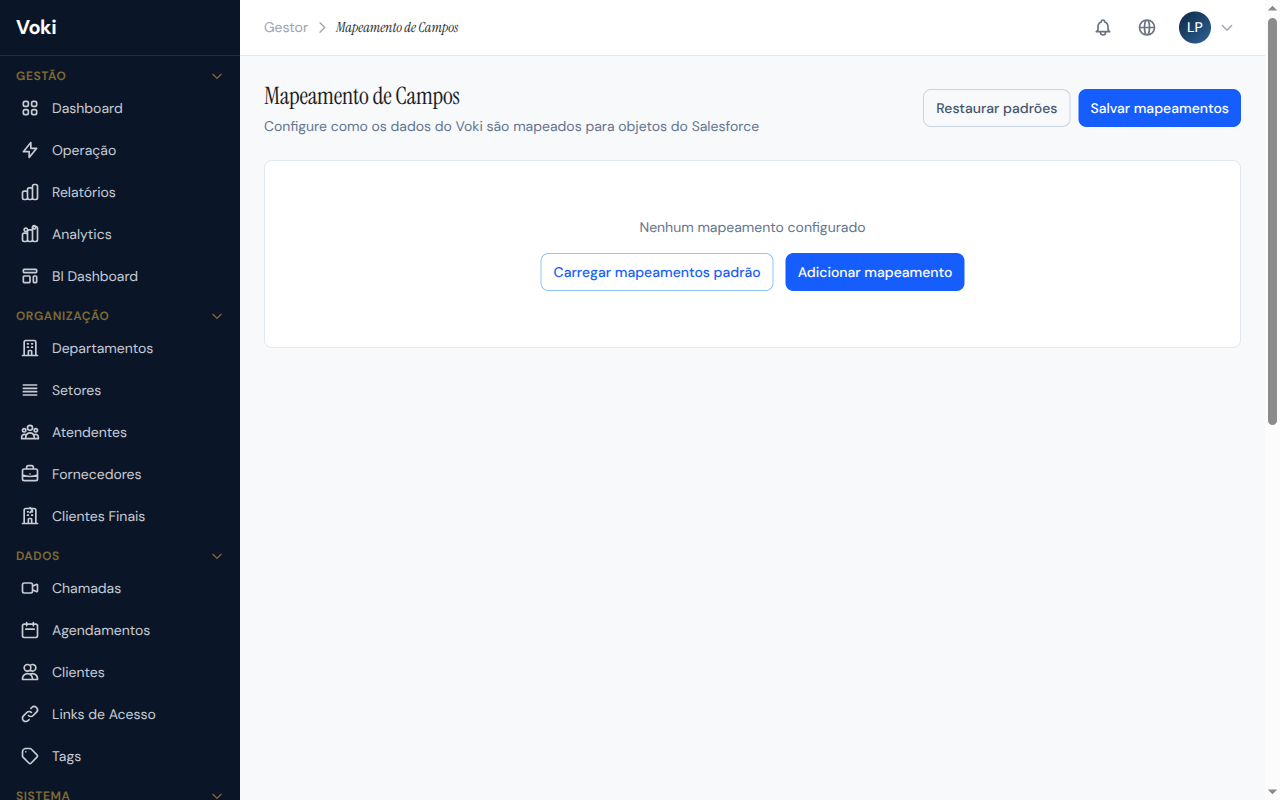
- Acceda a la pestaña "Mapeo de Campos"
- Para cada campo de Voki, seleccione el campo correspondiente en Salesforce
- Configure campos obligatorios y opcionales
- Haga clic en "Guardar Mapeo"
Campos personalizados
Si posee campos personalizados en Salesforce, aparecerán automáticamente en la lista de campos disponibles para mapeo.
Logs de Sincronización
Acompañe el estado de cada sincronización en tiempo real:
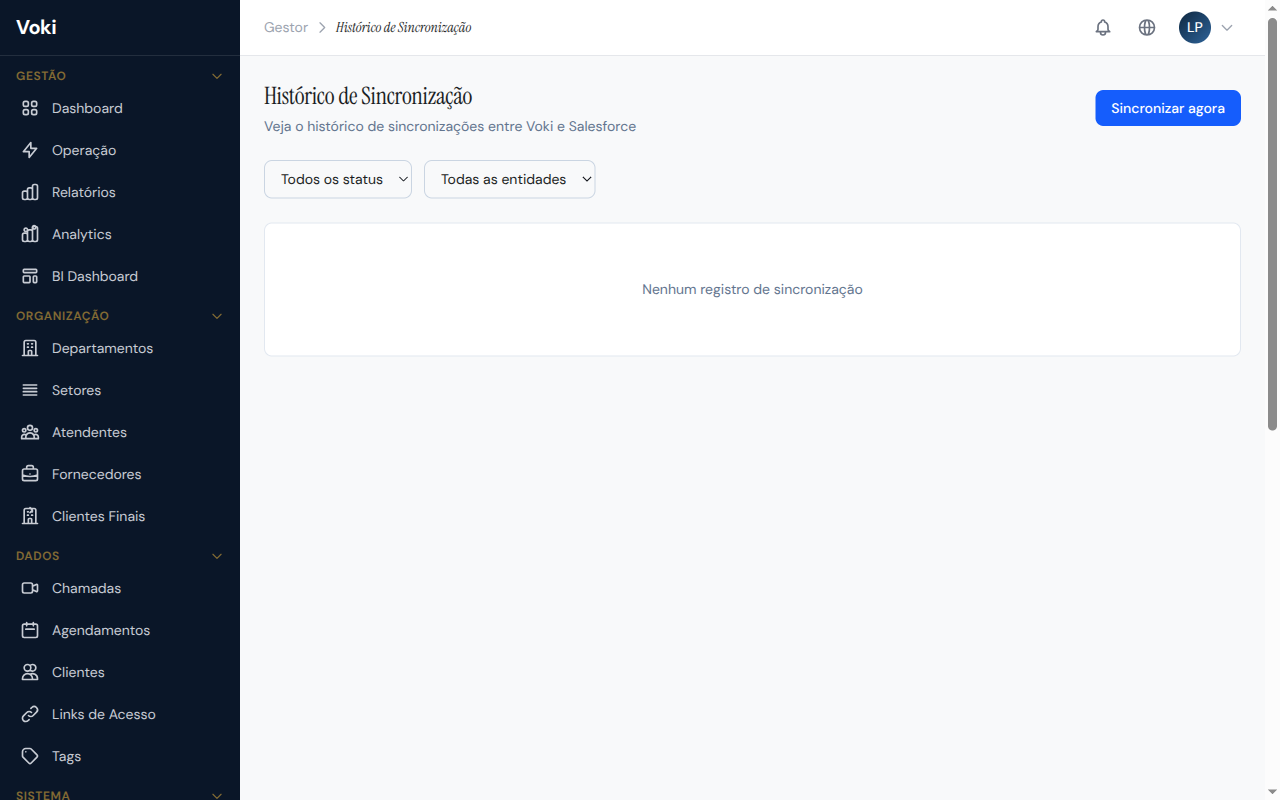
- Fecha/Hora — cuándo ocurrió la sincronización
- Tipo — automática o manual
- Registros — cantidad de registros sincronizados
- Estado — éxito, parcial o error
- Detalles — en caso de error, la descripción detallada del problema
Sincronización Manual
Para forzar una sincronización inmediata:
- Acceda a la pestaña "Sincronización"
- Haga clic en el botón "Sincronizar Ahora"
- Espere la conclusión — el progreso se mostrará en tiempo real
Rate Limits de Salesforce
Salesforce posee límites de solicitudes por día. Voki respeta automáticamente estos límites, encolando sincronizaciones cuando es necesario. Evite ejecutar sincronizaciones manuales en exceso.
Planes y Límites
Voki ofrece diferentes planes para atender empresas de todos los tamaños. Cada plan incluye un conjunto específico de funcionalidades y límites.
| Plan | Agentes | Departamentos | Participantes | Destacados |
|---|---|---|---|---|
| Gratuito | 1 | 1 | 2 (P2P) | Ideal para prueba y evaluación |
| Starter | 5 | 3 | 10 (SFU) | Grabación, transcripción |
| Business | 15 | 10 | 20 (SFU) | Analytics, exportación CSV |
| Professional | 50 | 25 | 50 (SFU) | BI Dashboard, SMS/WhatsApp |
| Enterprise | Ilimitado | Ilimitado | 100 (SFU) | PBX, CRM Salesforce, API completa |
¿Necesita más?
Si su plan actual no atiende las necesidades de su operación, contacte con el equipo comercial para discutir un upgrade o un plan personalizado.
Cuando un límite del plan es alcanzado, el sistema muestra un mensaje amigable con:
- Descripción clara del límite alcanzado
- Botón para contacto vía WhatsApp con el equipo comercial
- Botón para contacto vía correo electrónico con el equipo comercial