Estación de Trabajo
La Estación de Trabajo es el entorno principal donde los agentes realizan la atención por vídeo a los clientes. Diseñada para maximizar la productividad, la interfaz se divide en tres columnas que organizan toda la información y herramientas necesarias durante la atención.
Ruta: /workstationAcceso: Agente, Supervisor, Gestor o Propietario
1. Layout de la Estación de Trabajo
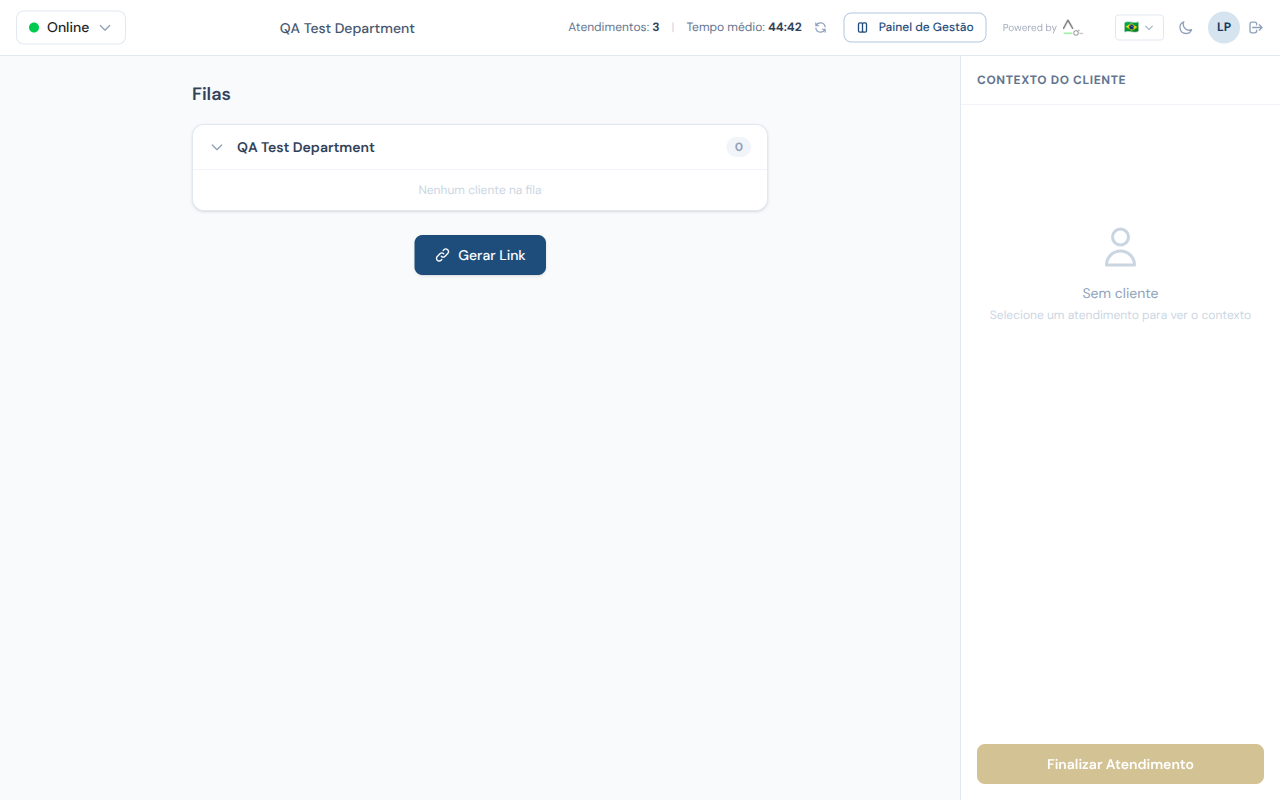
La Estación de Trabajo posee un layout de tres columnas que distribuye la información de forma intuitiva:
Columna Izquierda — Cola de Espera
La columna izquierda muestra la cola de clientes que aguardan atención en los departamentos a los que usted está vinculado. Para cada cliente en la cola, se muestran:
- Nombre del cliente — informado en el formulario de pre-atención
- Tiempo de espera — cuánto tiempo lleva esperando el cliente
- Departamento — qué departamento seleccionó el cliente
- Motivo — asunto informado por el cliente (cuando fue completado)
Para iniciar una atención, basta hacer clic en el nombre del cliente en la cola. La videollamada se establecerá automáticamente.
Consejo
Los clientes están organizados por orden de llegada. El cliente que lleva más tiempo esperando aparece en la parte superior de la lista.
Columna Central — Vídeo y Comunicación
La columna central es el área principal de interacción durante la llamada. Contiene:
- Área de vídeo — muestra el vídeo del cliente en tamaño grande y su vídeo (agente) en miniatura en la esquina inferior
- Barra de controles — ubicada en la parte inferior del área de vídeo, con todos los controles de llamada
- Chat — área de intercambio de mensajes de texto en tiempo real, debajo del vídeo
- Número de protocolo — mostrado como overlay en la pantalla de vídeo
Cuando no hay una llamada activa, la columna central muestra un mensaje indicando que la estación está lista para recibir atenciones.
Columna Derecha — Contexto del Cliente
La columna derecha reúne toda la información relevante sobre el cliente que está siendo atendido:
- Datos de registro — nombre, correo electrónico, teléfono y documento
- Historial de llamadas — lista de atenciones anteriores con fechas y duraciones
- Notas internas — anotaciones registradas por agentes en llamadas anteriores
- Tags — clasificaciones y etiquetas asociadas al cliente
- Herramientas de interacción — acceso rápido a las herramientas configuradas por el gestor
Información
La columna de contexto se completa automáticamente cuando usted acepta una llamada. Si el cliente es identificado por el correo electrónico, se carga todo el historial de atenciones anteriores.
2. Estado del Agente
En la parte superior de la Estación de Trabajo, encontrará el selector de estado. Su estado determina si puede recibir llamadas de la cola.
| Estado | Indicador | Descripción |
|---|---|---|
| En línea | Verde | Usted está disponible para recibir llamadas de la cola |
| Pausado | Amarillo | Temporalmente no disponible (almuerzo, descanso, reunión) |
| Ausente | Rojo | Estado automático cuando no hay respuesta durante 120 segundos |
Para cambiar su estado:
- Haga clic en el indicador de estado en la parte superior de la página
- Seleccione el estado deseado en el menú desplegable
- El nuevo estado se aplica inmediatamente
Atención
Solo los agentes con estado En línea reciben llamadas de la cola de espera. Si usted tiene estado Pausado o Ausente, los clientes serán dirigidos a otros agentes disponibles en el departamento.
El sistema monitorea la conexión del agente mediante heartbeats enviados cada 60 segundos. Si el sistema no recibe respuesta durante 120 segundos (por ejemplo, si el navegador se cierra sin cambiar el estado), el agente es automáticamente marcado como Ausente.
3. Controles de Llamada
Recurso visible durante llamadas activas
La barra de controles aparece en la parte inferior del área de vídeo solo cuando hay una llamada en curso. Los controles descritos a continuación están disponibles durante toda la duración de la atención.
Durante una llamada activa, la barra de controles en la parte inferior del área de vídeo ofrece los siguientes recursos:
| Control | Icono | Función |
|---|---|---|
| Cámara | Cámara | Enciende o apaga su cámara. El cliente verá una pantalla negra con su avatar cuando esté apagada |
| Micrófono | Micrófono | Enciende o apaga su micrófono. Un icono de silenciado se muestra al cliente |
| Compartir Pantalla | Monitor | Inicia o finaliza el compartir de su pantalla con el cliente |
| Grabar | Círculo rojo | Inicia la grabación de la llamada (requiere consentimiento del cliente — vea sección 13) |
| Desenfoque de Fondo | Persona | Activa o desactiva el desenfoque inteligente del fondo |
| Invitar | Persona con "+" | Envía invitación por correo electrónico, SMS o WhatsApp para agregar participantes |
| Transferir | Flechas | Transfiere la llamada a otro departamento o agente |
| Finalizar | Teléfono rojo | Finaliza la llamada y abre el modal de finalización |
Desenfoque de Fondo (Background Blur)
El desenfoque de fondo utiliza inteligencia artificial (MediaPipe SelfieSegmentation) para detectar la silueta del agente en tiempo real y desenfocar el entorno circundante. Los archivos de IA se procesan localmente en su navegador — ningún dato de vídeo se envía a servidores externos.
Cuándo utilizarlo:
- Para mantener la privacidad de su entorno de trabajo
- Para reducir distracciones visuales y transmitir profesionalismo
- En situaciones de trabajo remoto donde el fondo no es adecuado
Cómo activar:
- Haga clic en el botón de Desenfoque de Fondo en la barra de controles
- El efecto se aplica en hasta 3 segundos
- Para desactivar, haga clic nuevamente en el mismo botón
Consejo
Además del desenfoque, el gestor puede configurar fondos virtuales personalizados para el departamento (imágenes corporativas, escenarios estandarizados). Si están disponibles, aparecen como opción junto al desenfoque.
Requisitos técnicos
El desenfoque de fondo requiere un navegador con soporte a WebGL (Chrome, Edge, Firefox o Safari actualizados). En equipos con hardware más antiguo, el efecto puede impactar levemente el rendimiento del vídeo.
4. Chat Durante Llamada
Recurso visible durante llamadas activas
El panel de chat aparece debajo del área de vídeo durante una llamada en curso. Los mensajes intercambiados son visibles para todos los participantes de la llamada.
El área de chat permite el intercambio de mensajes de texto en tiempo real durante la videollamada, funcionando como un canal complementario al audio y vídeo.
Casos de uso comunes:
- Compartir enlaces — envíe URLs que el cliente puede hacer clic directamente
- Datos para copiar — números de protocolo, códigos de barras, claves de pago y otra información que el cliente necesita copiar
- Problema de audio — si hay dificultades técnicas con el audio, el chat funciona como canal alternativo de comunicación
- Información sensible — datos que el cliente prefiere escribir en lugar de decir en voz alta
Cómo usar el chat:
- Escriba su mensaje en el campo de texto en la parte inferior del chat
- Presione Enter o haga clic en el botón de enviar
- El mensaje aparece instantáneamente para todos los participantes
- El historial del chat se guarda junto con el registro de la llamada
Consejo
Los mensajes del chat quedan registrados en el historial de la llamada y pueden ser consultados posteriormente por el gestor en la sección de informes.
5. Notas Internas
Recurso visible durante llamadas activas
El campo de notas internas está disponible en la columna derecha durante una llamada activa. Las notas de atenciones anteriores también se muestran para consulta.
Las notas internas permiten que el agente registre observaciones sobre la atención. Estas notas son visibles solo para el equipo interno — el cliente nunca tiene acceso a ellas.
Cómo registrar notas:
- En la columna derecha, ubique la sección Notas Internas
- Escriba sus observaciones en el campo de texto
- Haga clic en Guardar Nota o presione el atajo indicado
- La nota se asocia automáticamente a la llamada actual y al cliente
Información registrada automáticamente con la nota:
- Fecha y hora del registro
- Nombre del agente que escribió
- Identificador de la llamada
Consejo
Las notas son acumulativas (append-only). Cada nueva nota se agrega al historial, sin sobrescribir las anteriores. Esto garantiza un registro completo de todos los puntos observados a lo largo de las atenciones con el mismo cliente.
Gestores y supervisores también pueden agregar Notas del Gestor a las llamadas finalizadas, visibles en el panel de informes. Consulte el Panel del Gestor para más detalles.
6. Transferencia de Llamada
Recurso visible durante llamadas activas
El botón de transferencia está disponible en la barra de controles durante una llamada en curso.
La transferencia de llamada permite redirigir al cliente a otro departamento o agente específico, sin que el cliente necesite salir y entrar nuevamente en la cola.
Paso a paso para transferir:
- Durante la llamada, haga clic en el botón Transferir (icono de flechas) en la barra de controles
- En el modal que aparece, elija el tipo de transferencia:
- A departamento — el cliente ingresa en la cola del departamento seleccionado
- A agente — el cliente es dirigido directamente a un agente específico (si está en línea)
- Seleccione el destino en la lista
- Haga clic en Confirmar Transferencia
Qué ocurre después de la transferencia:
- El cliente es automáticamente redirigido a la nueva cola o agente
- El agente original queda libre para recibir nuevas llamadas
- El registro de la llamada mantiene el historial completo, incluyendo la transferencia
- Las notas internas y el contexto del cliente se preservan para el siguiente agente
Atención
La transferencia solo es posible a departamentos que tengan al menos un agente con estado En línea. Los departamentos sin agentes disponibles aparecen deshabilitados en la lista.
7. Programar Retorno
Recurso visible durante llamadas activas
La programación de retorno puede iniciarse durante una llamada activa, a través del panel de herramientas.
El recurso de programación permite que el agente agende un retorno futuro con el cliente, garantizando continuidad en la atención.
Paso a paso para programar:
- Durante la llamada, haga clic en Programar Retorno en el panel de herramientas
- Seleccione la fecha en el calendario
- Seleccione el horario deseado
- Agregue observaciones sobre el motivo del retorno y lo que debe tratarse
- Haga clic en Confirmar Programación
Después de la programación:
- El retorno aparece en la lista de Programaciones del panel del gestor
- El agente recibe una notificación cuando se aproxima la fecha/hora del retorno
- El cliente puede recibir un recordatorio por correo electrónico (según la configuración del departamento)
Consejo
Utilice las observaciones de la programación para describir lo que se discutió y lo que necesita resolverse. Así, aunque otro agente realice el retorno, tendrá contexto completo del caso.
8. Herramientas de Interacción
Recurso visible durante llamadas activas
El panel de herramientas aparece en la columna derecha durante una llamada activa. Las herramientas disponibles dependen de la configuración del departamento.
Durante la llamada, el agente puede acceder a herramientas interactivas configuradas por el gestor del departamento. Estas herramientas asisten en la atención y permiten recopilar información o realizar operaciones sin salir de la pantalla de llamada.
Ejemplos de herramientas disponibles:
| Herramienta | Descripción |
|---|---|
| Score de Crédito | Consulta y clasificación del score financiero del cliente |
| Calculadora | Cálculos financieros (simulación de cuotas, tasas, etc.) |
| Quiz / Formulario | Recopilación estructurada de datos durante la atención |
| Checklist | Lista de verificación para procesos estandarizados |
| Documentoscopía | Análisis de documentos vía KYC (planes Starter y superiores) |
Cómo acceder:
- En la columna derecha, ubique la sección Herramientas
- Haga clic en la herramienta deseada
- Complete los campos o realice la operación
- Los resultados quedan vinculados al registro de la llamada
Consejo
Las herramientas son configuradas por el gestor en Panel del Gestor > Herramientas. Si no encuentra una herramienta necesaria, solicite al gestor de su departamento.
9. Llamadas Multi-Participantes
Recurso visible durante llamadas activas
La cuadrícula de vídeo multi-participante y el botón de invitación son visibles cuando hay una llamada en curso y el plan de la empresa incluye soporte a SFU (plan Básico y superiores).
Cuando el plan de la empresa incluye llamadas SFU (Selective Forwarding Unit), la Estación de Trabajo soporta múltiples participantes simultáneos en la misma videollamada.
Cuadrícula de Vídeo
La cuadrícula de vídeo se adapta automáticamente al número de participantes:
| Participantes | Layout |
|---|---|
| 2 | Lado a lado (1x2) |
| 3-4 | Cuadrícula 2x2 |
| 5-9 | Cuadrícula 3x3 |
| 10-16 | Cuadrícula 4x4 |
| 17+ | Galería con desplazamiento |
Cada cuadro (tile) en la cuadrícula muestra:
- Vídeo o avatar del participante
- Nombre del participante
- Indicador de micrófono — icono visible cuando el micrófono está silenciado
Invitar Participantes
Para agregar participantes a una llamada en curso:
- Haga clic en el botón Invitar Participante (icono de persona con "+") en la barra de controles
- En el modal de invitación, seleccione el canal de envío:
- Correo electrónico — escriba la dirección de correo del invitado
- SMS — escriba el número de móvil
- WhatsApp — escriba el número de WhatsApp
- Haga clic en Enviar Invitación
- El invitado recibe un enlace y, al hacer clic, ingresa automáticamente a la sala de vídeo
Consejo
Las invitaciones contienen un enlace único y seguro. Cada enlace es válido solo para la llamada en curso y expira cuando la llamada se finaliza.
Destaque de Orador (Speaker Activo)
El sistema detecta automáticamente quién está hablando y destaca visualmente el cuadro del participante activo con un borde coloreado. Además:
- Puede fijar (pin) un participante haciendo clic en el icono de pin en su cuadro, manteniéndolo destacado independientemente de quién esté hablando
- Para quitar la fijación, haga clic nuevamente en el icono de pin
10. Co-browsing (Navegación Colaborativa)
Recurso visible durante llamadas activas
El recurso de co-browsing está disponible en el panel de herramientas durante una llamada activa.
El Co-browsing permite que el agente envíe URLs directamente al navegador del cliente durante la llamada. Esto es útil para guiar al cliente por páginas específicas de un sitio web, sistema o documento en línea.
Cómo utilizar:
- En el panel de herramientas, ubique la opción Enviar URL
- Escriba o pegue la URL completa (incluyendo
https://) - Haga clic en Enviar
- El cliente recibe una notificación en la pantalla con la URL y puede optar por abrirla
Atención
El cliente necesita aceptar la apertura de la URL. El sistema no abre enlaces automáticamente en el navegador del cliente por motivos de seguridad.
11. Número de Protocolo
Cada llamada recibe automáticamente un número de protocolo único en el momento en que se inicia. Este protocolo se muestra como overlay en la pantalla de vídeo, visible tanto para el agente como para el cliente.
Utilidad del protocolo:
- El cliente puede anotar el número para referencia futura en nuevos contactos
- El gestor puede localizar rápidamente una llamada específica en los informes
- Sirve como comprobante de que la atención fue realizada
- Se incluye automáticamente en las notas y registros de la llamada
Consejo
Oriente al cliente a anotar el número de protocolo. Si necesita contactar nuevamente sobre el mismo asunto, el protocolo permite localizar todo el historial de la atención anterior.
12. Modal de Finalización
Recurso mostrado al finalizar una llamada
El modal de finalización aparece automáticamente cuando usted hace clic en el botón Finalizar en la barra de controles. Es necesario completar los campos antes de liberar la estación para la siguiente atención.
Al finalizar una llamada, el sistema muestra automáticamente el modal de finalización. Este paso es obligatorio y garantiza que toda la información relevante de la atención sea registrada.
Campos del modal de finalización:
| Campo | Obligatorio | Descripción |
|---|---|---|
| Resumen de la atención | Sí | Texto libre describiendo lo que se trató en la llamada |
| Evaluación interna | No | Nota del agente sobre la complejidad o resultado de la atención |
| Tags | No | Clasificaciones y etiquetas para categorizar la llamada |
| CSAT/NPS | Automático | Si el cliente respondió la encuesta de satisfacción, los datos aparecen aquí |
Paso a paso:
- Al hacer clic en Finalizar, se muestra el modal de finalización
- Complete el resumen de la atención con los puntos principales discutidos
- Opcionalmente, asigne una evaluación interna y agregue tags
- Haga clic en Finalizar para guardar el registro y liberar la estación
Atención
No es posible recibir nuevas llamadas mientras el modal de finalización esté abierto. Complete la información y haga clic en Finalizar para liberar su estación de trabajo.
Consejo
Sea objetivo en el resumen, pero incluya información suficiente para que otro agente comprenda el contexto si el cliente retorna. Ejemplos: "Cliente solicitó segunda vía de boleto. Enviado por correo electrónico. Plazo de 3 días hábiles informado."
13. Consentimiento de Grabación
Recurso mostrado durante llamadas activas
El flujo de consentimiento se activa cuando el agente hace clic en el botón Grabar o automáticamente en departamentos con grabación obligatoria. El cliente visualiza un mensaje solicitando autorización.
Para cumplir con la legislación de protección de datos (LGPD), el sistema exige el consentimiento explícito del cliente antes de iniciar cualquier grabación. El flujo funciona de la siguiente manera:
Grabación Manual
Durante la llamada, haga clic en el botón Grabar (icono de círculo rojo) en la barra de controles
El cliente recibe una notificación en la pantalla con el mensaje:
"El agente solicita permiso para grabar esta llamada."
El cliente tiene dos opciones:
- Aceptar — la grabación se inicia inmediatamente y un indicador rojo queda visible para ambos
- Rechazar — la grabación no se inicia
Si el cliente rechaza, puede hacer clic en el botón Reenviar Consentimiento para solicitar nuevamente
Grabación Obligatoria
En departamentos configurados con política de grabación obligatoria (recording_policy = full):
- Al iniciar la llamada, el consentimiento se solicita automáticamente al cliente
- El cliente puede Aceptar — la grabación comienza y la atención prosigue normalmente
- Si el cliente Rechaza — la llamada se finaliza automáticamente, ya que la grabación es requisito del departamento
Atención
En departamentos con grabación obligatoria, el rechazo del cliente finaliza la llamada. Esta configuración es definida por el gestor y no puede ser modificada por el agente.
Consejo
Cuando la grabación está activa, un indicador rojo se muestra en la pantalla de vídeo para ambos participantes, garantizando transparencia durante toda la atención.
14. Reconexión Durante Llamadas
Si ocurre una caída de conexión durante una llamada (sea del agente o del cliente), el sistema posee un mecanismo automático de reconexión.
Cómo funciona:
- El sistema detecta la desconexión inmediatamente
- Un temporizador de 60 segundos se inicia
- El participante que permaneció conectado visualiza un mensaje "Reconectando..." con cuenta regresiva
- Si la conexión se restablece dentro de los 60 segundos, la llamada se reanuda automáticamente — sin necesidad de ingresar nuevamente a la cola
- Si el tiempo expira sin reconexión, la llamada se finaliza con estado "disconnect"
Qué hacer cuando la reconexión falla:
- Verifique su conexión Wi-Fi o cable de red
- Si es necesario, recargue la página (F5) — el sistema intentará restaurar la sesión
- El cliente puede ser orientado a verificar su conexión de datos móviles
Consejo
Mantenga una conexión a internet estable durante las atenciones. Conexiones Wi-Fi inestables o redes móviles con señal débil son las principales causas de desconexiones. Siempre que sea posible, utilice una conexión por cable (cable de red).
Atención
Si recarga la página (F5) durante una llamada, el consentimiento de grabación permanece activo — no se solicitará nuevamente al cliente. La sesión se preserva para garantizar continuidad.
15. Discador PSTN (Llamadas Externas)
Recurso exclusivo — Plan Enterprise con PBX 3CX
El discador PSTN está disponible solo para empresas con plan Enterprise que tengan integración con PBX 3CX configurada. Si no visualiza este recurso, consulte al gestor de su empresa.
El Discador PSTN permite que los agentes realicen llamadas telefónicas externas directamente desde la Estación de Trabajo, utilizando la integración con el PBX 3CX de la empresa.
Cómo Funciona
La integración utiliza el protocolo Click2Call: cuando usted inicia una llamada por Voki, el sistema acciona el PBX 3CX que realiza la llamada telefónica a través de la extensión configurada para su usuario.
Realizando una Llamada Externa
- En la Estación de Trabajo, ubique el Discador (icono de teléfono con flecha hacia afuera)
- Escriba el número de teléfono deseado en el campo de marcación
- Haga clic en el botón Llamar o presione Enter
- El PBX 3CX acciona su extensión — su teléfono (o softphone) suena primero
- Al contestar, la llamada al número externo se completa automáticamente
Formato del número
Para llamadas externas, utilice el número completo con código de área. El sistema agrega automáticamente el prefijo "0" para llamadas externas cuando es necesario. Ejemplos:
- Móvil:
11999887766 - Fijo:
1133445566
Registro de Llamadas PSTN
Todas las llamadas realizadas por el discador se registran automáticamente en el historial de llamadas de Voki, incluyendo:
- Número marcado
- Duración de la llamada (en minutos y segundos)
- Extensión utilizada (vinculada a su usuario)
- Estado (contestada, no contestada, ocupado)
- Fecha y hora de inicio y fin
Esta información está disponible en los informes del Panel del Gestor para análisis de la operación.
Configuración de las Extensiones
Cada agente es vinculado a una extensión del PBX 3CX por el gestor de la empresa. La configuración se realiza en Panel del Gestor > PBX > Extensiones. Solo las llamadas que involucren extensiones registradas en Voki son procesadas y registradas.
Atención
Si su extensión no está registrada en Voki, las llamadas PSTN no serán registradas en el sistema. Solicite al gestor que configure su extensión en las configuraciones de PBX.
Webhooks de Llamada (3CX)
El PBX 3CX envía notificaciones automáticas (webhooks) a Voki sobre el estado de las llamadas. Esto permite que el sistema registre eventos como:
- Llamando (ringing) — la llamada está sonando
- Finalizada (ended) — la llamada fue terminada
- Duración — tiempo total de la llamada en formato MM:SS
Estos datos se procesan automáticamente y aparecen en los informes sin ninguna acción necesaria del agente.
Resumen de Atajos y Acciones Rápidas
| Acción | Cómo Hacer |
|---|---|
| Atender un cliente | Haga clic en el nombre del cliente en la cola (columna izquierda) |
| Alternar estado | Haga clic en el indicador de estado en la parte superior de la página |
| Enviar mensaje en el chat | Escriba y presione Enter |
| Activar/desactivar desenfoque | Haga clic en el botón de desenfoque en la barra de controles |
| Transferir llamada | Botón de transferencia > seleccionar destino > confirmar |
| Invitar participante | Botón de invitación > canal > destinatario > enviar |
| Iniciar grabación | Botón grabar > esperar consentimiento del cliente |
| Finalizar llamada | Botón finalizar > completar modal de finalización > finalizar |
| Marcar número externo | Discador > escribir número > llamar (Enterprise + PBX) |
¿Necesita ayuda?
En caso de dudas sobre el funcionamiento de la Estación de Trabajo o sobre recursos específicos, contacte con el gestor de su departamento o consulte las demás secciones de este manual.