
Poste de Travail
Le Poste de Travail est l'environnement principal où les agents réalisent le service par vidéo aux clients. Conçue pour maximiser la productivité, l'interface est divisée en trois colonnes qui organisent toutes les informations et outils nécessaires pendant le service.
Chemin : /workstationAccès : Agent, Superviseur, Gestionnaire ou Propriétaire
1. Disposition du Poste de Travail
Le Poste de Travail possède une disposition en trois colonnes qui distribue les informations de manière intuitive :
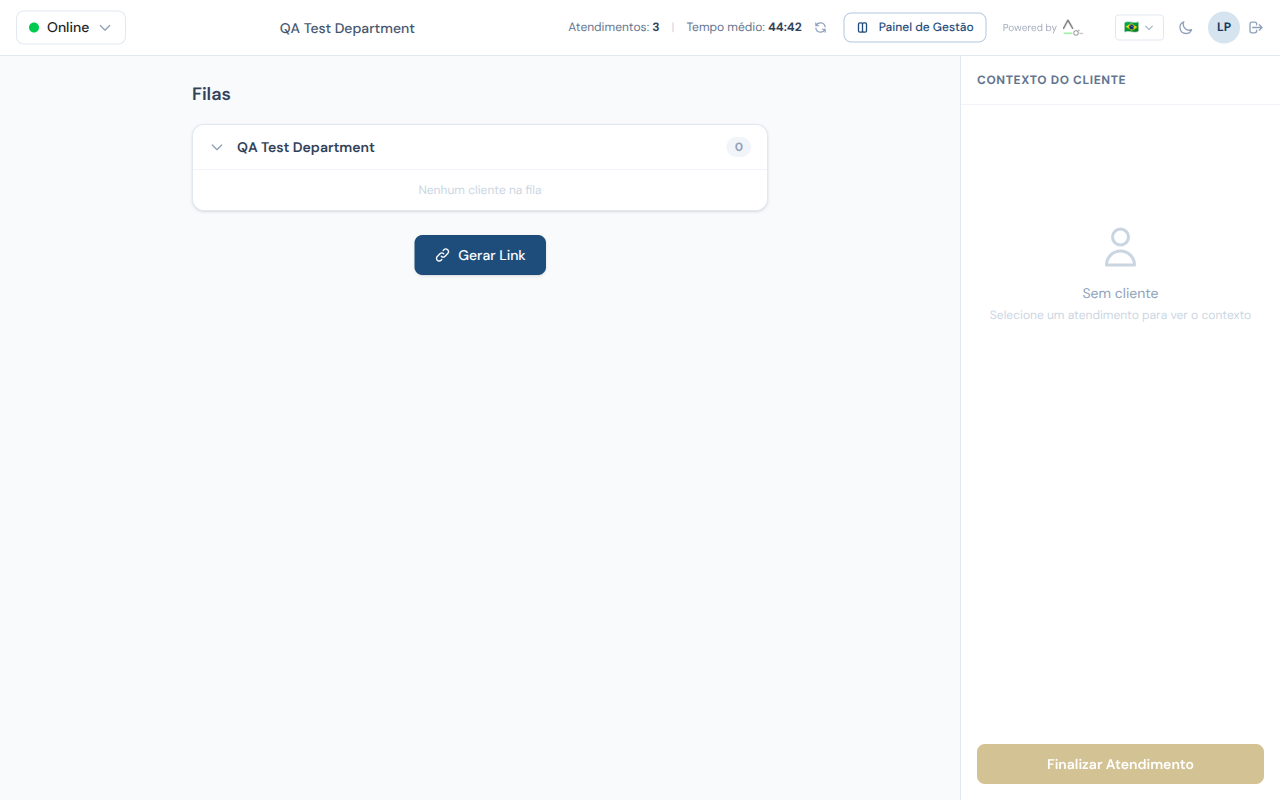
Colonne Gauche — File d'Attente
La colonne gauche affiche la file de clients en attente de service dans les départements auxquels vous êtes rattaché. Pour chaque client dans la file, sont affichés :
- Nom du client — renseigné dans le formulaire de pré-service
- Temps d'attente — combien de temps le client attend
- Département — quel département le client a sélectionné
- Motif — sujet renseigné par le client (lorsque rempli)
Pour démarrer un service, il suffit de cliquer sur le nom du client dans la file. L'appel vidéo sera établi automatiquement.
Conseil
Les clients sont organisés par ordre d'arrivée. Le client qui attend depuis le plus longtemps apparaît en haut de la liste.
Colonne Centrale — Vidéo et Communication
La colonne centrale est la zone principale d'interaction pendant l'appel. Elle contient :
- Zone vidéo — affiche la vidéo du client en grand format et votre vidéo (agent) en miniature dans le coin inférieur
- Barre de contrôles — située en bas de la zone vidéo, avec tous les contrôles d'appel
- Chat — zone d'échange de messages texte en temps réel, sous la vidéo
- Numéro de protocole — affiché en superposition sur l'écran vidéo
Lorsqu'il n'y a pas d'appel actif, la colonne centrale affiche un message indiquant que le poste est prêt à recevoir des services.
Colonne Droite — Contexte du Client
La colonne droite rassemble toutes les informations pertinentes sur le client en cours de service :
- Données d'enregistrement — nom, e-mail, téléphone et document
- Historique des appels — liste des services précédents avec dates et durées
- Notes internes — annotations enregistrées par les agents lors de services précédents
- Tags — classifications et étiquettes associées au client
- Outils d'interaction — accès rapide aux outils configurés par le gestionnaire
Information
La colonne de contexte est remplie automatiquement lorsque vous acceptez un appel. Si le client est identifié par son e-mail, tout l'historique des services précédents est chargé.
2. Statut de l'Agent
En haut du Poste de Travail, vous trouvez le sélecteur de statut. Votre statut détermine si vous pouvez recevoir des appels de la file.
| Statut | Indicateur | Description |
|---|---|---|
| En ligne | Vert | Vous êtes disponible pour recevoir des appels de la file |
| En pause | Jaune | Temporairement indisponible (déjeuner, pause, réunion) |
| Absent | Rouge | Statut automatique lorsqu'il n'y a pas de réponse pendant 120 secondes |
Pour modifier votre statut :
- Cliquez sur l'indicateur de statut en haut de la page
- Sélectionnez le statut souhaité dans le menu déroulant
- Le nouveau statut est appliqué immédiatement
Attention
Seuls les agents avec le statut En ligne reçoivent des appels de la file d'attente. Si vous êtes en statut En pause ou Absent, les clients seront dirigés vers d'autres agents disponibles dans le département.
Le système surveille la connexion de l'agent via des heartbeats envoyés toutes les 60 secondes. Si le système ne reçoit pas de réponse pendant 120 secondes (par exemple, si le navigateur est fermé sans changer de statut), l'agent est automatiquement marqué comme Absent.
3. Contrôles d'Appel
Fonctionnalité visible pendant les appels actifs
La barre de contrôles apparaît en bas de la zone vidéo uniquement lorsqu'un appel est en cours. Les contrôles décrits ci-dessous sont disponibles pendant toute la durée du service.
Pendant un appel actif, la barre de contrôles en bas de la zone vidéo offre les fonctionnalités suivantes :
| Contrôle | Icône | Fonction |
|---|---|---|
| Caméra | Caméra | Active ou désactive votre caméra. Le client verra un écran noir avec votre avatar lorsqu'elle est éteinte |
| Microphone | Microphone | Active ou désactive votre microphone. Une icône de muet est affichée pour le client |
| Partager l'Écran | Moniteur | Démarre ou arrête le partage de votre écran avec le client |
| Enregistrer | Cercle rouge | Démarre l'enregistrement de l'appel (nécessite le consentement du client — voir section 13) |
| Flou d'Arrière-Plan | Personne | Active ou désactive le flou intelligent de l'arrière-plan |
| Inviter | Personne avec « + » | Envoie une invitation par e-mail, SMS ou WhatsApp pour ajouter des participants |
| Transférer | Flèches | Transfère l'appel vers un autre département ou agent |
| Terminer | Téléphone rouge | Met fin à l'appel et ouvre la fenêtre modale de clôture |
Flou d'Arrière-Plan (Background Blur)
Le flou d'arrière-plan utilise l'intelligence artificielle (MediaPipe SelfieSegmentation) pour détecter la silhouette de l'agent en temps réel et flouter l'environnement autour. Les fichiers d'IA sont traités localement dans votre navigateur — aucune donnée vidéo n'est envoyée vers des serveurs externes.
Quand l'utiliser :
- Pour préserver la confidentialité de votre environnement de travail
- Pour réduire les distractions visuelles et transmettre du professionnalisme
- En situation de télétravail lorsque l'arrière-plan n'est pas adapté
Comment activer :
- Cliquez sur le bouton Flou d'Arrière-Plan dans la barre de contrôles
- L'effet est appliqué en 3 secondes maximum
- Pour désactiver, cliquez à nouveau sur le même bouton
Conseil
Outre le flou, le gestionnaire peut configurer des arrière-plans virtuels personnalisés pour le département (images corporatives, décors standardisés). S'ils sont disponibles, ils apparaissent comme option à côté du flou.
Exigences techniques
Le flou d'arrière-plan nécessite un navigateur avec support WebGL (Chrome, Edge, Firefox ou Safari à jour). Sur des ordinateurs avec du matériel plus ancien, l'effet peut légèrement impacter les performances vidéo.
4. Chat Pendant l'Appel
Fonctionnalité visible pendant les appels actifs
Le panneau de chat apparaît sous la zone vidéo pendant un appel en cours. Les messages échangés sont visibles par tous les participants de l'appel.
La zone de chat permet l'échange de messages texte en temps réel pendant l'appel vidéo, fonctionnant comme un canal complémentaire à l'audio et à la vidéo.
Cas d'utilisation courants :
- Partager des liens — envoyez des URL sur lesquelles le client peut cliquer directement
- Données à copier — numéros de protocole, codes-barres, clés PIX et autres informations que le client doit copier
- Problème audio — en cas de difficultés techniques avec l'audio, le chat fonctionne comme canal alternatif de communication
- Informations sensibles — données que le client préfère saisir au clavier plutôt que de prononcer à voix haute
Comment utiliser le chat :
- Saisissez votre message dans le champ de texte en bas du chat
- Appuyez sur Entrée ou cliquez sur le bouton d'envoi
- Le message apparaît instantanément pour tous les participants
- L'historique du chat est enregistré avec le registre de l'appel
Conseil
Les messages du chat sont conservés dans l'historique de l'appel et peuvent être consultés ultérieurement par le gestionnaire dans la section rapports.
5. Notes Internes
Fonctionnalité visible pendant les appels actifs
Le champ de notes internes est disponible dans la colonne droite pendant un appel actif. Les notes de services précédents sont également affichées pour consultation.
Les notes internes permettent à l'agent d'enregistrer des observations sur le service. Ces notes sont visibles uniquement par l'équipe interne — le client n'y a jamais accès.
Comment enregistrer des notes :
- Dans la colonne droite, localisez la section Notes Internes
- Saisissez vos observations dans le champ de texte
- Cliquez sur Enregistrer la Note ou appuyez sur le raccourci indiqué
- La note est automatiquement associée à l'appel en cours et au client
Informations enregistrées automatiquement avec la note :
- Date et heure de l'enregistrement
- Nom de l'agent qui a écrit
- Identifiant de l'appel
Conseil
Les notes sont cumulatives (ajout uniquement). Chaque nouvelle note est ajoutée à l'historique, sans écraser les précédentes. Cela garantit un enregistrement complet de tous les points observés au cours des services avec le même client.
Les gestionnaires et superviseurs peuvent également ajouter des Notes du Gestionnaire aux appels terminés, visibles dans le panneau de rapports. Consultez le Panneau du Gestionnaire pour plus de détails.
6. Transfert d'Appel
Fonctionnalité visible pendant les appels actifs
Le bouton de transfert est disponible dans la barre de contrôles pendant un appel en cours.
Le transfert d'appel permet de rediriger le client vers un autre département ou agent spécifique, sans que le client ait besoin de quitter et de revenir dans la file.
Étapes pour transférer :
- Pendant l'appel, cliquez sur le bouton Transférer (icône de flèches) dans la barre de contrôles
- Dans la fenêtre modale qui apparaît, choisissez le type de transfert :
- Vers un département — le client entre dans la file du département sélectionné
- Vers un agent — le client est dirigé directement vers un agent spécifique (s'il est en ligne)
- Sélectionnez la destination dans la liste
- Cliquez sur Confirmer le Transfert
Ce qui se passe après le transfert :
- Le client est automatiquement redirigé vers la nouvelle file ou le nouvel agent
- L'agent initial est libéré pour recevoir de nouveaux appels
- L'enregistrement de l'appel conserve l'historique complet, y compris le transfert
- Les notes internes et le contexte du client sont préservés pour le prochain agent
Attention
Le transfert n'est possible que vers des départements qui disposent d'au moins un agent avec le statut En ligne. Les départements sans agents disponibles apparaissent désactivés dans la liste.
7. Planifier un Rappel
Fonctionnalité visible pendant les appels actifs
La planification d'un rappel peut être initiée pendant un appel actif, via le panneau d'outils.
La fonctionnalité de planification permet à l'agent de programmer un rappel futur avec le client, garantissant la continuité du service.
Étapes pour planifier :
- Pendant l'appel, cliquez sur Planifier un Rappel dans le panneau d'outils
- Sélectionnez la date dans le calendrier
- Sélectionnez l'heure souhaitée
- Ajoutez des observations sur le motif du rappel et ce qui doit être traité
- Cliquez sur Confirmer la Planification
Après la planification :
- Le rappel apparaît dans la liste des Planifications du panneau du gestionnaire
- L'agent reçoit une notification lorsque la date/heure du rappel approche
- Le client peut recevoir un rappel par e-mail (selon la configuration du département)
Conseil
Utilisez les observations de la planification pour décrire ce qui a été discuté et ce qui doit être résolu. Ainsi, même si un autre agent effectue le rappel, il aura le contexte complet du cas.
8. Outils d'Interaction
Fonctionnalité visible pendant les appels actifs
Le panneau d'outils apparaît dans la colonne droite pendant un appel actif. Les outils disponibles dépendent de la configuration du département.
Pendant l'appel, l'agent peut accéder à des outils interactifs configurés par le gestionnaire du département. Ces outils aident au service et permettent de collecter des informations ou d'effectuer des opérations sans quitter l'écran d'appel.
Exemples d'outils disponibles :
| Outil | Description |
|---|---|
| Score de Crédit | Consultation et classification du score financier du client |
| Calculatrice | Calculs financiers (simulation de mensualités, taux, etc.) |
| Quiz / Formulaire | Collecte structurée de données pendant le service |
| Liste de Vérification | Liste de contrôle pour les processus standardisés |
| Analyse de Documents | Analyse de documents via KYC (forfaits Starter et supérieurs) |
Comment y accéder :
- Dans la colonne droite, localisez la section Outils
- Cliquez sur l'outil souhaité
- Remplissez les champs ou effectuez l'opération
- Les résultats sont liés au registre de l'appel
Conseil
Les outils sont configurés par le gestionnaire dans Panneau du Gestionnaire > Outils. Si vous ne trouvez pas un outil nécessaire, demandez au gestionnaire de votre département.
9. Appels Multi-Participants
Fonctionnalité visible pendant les appels actifs
La grille vidéo multi-participants et le bouton d'invitation sont visibles lorsqu'un appel est en cours et que le forfait de l'entreprise inclut le support SFU (forfait Business et supérieurs).
Lorsque le forfait de l'entreprise inclut les appels SFU (Selective Forwarding Unit), le Poste de Travail supporte plusieurs participants simultanés dans le même appel vidéo.
Grille Vidéo
La grille vidéo s'adapte automatiquement au nombre de participants :
| Participants | Disposition |
|---|---|
| 2 | Côte à côte (1x2) |
| 3-4 | Grille 2x2 |
| 5-9 | Grille 3x3 |
| 10-16 | Grille 4x4 |
| 17+ | Galerie avec défilement |
Chaque vignette (tile) de la grille affiche :
- Vidéo ou avatar du participant
- Nom du participant
- Indicateur de microphone — icône visible lorsque le microphone est coupé
Inviter des Participants
Pour ajouter des participants à un appel en cours :
- Cliquez sur le bouton Inviter un Participant (icône de personne avec « + ») dans la barre de contrôles
- Dans la fenêtre modale d'invitation, sélectionnez le canal d'envoi :
- E-mail — saisissez l'adresse e-mail de l'invité
- SMS — saisissez le numéro de mobile
- WhatsApp — saisissez le numéro WhatsApp
- Cliquez sur Envoyer l'Invitation
- L'invité reçoit un lien et, en cliquant dessus, rejoint automatiquement la salle vidéo
Conseil
Les invitations contiennent un lien unique et sécurisé. Chaque lien n'est valable que pour l'appel en cours et expire lorsque l'appel est terminé.
Mise en Avant de l'Orateur (Speaker Actif)
Le système détecte automatiquement qui parle et met visuellement en avant la vignette du participant actif avec une bordure colorée. De plus :
- Vous pouvez épingler (pin) un participant en cliquant sur l'icône d'épingle sur sa vignette, le maintenant en avant indépendamment de qui parle
- Pour retirer l'épinglage, cliquez à nouveau sur l'icône d'épingle
10. Co-browsing (Navigation Collaborative)
Fonctionnalité visible pendant les appels actifs
La fonctionnalité de co-browsing est disponible dans le panneau d'outils pendant un appel actif.
Le Co-browsing permet à l'agent d'envoyer des URL directement dans le navigateur du client pendant l'appel. C'est utile pour guider le client vers des pages spécifiques d'un site, système ou document en ligne.
Comment utiliser :
- Dans le panneau d'outils, localisez l'option Envoyer une URL
- Saisissez ou collez l'URL complète (incluant
https://) - Cliquez sur Envoyer
- Le client reçoit une notification à l'écran avec l'URL et peut choisir de l'ouvrir
Attention
Le client doit accepter l'ouverture de l'URL. Le système n'ouvre pas automatiquement de liens dans le navigateur du client pour des raisons de sécurité.
11. Numéro de Protocole
Chaque appel reçoit automatiquement un numéro de protocole unique au moment où il est initié. Ce protocole est affiché en superposition sur l'écran vidéo, visible tant par l'agent que par le client.
Utilité du protocole :
- Le client peut noter le numéro pour référence future lors de nouveaux contacts
- Le gestionnaire peut localiser rapidement un appel spécifique dans les rapports
- Sert de justificatif que le service a été réalisé
- Est automatiquement inclus dans les notes et registres de l'appel
Conseil
Conseillez au client de noter le numéro de protocole. S'il doit recontacter au sujet du même sujet, le protocole permet de retrouver tout l'historique du service précédent.
12. Fenêtre Modale de Clôture
Fonctionnalité affichée à la fin d'un appel
La fenêtre modale de clôture apparaît automatiquement lorsque vous cliquez sur le bouton Terminer dans la barre de contrôles. Il est nécessaire de remplir les champs avant de libérer le poste pour le prochain service.
À la fin d'un appel, le système affiche automatiquement la fenêtre modale de clôture. Cette étape est obligatoire et garantit que toutes les informations pertinentes du service sont enregistrées.
Champs de la fenêtre modale de clôture :
| Champ | Obligatoire | Description |
|---|---|---|
| Résumé du service | Oui | Texte libre décrivant ce qui a été traité pendant l'appel |
| Évaluation interne | Non | Note de l'agent sur la complexité ou le résultat du service |
| Tags | Non | Classifications et étiquettes pour catégoriser l'appel |
| CSAT/NPS | Automatique | Si le client a répondu à l'enquête de satisfaction, les données apparaissent ici |
Étapes :
- En cliquant sur Terminer, la fenêtre modale de clôture s'affiche
- Remplissez le résumé du service avec les principaux points discutés
- Éventuellement, attribuez une évaluation interne et ajoutez des tags
- Cliquez sur Finaliser pour enregistrer le registre et libérer le poste
Attention
Il n'est pas possible de recevoir de nouveaux appels tant que la fenêtre modale de clôture est ouverte. Remplissez les informations et cliquez sur Finaliser pour libérer votre poste de travail.
Conseil
Soyez concis dans le résumé, mais incluez suffisamment d'informations pour qu'un autre agent puisse comprendre le contexte si le client revient. Exemples : « Le client a demandé un duplicata de facture. Envoyé par e-mail. Délai de 3 jours ouvrables communiqué. »
13. Consentement d'Enregistrement
Fonctionnalité affichée pendant les appels actifs
Le flux de consentement est déclenché lorsque l'agent clique sur le bouton Enregistrer ou automatiquement dans les départements avec enregistrement obligatoire. Le client visualise un message demandant l'autorisation.
Pour se conformer à la législation sur la protection des données (LGPD), le système exige le consentement explicite du client avant de démarrer tout enregistrement. Le flux fonctionne comme suit :
Enregistrement Manuel
Pendant l'appel, cliquez sur le bouton Enregistrer (icône de cercle rouge) dans la barre de contrôles
Le client reçoit une notification à l'écran avec le message :
« L'agent demande l'autorisation d'enregistrer cet appel. »
Le client a deux options :
- Accepter — l'enregistrement démarre immédiatement et un indicateur rouge reste visible pour les deux participants
- Refuser — l'enregistrement n'est pas démarré
Si le client refuse, vous pouvez cliquer sur le bouton Renvoyer le Consentement pour demander à nouveau
Enregistrement Obligatoire
Dans les départements configurés avec une politique d'enregistrement obligatoire (recording_policy = full) :
- Au début de l'appel, le consentement est demandé automatiquement au client
- Le client peut Accepter — l'enregistrement commence et le service se poursuit normalement
- Si le client Refuse — l'appel est terminé automatiquement, car l'enregistrement est une exigence du département
Attention
Dans les départements avec enregistrement obligatoire, le refus du client met fin à l'appel. Cette configuration est définie par le gestionnaire et ne peut pas être modifiée par l'agent.
Conseil
Lorsque l'enregistrement est actif, un indicateur rouge est affiché sur l'écran vidéo pour les deux participants, garantissant la transparence pendant tout le service.
14. Reconnexion Pendant les Appels
Si une perte de connexion survient pendant un appel (que ce soit de l'agent ou du client), le système dispose d'un mécanisme automatique de reconnexion.
Comment ça fonctionne :
- Le système détecte la déconnexion immédiatement
- Un compte à rebours de 60 secondes démarre
- Le participant qui est resté connecté visualise un message « Reconnexion en cours... » avec un compte à rebours
- Si la connexion est rétablie dans les 60 secondes, l'appel reprend automatiquement — sans besoin de revenir dans la file
- Si le délai expire sans reconnexion, l'appel est terminé avec le statut « disconnect »
Que faire quand la reconnexion échoue :
- Vérifiez votre connexion Wi-Fi ou câble réseau
- Si nécessaire, rechargez la page (F5) — le système tentera de restaurer la session
- Le client peut être invité à vérifier sa connexion de données mobiles
Conseil
Maintenez une connexion internet stable pendant les services. Les connexions Wi-Fi instables ou les réseaux mobiles avec un signal faible sont les principales causes de déconnexion. Dans la mesure du possible, utilisez une connexion filaire (câble réseau).
Attention
Si vous rechargez la page (F5) pendant un appel, le consentement d'enregistrement reste actif — il ne sera pas demandé à nouveau au client. La session est préservée pour garantir la continuité.
15. Composeur PSTN (Appels Externes)
Fonctionnalité exclusive — Forfait Enterprise avec PBX 3CX
Le composeur PSTN est disponible uniquement pour les entreprises ayant le forfait Enterprise avec une intégration PBX 3CX configurée. Si vous ne voyez pas cette fonctionnalité, consultez le gestionnaire de votre entreprise.
Le Composeur PSTN permet aux agents d'effectuer des appels téléphoniques externes directement depuis le Poste de Travail, en utilisant l'intégration avec le PBX 3CX de l'entreprise.
Comment ça Fonctionne
L'intégration utilise le protocole Click2Call : lorsque vous initiez un appel via Voki, le système déclenche le PBX 3CX qui effectue l'appel téléphonique via le poste configuré pour votre utilisateur.
Effectuer un Appel Externe
- Dans le Poste de Travail, localisez le Composeur (icône de téléphone avec flèche vers l'extérieur)
- Saisissez le numéro de téléphone souhaité dans le champ de numérotation
- Cliquez sur le bouton Appeler ou appuyez sur Entrée
- Le PBX 3CX active votre poste — votre téléphone (ou softphone) sonne en premier
- En décrochant, l'appel vers le numéro externe est complété automatiquement
Format du numéro
Pour les appels externes, utilisez le numéro complet avec l'indicatif régional. Le système ajoute automatiquement le préfixe « 0 » pour les appels externes lorsque nécessaire. Exemples :
- Mobile :
11999887766 - Fixe :
1133445566
Registre des Appels PSTN
Tous les appels effectués via le composeur sont automatiquement enregistrés dans l'historique des appels de Voki, incluant :
- Numéro composé
- Durée de l'appel (en minutes et secondes)
- Poste utilisé (rattaché à votre utilisateur)
- Statut (décroché, non décroché, occupé)
- Date et heure de début et de fin
Ces informations sont disponibles dans les rapports du Panneau du Gestionnaire pour l'analyse des opérations.
Configuration des Postes
Chaque agent est rattaché à un poste du PBX 3CX par le gestionnaire de l'entreprise. La configuration se fait dans Panneau du Gestionnaire > PBX > Postes. Seuls les appels impliquant des postes enregistrés dans Voki sont traités et enregistrés.
Attention
Si votre poste n'est pas enregistré dans Voki, les appels PSTN ne seront pas enregistrés dans le système. Demandez au gestionnaire de configurer votre poste dans les paramètres PBX.
Webhooks d'Appel (3CX)
Le PBX 3CX envoie des notifications automatiques (webhooks) à Voki sur le statut des appels. Cela permet au système d'enregistrer des événements tels que :
- Sonnerie (ringing) — l'appel sonne
- Terminé (ended) — l'appel est terminé
- Durée — temps total de l'appel au format MM:SS
Ces données sont traitées automatiquement et apparaissent dans les rapports sans aucune action nécessaire de la part de l'agent.
Résumé des Raccourcis et Actions Rapides
| Action | Comment faire |
|---|---|
| Servir un client | Cliquez sur le nom du client dans la file (colonne gauche) |
| Changer de statut | Cliquez sur l'indicateur de statut en haut de la page |
| Envoyer un message dans le chat | Saisissez et appuyez sur Entrée |
| Activer/désactiver le flou | Cliquez sur le bouton de flou dans la barre de contrôles |
| Transférer un appel | Bouton de transfert > sélectionner la destination > confirmer |
| Inviter un participant | Bouton d'invitation > canal > destinataire > envoyer |
| Démarrer l'enregistrement | Bouton enregistrer > attendre le consentement du client |
| Terminer un appel | Bouton terminer > remplir la fenêtre modale de clôture > finaliser |
| Composer un numéro externe | Composeur > saisir le numéro > appeler (Enterprise + PBX) |
Besoin d'aide ?
En cas de questions sur le fonctionnement du Poste de Travail ou sur des fonctionnalités spécifiques, contactez le gestionnaire de votre département ou consultez les autres sections de ce manuel.