
Panneau du Gestionnaire
Le Panneau du Gestionnaire est le centre administratif de Voki, où les Propriétaires, Gestionnaires et Superviseurs suivent en temps réel l'ensemble des opérations de service client par vidéo. L'accès se fait par le menu latéral après la connexion, et toutes les fonctionnalités sont organisées en sections intuitives.
Qui peut y accéder ?
L'accès aux fonctionnalités du panneau dépend du rôle de l'utilisateur. Consultez le tableau ci-dessous pour comprendre ce que chaque rôle permet.
Hiérarchie des Rôles
| Rôle | Accès |
|---|---|
| Propriétaire (Owner) | Accès total, y compris les configurations de forfait, facturation et branding |
| Gestionnaire (Manager) | Accès complet au panneau de gestion, rapports et configurations |
| Superviseur | Accès aux rapports, départements, liens, surveillance et supervision des appels |
| Agent (Attendant) | Accès uniquement au Poste de Travail (ne visualise pas le Panneau du Gestionnaire) |
Tableau de Bord
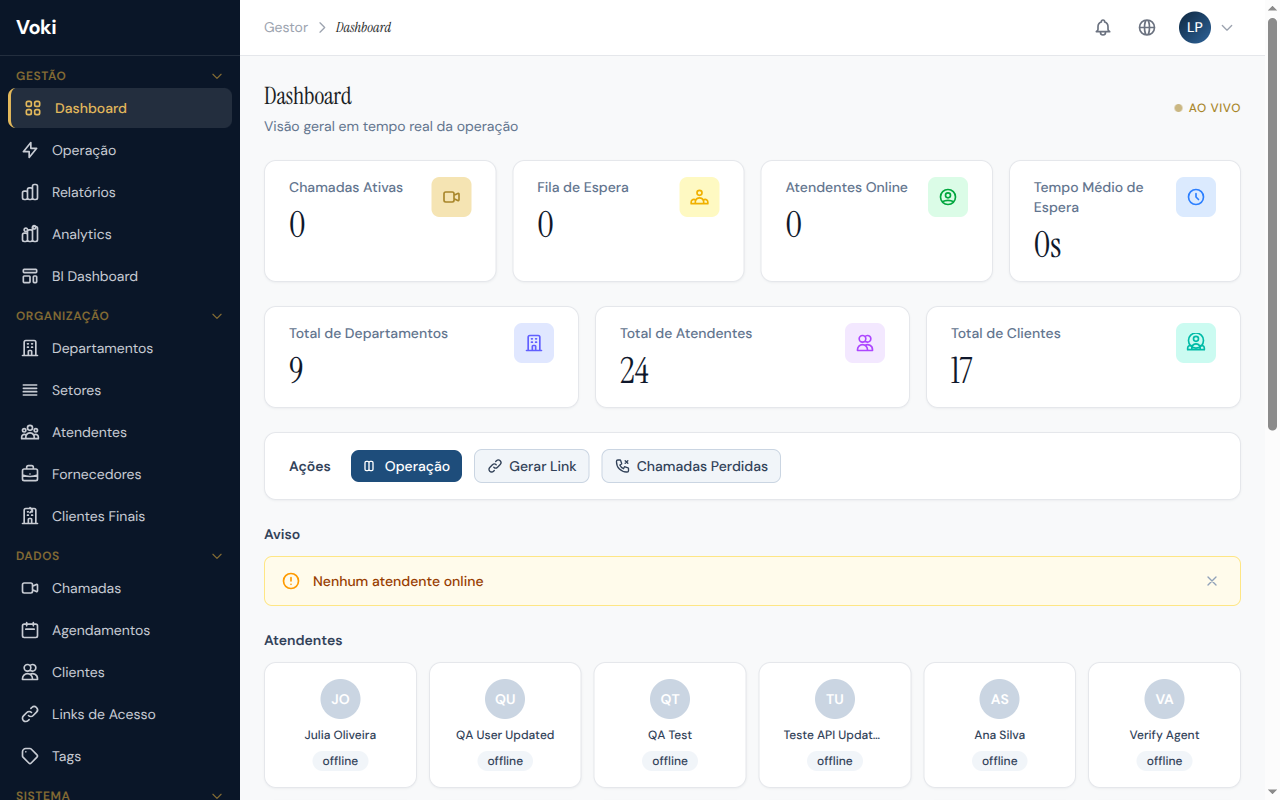
Le Tableau de Bord est l'écran principal du panneau de gestion. Il offre une vue consolidée et en temps réel de l'ensemble des opérations de service, permettant aux gestionnaires de prendre des décisions rapides et éclairées.
En accédant au Tableau de Bord, vous trouvez les principaux indicateurs de performance (KPIs) en haut de la page, suivis de graphiques de tendance et de la liste des agents avec leurs statuts respectifs.
Indicateurs en Temps Réel (KPIs)
Les KPIs sont mis à jour automatiquement toutes les quelques secondes, sans besoin de recharger la page :
| Indicateur | Description |
|---|---|
| Appels Actifs | Nombre de services en cours à cet instant |
| Agents en Ligne | Nombre d'agents connectés et disponibles |
| Clients en File d'Attente | Nombre de clients en attente de service |
| Temps Moyen d'Attente | Temps moyen d'attente des clients avant d'être servis |
| Taux d'Abandon | Pourcentage de clients qui quittent la file avant d'être servis |
Graphiques et Agents
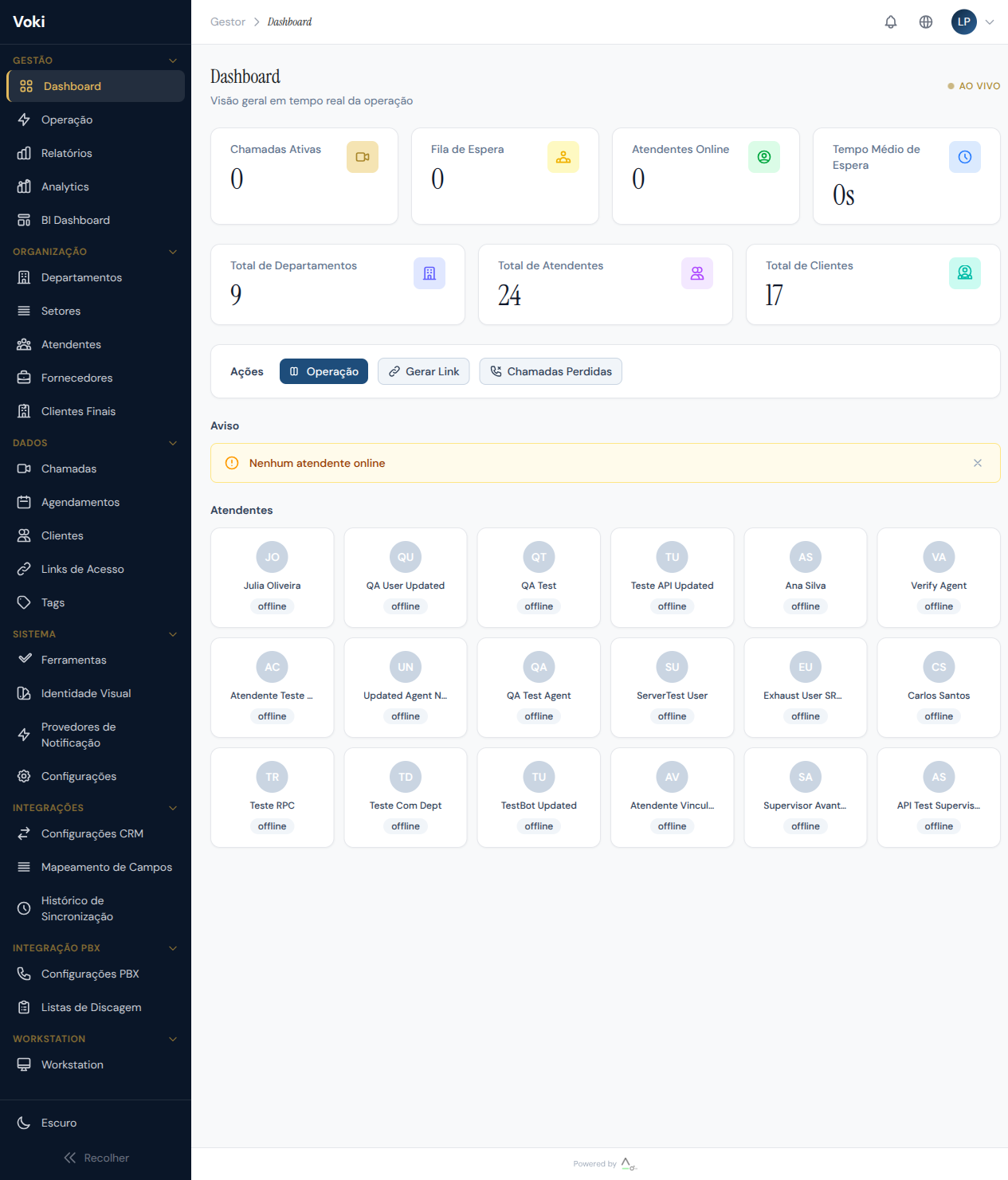
Dans la partie inférieure du Tableau de Bord, vous trouvez des graphiques d'évolution horaire du volume d'appels et un tableau avec le statut de chaque agent en temps réel.
Données en temps réel
Toutes les données du Tableau de Bord sont mises à jour automatiquement via WebSocket. Vous n'avez pas besoin de recharger la page pour voir les informations les plus récentes.
Indicateurs de Qualité WebRTC
Le Tableau de Bord affiche également des indicateurs techniques de qualité des connexions vidéo actives :
- Latence moyenne — temps aller-retour des paquets média
- Perte de paquets — pourcentage de paquets média perdus lors de la transmission
- Résolution et débit binaire — qualité de la vidéo transmise dans chaque appel
Attention à la qualité
Si la latence moyenne dépasse 200 ms ou si la perte de paquets dépasse 5 %, la qualité de l'appel peut être compromise. Vérifiez la connexion internet de l'agent ou du client.
Opérations
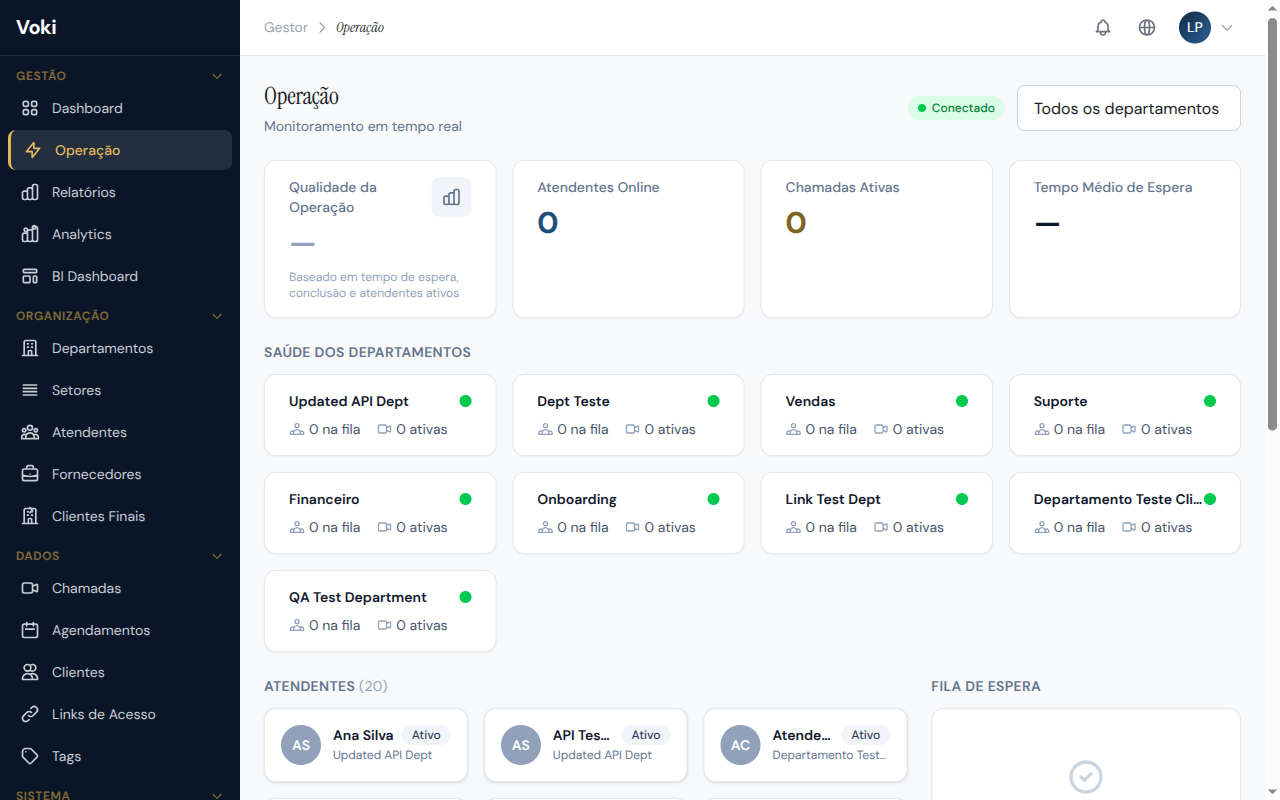
La page Opérations fournit une vue en temps réel du fonctionnement du service, avec des métriques en direct de performance et un panneau détaillé du statut de chaque poste de travail. C'est l'écran idéal pour les superviseurs qui doivent suivre le quotidien des opérations.
Métriques en Direct
| Métrique | Description |
|---|---|
| Taux d'Engagement | Pourcentage d'agents activement en appel à cet instant |
| Disponibilité | Pourcentage d'agents avec le statut « en ligne » et disponibles pour recevoir des appels |
| Volume d'Appels | Nombre d'appels reçus par heure et par minute |
| Temps Moyen de Traitement (TMT) | Durée moyenne des appels complétés sur la période sélectionnée |
Surveillance des Postes de Travail
Suivez le statut de chaque agent en temps réel :
| Statut | Description |
|---|---|
| En ligne | Agent connecté et disponible pour recevoir des appels |
| En appel | Agent en service actif avec un client |
| En pause | Agent connecté, mais temporairement indisponible |
| Absent | Agent ne répondant pas au heartbeat depuis plus de 120 secondes |
| Hors ligne | Agent déconnecté de la plateforme |
Comment fonctionne la détection de présence ?
Le système envoie des heartbeats toutes les 60 secondes. Si un agent ne répond pas pendant plus de 120 secondes, il est automatiquement marqué comme « absent », garantissant que la liste de présence reflète la réalité des opérations.
Rapports
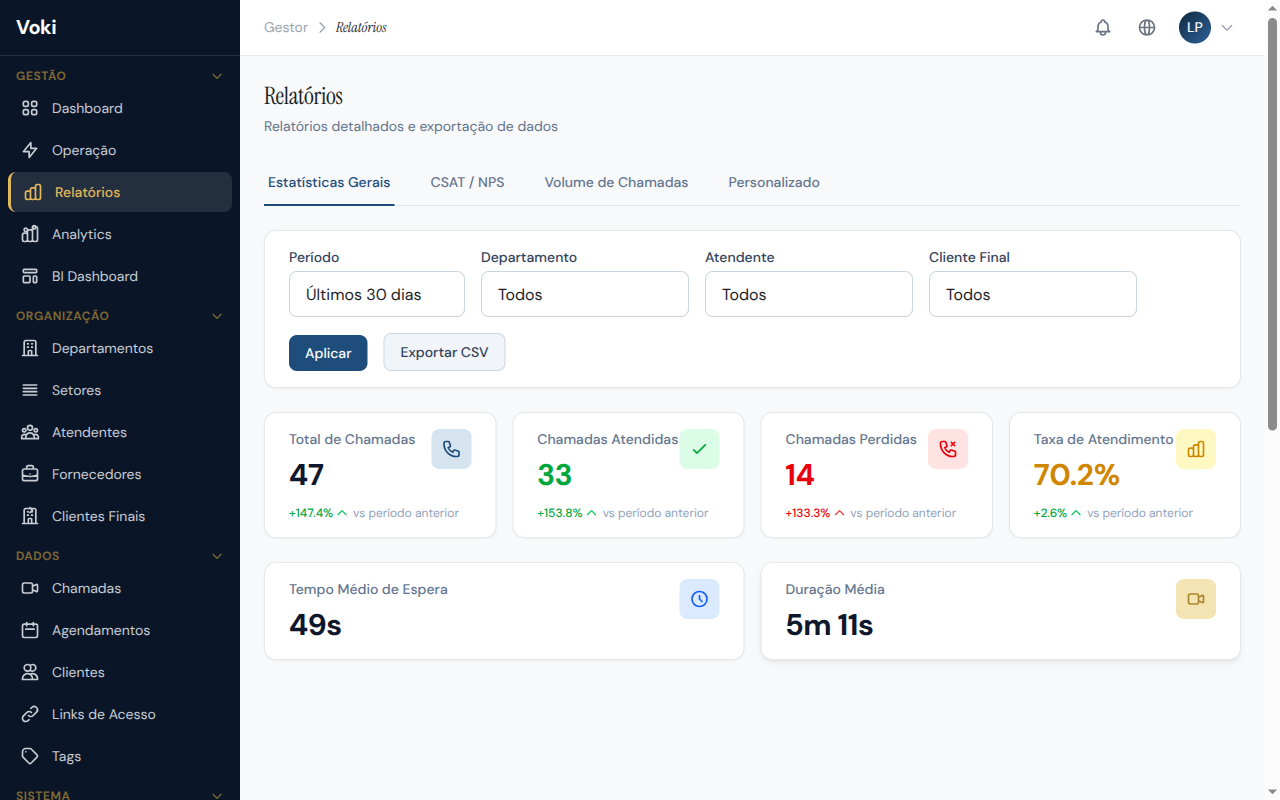
La page Rapports offre des analyses historiques détaillées de la performance du service. Utilisez les filtres pour segmenter les données par période, agent, département et statut d'appel.
Métriques Disponibles
- Durée Moyenne des Appels — durée moyenne de chaque service
- Satisfaction Client (CSAT) — note moyenne de satisfaction (échelle de 1 à 5)
- NPS (Net Promoter Score) — score des promoteurs vs. détracteurs (échelle de 0 à 10)
- Taux de Conversion — pourcentage d'appels ayant abouti à une conversion commerciale
- Appels Complétés vs. Perdus — rapport entre les appels terminés avec succès et ceux abandonnés/perdus
- Performance par Agent — classement individuel avec toutes les métriques ci-dessus
Comment Utiliser les Filtres
- En haut de la page, sélectionnez la période souhaitée (dates de début et de fin)
- Filtrez éventuellement par agent, département ou statut d'appel
- Les graphiques et tableaux seront mis à jour automatiquement selon les filtres appliqués
Période par défaut
Si aucune période n'est sélectionnée, le système affiche les données des 30 derniers jours.
Exportation de Données
Dans les forfaits incluant la fonctionnalité d'exportation CSV (Professional et Enterprise), vous pouvez exporter les données filtrées pour un traitement externe :
- Appliquez les filtres souhaités
- Cliquez sur le bouton « Exporter CSV »
- Le téléchargement du fichier démarrera automatiquement
Formats d'exportation disponibles
- Appels : historique complet avec tous les champs
- Clients : base de clients avec coordonnées et historique
- Liens d'Accès : liens générés avec statut et suivi
Analytics
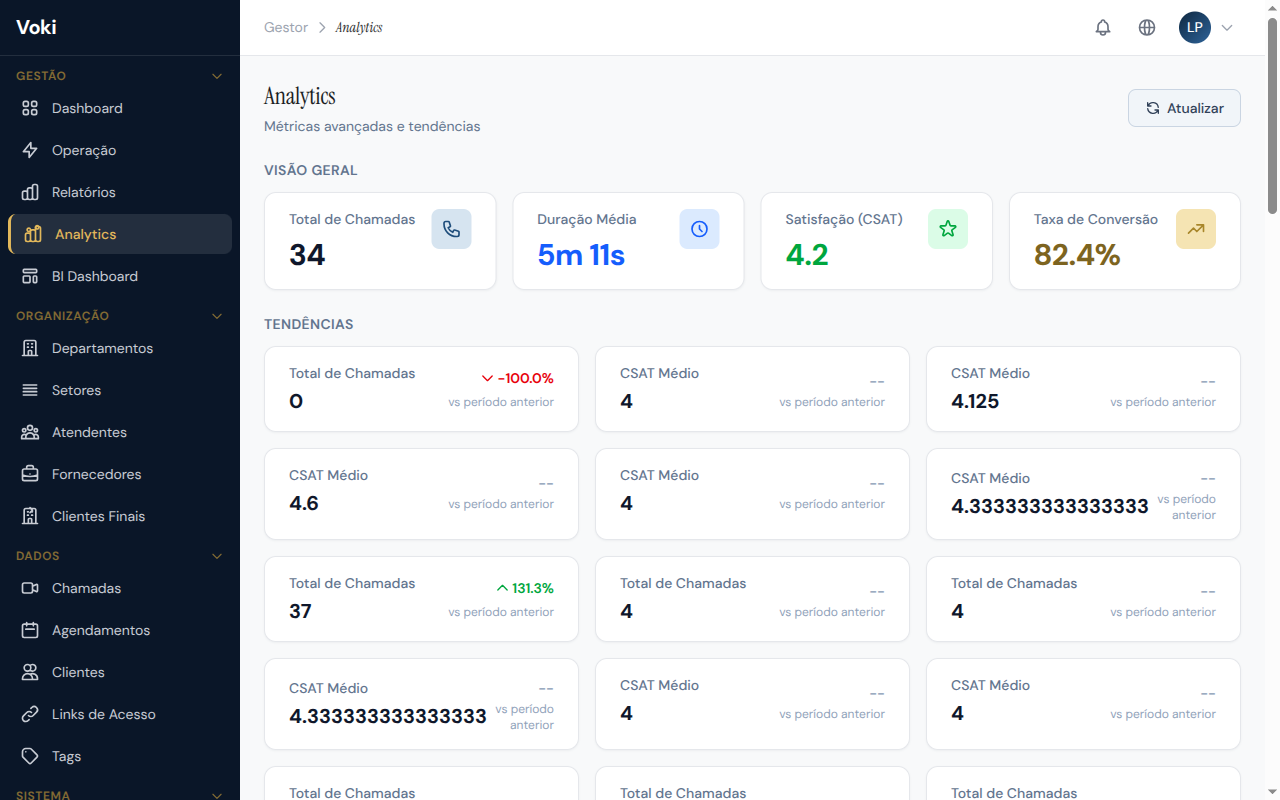
La page Analytics présente des visualisations avancées de tendances et de modèles de service, permettant d'identifier des opportunités d'amélioration et d'optimisation des opérations.
Tendances Horaires
Graphique montrant le volume d'appels et le temps d'attente répartis par heure de la journée, permettant d'identifier :
- Heures de pointe — quand la demande est la plus forte
- Périodes de fort abandon — horaires où les clients abandonnent le plus
- Fenêtres de faible demande — opportunités pour la formation ou les pauses
Tendances Quotidiennes et Mensuelles
Suivez l'évolution dans le temps de métriques telles que :
- Volume total d'appels
- Taux de résolution au premier contact
- Satisfaction client (CSAT)
- Temps moyen de traitement (TMT)
Performance par Agent
Tableau comparatif avec les métriques individuelles de chaque agent :
| Métrique | Description |
|---|---|
| Appels traités | Total d'appels complétés par l'agent |
| Temps moyen de traitement | Durée moyenne de chaque appel |
| CSAT moyen | Moyenne pondérée de la satisfaction des clients |
| NPS moyen | Moyenne pondérée du Net Promoter Score |
| Taux de conversion | Pourcentage d'appels convertis en affaires |
Moyennes pondérées
Les moyennes sont calculées de manière pondérée, en tenant compte du volume d'appels de chaque agent pour éviter les distorsions statistiques. Les agents avec plus d'appels ont un poids plus important dans le calcul.
Tableau de Bord BI
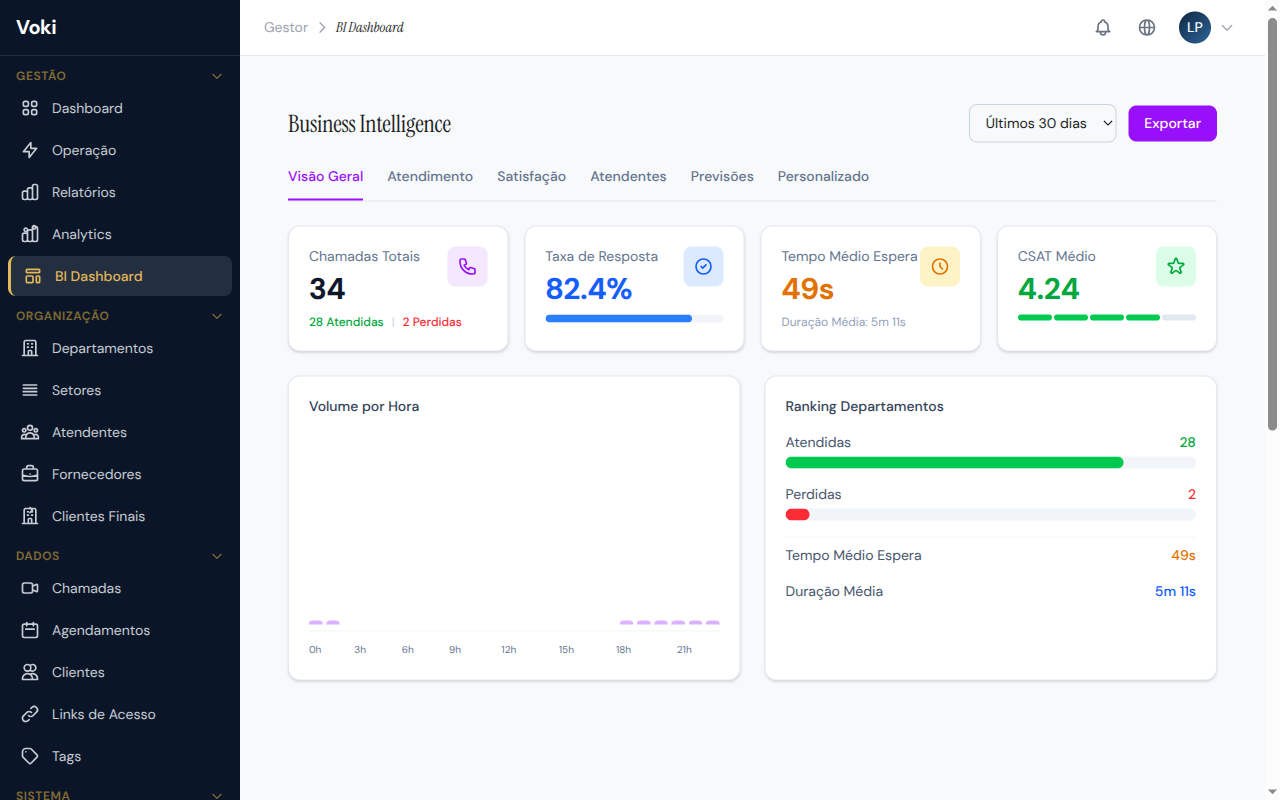
Le Tableau de Bord BI offre des visualisations avancées de business intelligence, consolidant les données de diverses sources en panneaux interactifs pour une analyse stratégique.
Fonctionnalités
- Graphiques comparatifs — comparez des périodes, départements et agents côte à côte
- Cartes de chaleur — visualisez les modèles d'horaire et de volume de manière intuitive
- Analyse de tendances — identifiez les modèles saisonniers et de croissance
- Indicateurs clés — KPIs consolidés avec objectifs et alertes visuelles
Performance optimisée
Les données du Tableau de Bord BI sont alimentées par des vues matérialisées mises à jour automatiquement toutes les 15 minutes, garantissant la performance des requêtes sans impacter la base de données principale.
Départements
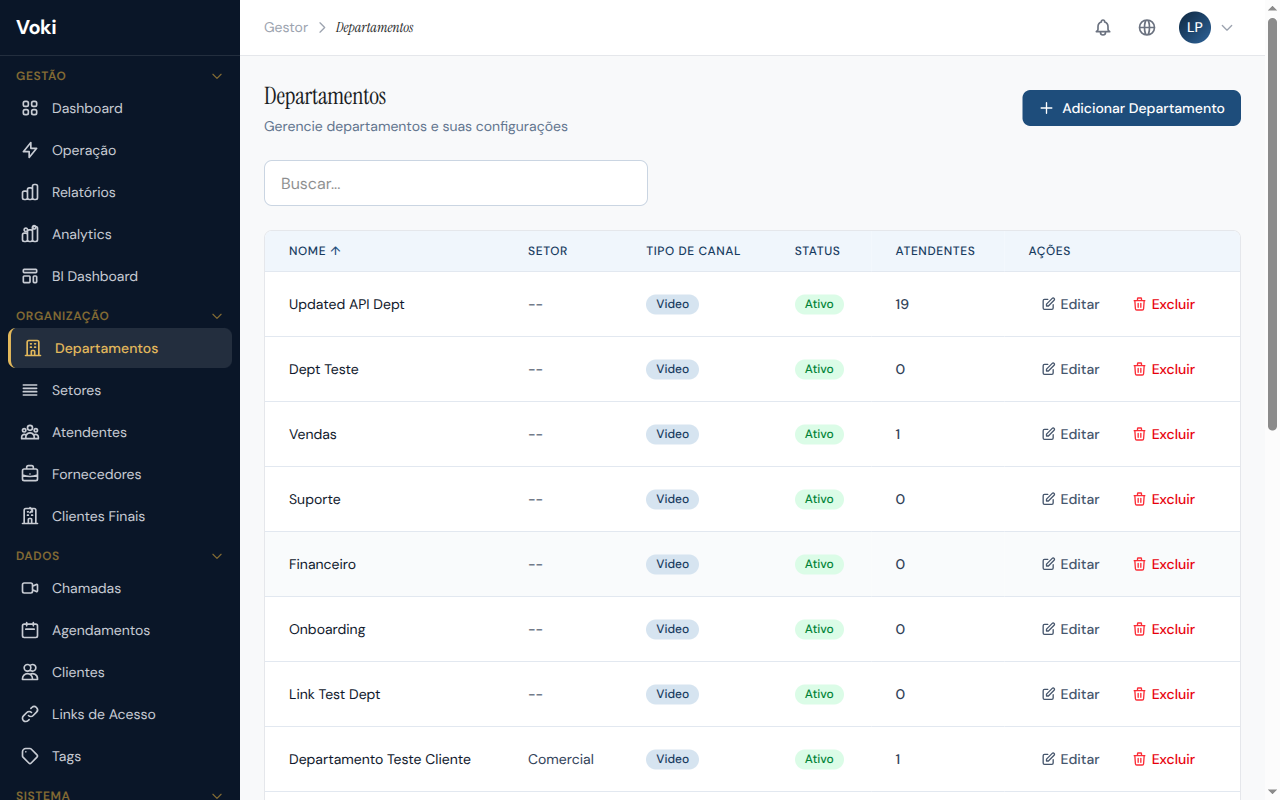
Les départements sont les unités organisationnelles de service. Chaque département possède sa propre file d'attente de clients, son équipe d'agents et ses configurations spécifiques. C'est l'élément central de l'organisation du service dans Voki.
Créer un Département
- Dans le menu latéral, cliquez sur « Départements »
- Cliquez sur le bouton « Nouveau Département »
- Remplissez les champs du formulaire affiché :
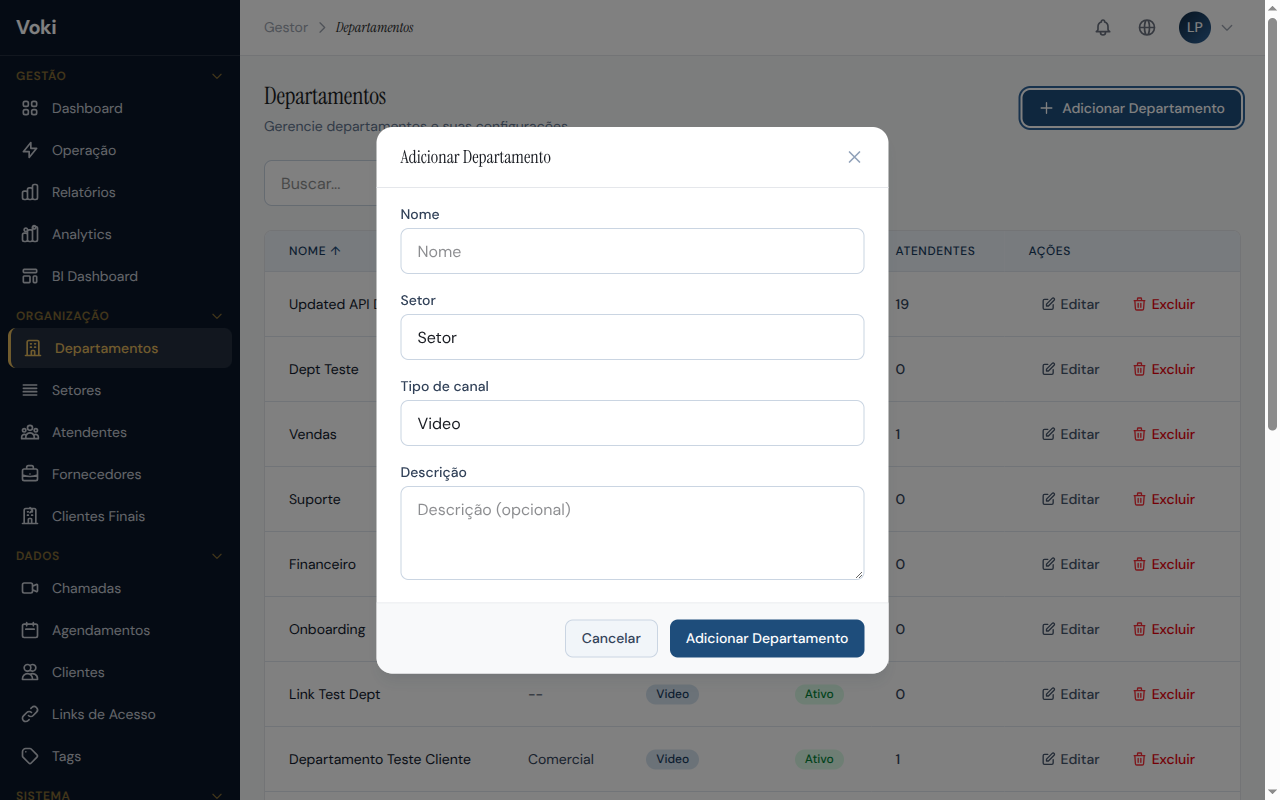
- Nom — nom du département (ex. : « Support Technique », « Ventes »)
- Description — brève description de la fonction du département
- Logo — image optionnelle pour l'identification visuelle dans la salle d'attente
- Cliquez sur « Enregistrer »
Limite de départements
Le nombre maximum de départements dépend de votre forfait. Lorsque la limite est atteinte, le système affiche une alerte avec des options pour contacter l'équipe commerciale pour une mise à niveau.
Modifier un Département
- Dans la liste des départements, cliquez sur le département que vous souhaitez modifier
- Sur la page d'édition, vous pouvez modifier :
- Données de base — nom, description et logo
- Configuration de la file d'attente — taille maximale et temps limite d'attente
- Fonctionnalités activées — fonctionnalités spécifiques au département
- Politique d'enregistrement — si l'enregistrement est optionnel ou obligatoire
- Arrière-plan par défaut — arrière-plan virtuel par défaut pour les appels du département
- Cliquez sur « Enregistrer » pour confirmer les modifications
Associer des Agents à un Département
- Sur la page d'édition du département, accédez à la section « Agents »
- Utilisez le sélecteur pour ajouter ou retirer des agents
- Un agent peut appartenir à plus d'un département simultanément
Distribution des appels
L'agent ne recevra des appels que des départements auxquels il est rattaché. Assurez-vous que chaque département dispose de suffisamment d'agents pour la demande.
Supprimer un Département
- Les départements sans enregistrements d'appels peuvent être supprimés normalement
- Les départements avec des enregistrements d'appels ne peuvent pas être supprimés pour des raisons d'audit et de conformité légale
Protection d'audit
Les départements contenant des enregistrements d'appels ne peuvent pas être supprimés. Cette restriction existe pour garantir l'intégrité de l'historique des services. Si vous ne souhaitez plus utiliser un département, vous pouvez le désactiver.
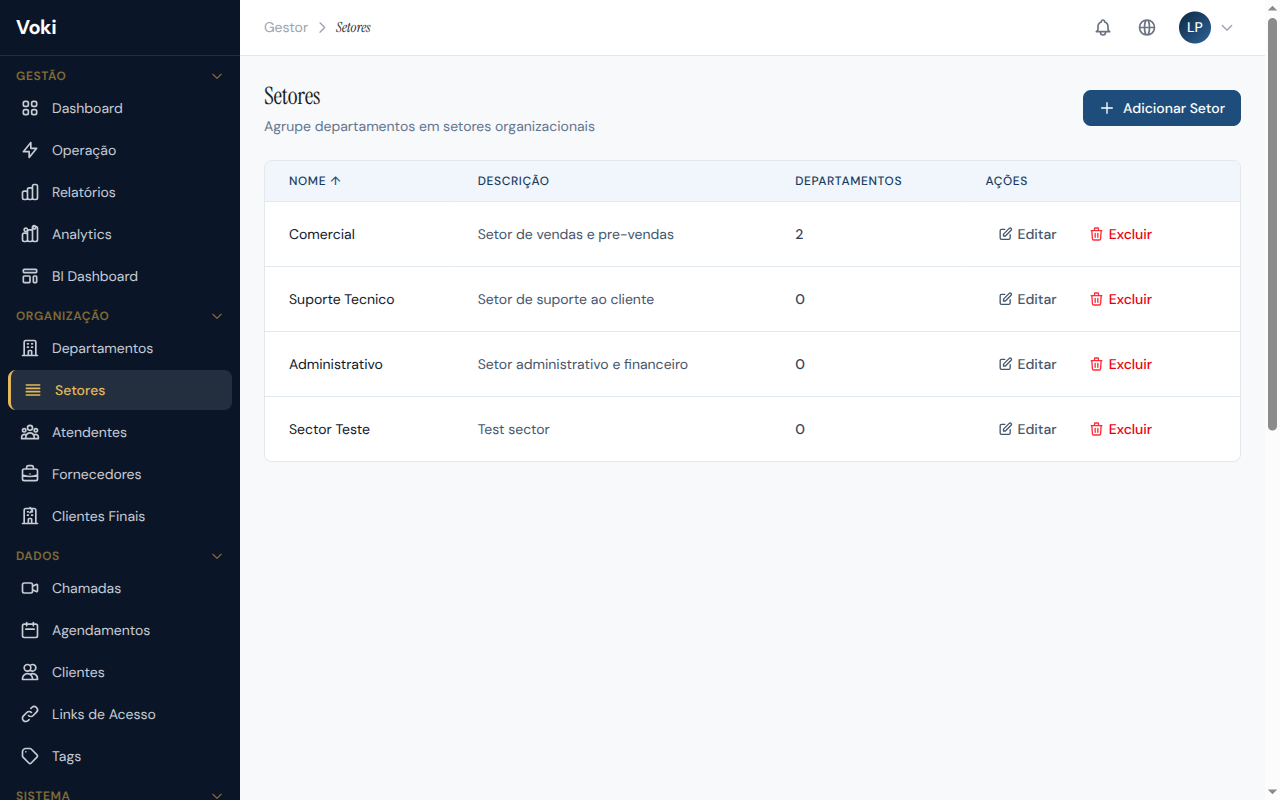
Secteurs
Les secteurs permettent d'organiser les départements en regroupements hiérarchiques, facilitant la gestion des opérations plus importantes avec de nombreux départements.
Fonctionnalités
- Créer des secteurs — définissez des regroupements logiques (ex. : « Commercial », « Après-Vente »)
- Hiérarchie — les secteurs peuvent contenir des sous-secteurs
- Association — rattachez des départements aux secteurs pour une organisation visuelle et dans les rapports
Exemple d'Organisation
Secteur : Commercial
  ├── Département : Ventes Particuliers
  └── Département : Ventes Entreprises

Secteur : Support
  ├── Département : Support Niveau 1
  └── Département : Support Niveau 2
Quand utiliser les secteurs ?
Les secteurs sont particulièrement utiles lorsque l'entreprise possède plus de 5 départements et a besoin de les organiser en catégories pour faciliter la navigation et les rapports.
Fournisseurs
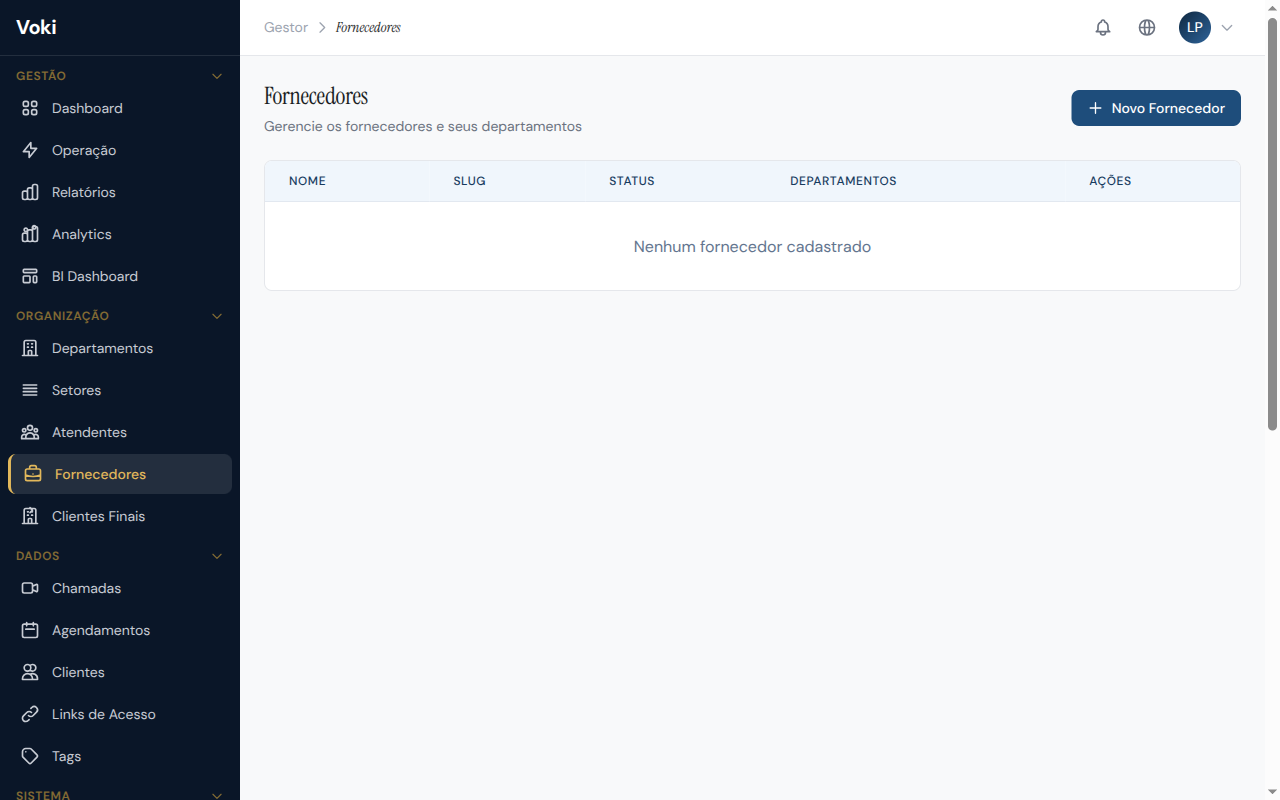
La fonctionnalité Fournisseurs (Vendors) permet d'enregistrer et de gérer les entreprises tierces qui fournissent des services d'assistance pour vos opérations. Ceci est essentiel pour les entreprises utilisant des équipes externes ou des BPO (Business Process Outsourcing).
Enregistrer un Fournisseur
- Dans le menu latéral, cliquez sur « Fournisseurs »
- Cliquez sur le bouton « Nouveau Fournisseur »
- Remplissez les champs obligatoires :
- Raison Sociale — nom de l'entreprise fournisseur
- CNPJ — document de l'entreprise
- Contact — e-mail et téléphone du responsable
- Cliquez sur « Enregistrer »
Associer des Agents à un Fournisseur
- Sur la page du fournisseur, accédez à la section « Agents »
- Sélectionnez les agents qui appartiennent à ce fournisseur
- Cette association permet de suivre dans les rapports quels services ont été réalisés par des équipes tierces
Gestion
- Visualisez la liste complète des fournisseurs et de leurs agents associés
- Modifiez les informations d'enregistrement à tout moment
- Dissociez des agents lorsque le contrat avec le fournisseur prend fin
Traçabilité
L'association d'agents à des fournisseurs permet de générer des rapports segmentés entre équipe interne et équipe tierce, facilitant l'analyse de performance et des coûts.
Clients Finaux
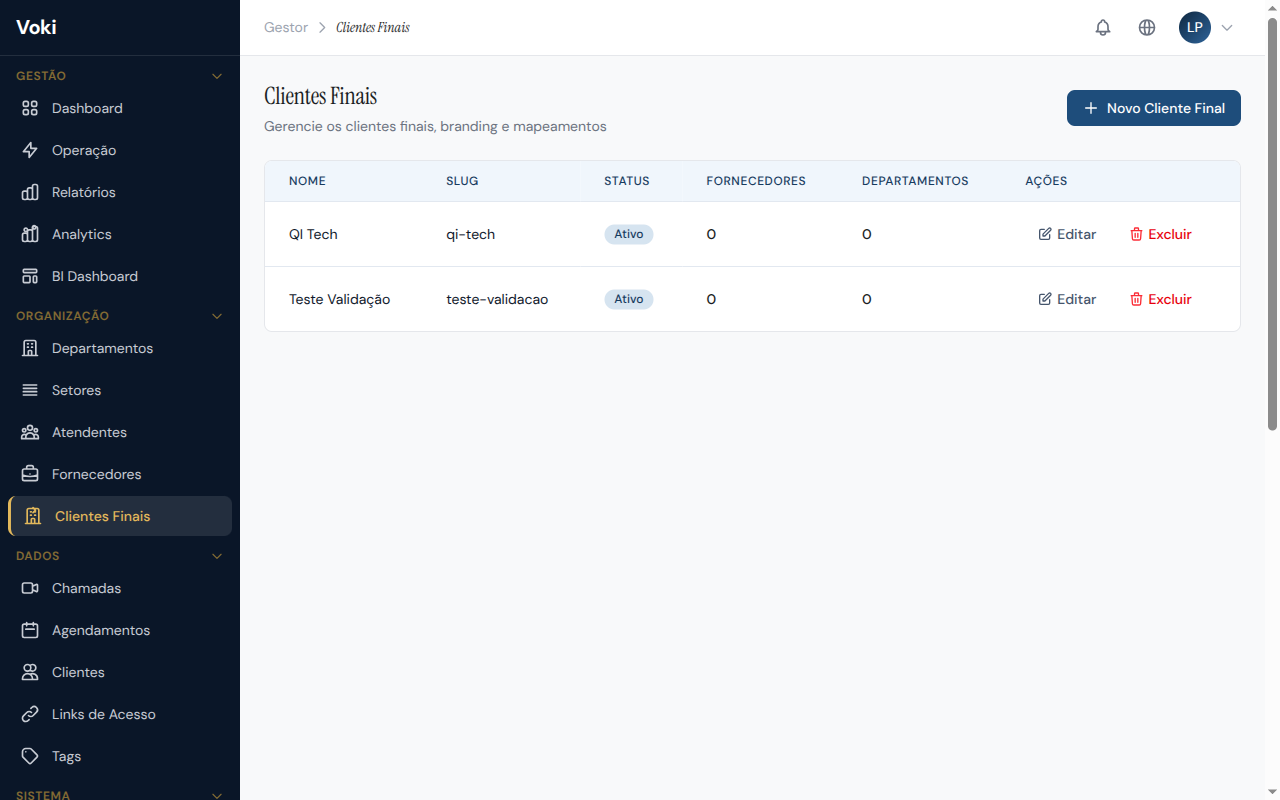
Le module Clients Finaux (End Clients) permet de gérer les clients finaux servis par vos fournisseurs tiers. C'est le complément de la section Fournisseurs, offrant une visibilité sur la chaîne complète de service.
Fonctionnalités
- Enregistrement — enregistrez les clients finaux de vos fournisseurs
- Association — rattachez les clients finaux aux fournisseurs respectifs
- Traçabilité — suivez l'historique des services par client final
- Rapports — visualisez les métriques de service segmentées par client final
Vision complète de la chaîne
En combinant Fournisseurs + Clients Finaux, vous avez une visibilité totale sur les opérations externalisées : qui sert, pour qui, et avec quelle qualité.
Agents
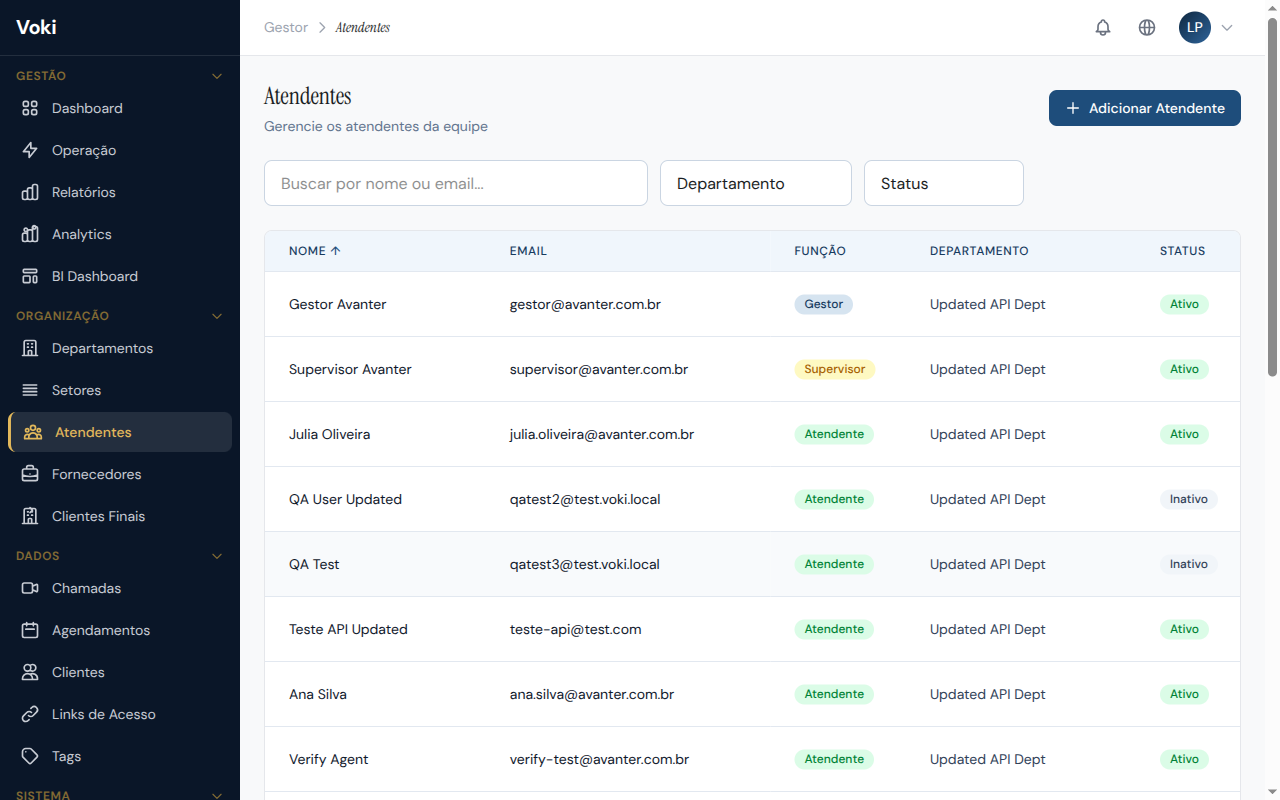
Dans cette section, vous gérez tous les utilisateurs de la plateforme — agents, superviseurs et gestionnaires. C'est ici que vous créez des comptes, définissez des rôles et associez les utilisateurs aux départements.
Créer un Agent
- Dans le menu latéral, cliquez sur « Agents »
- Cliquez sur le bouton « Nouvel Agent »
- Remplissez le formulaire :
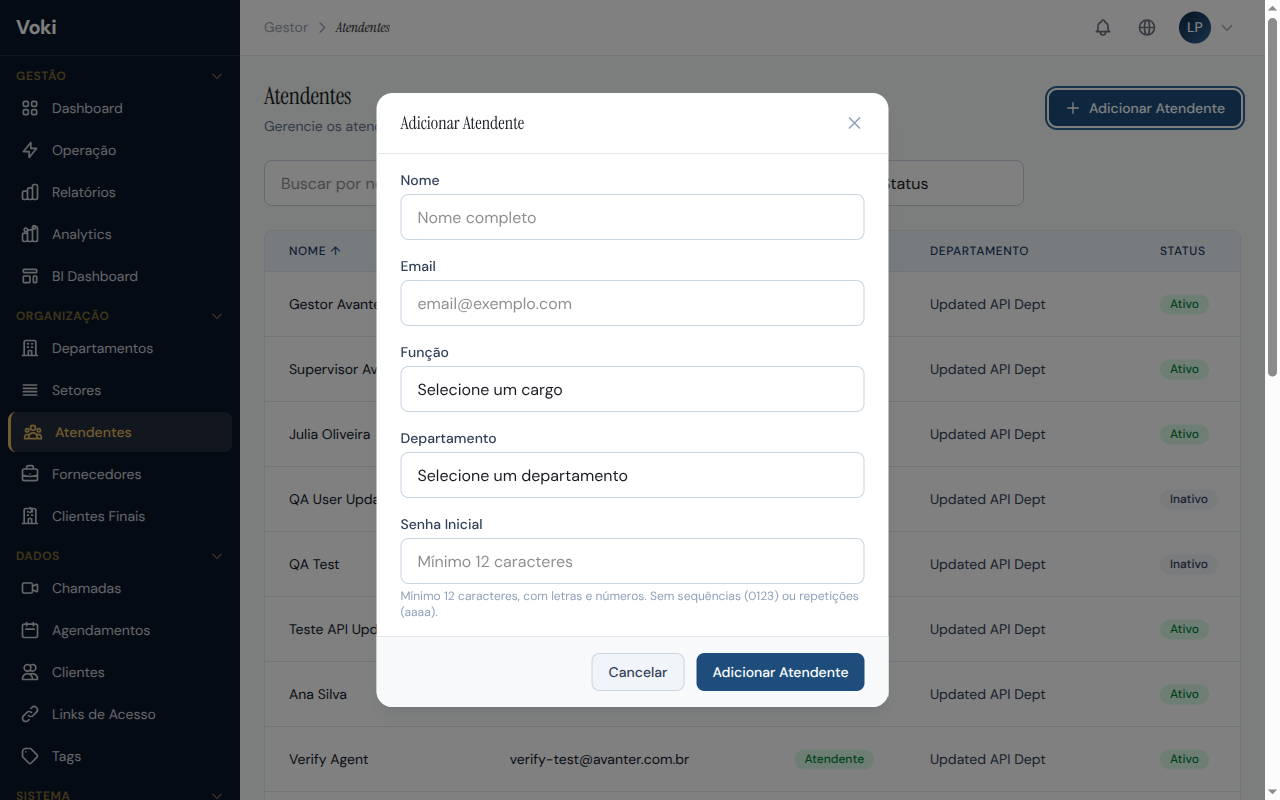
- Nom complet — nom qui sera affiché dans les appels et les rapports
- E-mail — sera utilisé comme identifiant de connexion
- Mot de passe initial — définissez un mot de passe sécurisé pour le premier accès
- Rôle — sélectionnez le niveau d'accès :
Agent— accède uniquement au Poste de TravailSuperviseur— accède au Poste de Travail et à une partie du Panneau de GestionGestionnaire— accès complet au Panneau de Gestion
- Cliquez sur « Enregistrer »
Invitation par e-mail
Le nouvel agent recevra un e-mail d'invitation avec ses identifiants d'accès et un lien direct vers la plateforme.
Limite d'agents
Le nombre maximum d'agents dépend de votre forfait. Lorsque la limite est atteinte, le système affiche une alerte indiquant la nécessité d'une mise à niveau.
Activer et Désactiver des Agents
- Les agents peuvent être désactivés temporairement sans suppression du compte
- Les agents désactivés ne peuvent pas se connecter
- Désactiver un agent libère la place dans la limite du forfait
- Pour réactiver, accédez simplement au profil de l'agent et cliquez sur « Activer »
Associer à des Départements
- Sur la page de détails de l'agent, localisez la section « Départements »
- Sélectionnez un ou plusieurs départements auxquels l'agent doit être rattaché
- L'agent ne recevra des appels que des départements sélectionnés
Protection contre les agents orphelins
Le système ne permet pas de retirer le dernier département d'un agent ou superviseur. Tout utilisateur ayant un rôle de service doit être rattaché à au moins un département pour garantir qu'il puisse recevoir des appels.
Appels
La page Appels présente l'historique complet de tous les appels réalisés sur la plateforme, avec des filtres avancés et un accès aux détails de chaque service.
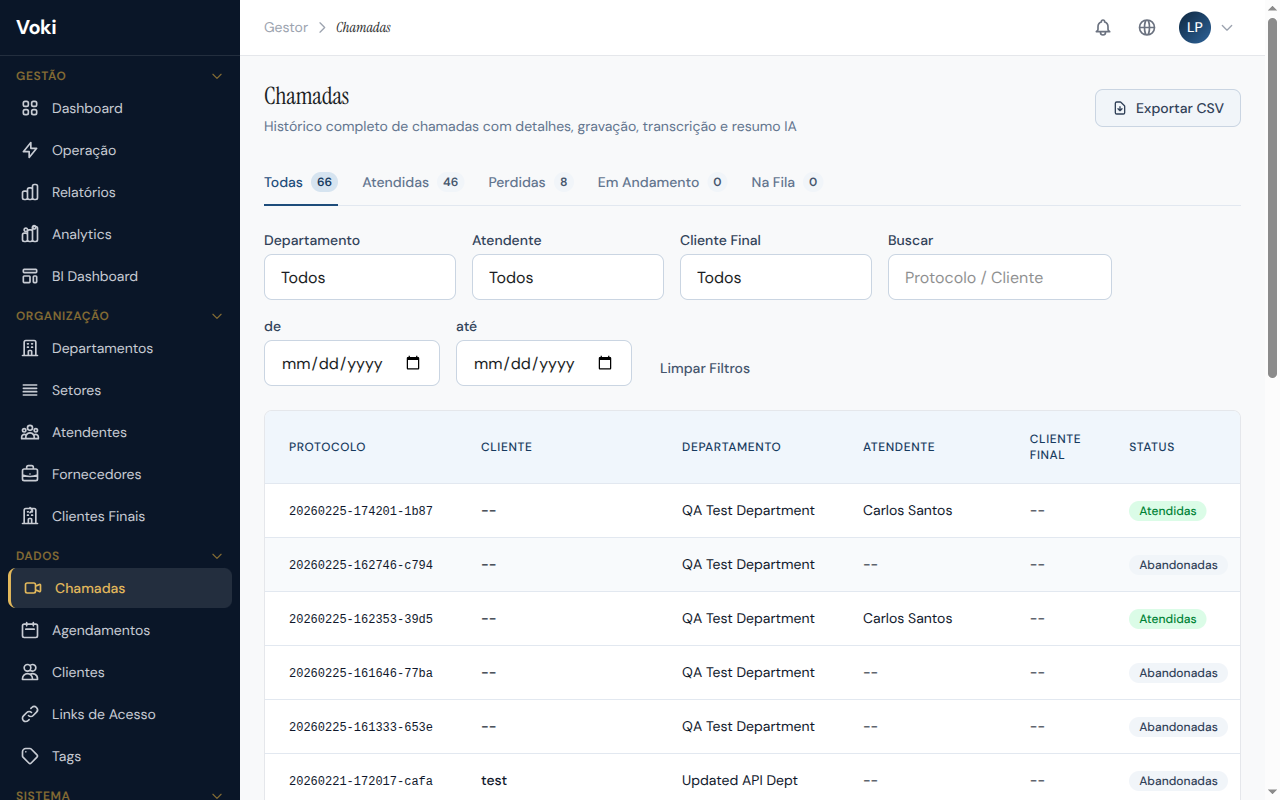
Recherche et Filtres
Utilisez les filtres en haut de la page pour trouver des appels spécifiques :
- Statut — filtrez par : en attente, en cours, terminé, perdu ou transféré
- Période — sélectionnez des dates de début et de fin
- Agent — filtrez par agent responsable
- Département — filtrez par département
- Client — recherchez par nom ou e-mail du client
Détails de l'Appel
En cliquant sur un appel dans la liste, un panneau latéral affiche toutes les informations détaillées du service :
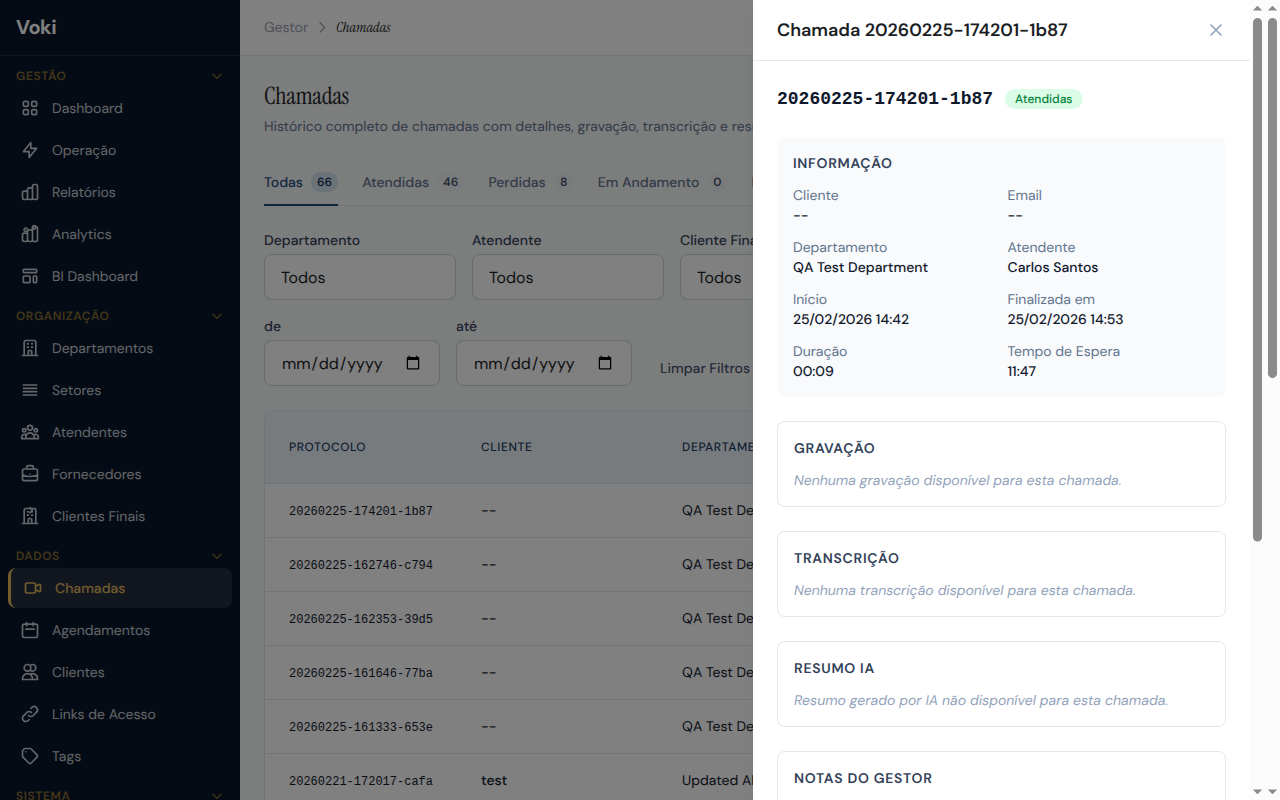
Le panneau inclut :
- Informations générales — date/heure, durée, statut et numéro de protocole
- Participants — agent et client avec leurs coordonnées
- Tags — classifications appliquées pendant ou après l'appel
- Évaluation CSAT — note de satisfaction et commentaires du client
- Notes de l'agent — annotations faites pendant l'appel
- Transcription — texte complet de la conversation (si disponible dans le forfait)
- Résumé IA — résumé automatique généré par intelligence artificielle
- Notes de gestion — observations ajoutées par les gestionnaires après l'appel
Transcription et Résumé IA
Disponibilité
Ces fonctionnalités sont disponibles dans les forfaits incluant les fonctions de transcription et de résumé par IA.
- Transcription — texte complet de l'appel, généré automatiquement pendant la conversation. Chaque prise de parole est identifiée avec le nom du participant et l'horodatage
- Résumé IA — analyse automatique du contenu de l'appel, incluant les points principaux discutés, les actions requises et l'analyse du sentiment du client
Les deux sont accessibles directement dans le panneau latéral de détails de l'appel.
Notes de Gestion
Les Propriétaires, Gestionnaires et Superviseurs peuvent ajouter des notes de gestion aux appels terminés. Ces notes sont utiles pour les retours aux agents, les observations de qualité ou le suivi.
Comment ajouter une note de gestion :
- Accédez aux détails d'un appel terminé
- Faites défiler jusqu'à la section « Notes de Gestion »
- Saisissez votre observation et cliquez sur « Ajouter une Note »
Les notes sont permanentes
Les notes de gestion sont en ajout uniquement (append-only) : chaque note est enregistrée avec la date/heure et le nom de l'auteur. Les notes précédentes ne peuvent être ni modifiées ni supprimées, garantissant l'intégrité de l'historique à des fins d'audit.
Création Automatique de Clients
Lorsqu'un client entre dans la file d'attente (via Lien d'Accès ou Widget), le système automatiquement :
- Recherche le client par l'e-mail renseigné dans le formulaire de pré-service
- S'il existe déjà, incrémente le compteur d'appels totaux (
total_calls) - S'il n'existe pas, crée un nouvel enregistrement client avec nom, e-mail et téléphone
Base de clients toujours à jour
Cette automatisation garantit que le module Clients est toujours à jour avec tous les services réalisés, sans besoin d'enregistrement manuel.
Téléchargement des Enregistrements
Pour les appels enregistrés, le bouton « Télécharger l'Enregistrement » permet de télécharger le fichier vidéo :
| Caractéristique | Détail |
|---|---|
| Format | WebM |
| Taille maximale | 200 Mo par enregistrement |
| Rétention | 30 à 365 jours, selon le forfait |
| Disponibilité | Forfaits incluant l'enregistrement (Starter et supérieurs) |
Consentement d'Enregistrement
Avant de démarrer un enregistrement, le système demande le consentement du client pour garantir la conformité avec la LGPD :
- L'agent clique sur « Enregistrer » pendant l'appel
- Le client reçoit un avis de demande de consentement à l'écran
- Le client peut Accepter ou Refuser l'enregistrement
- Si le client refuse, l'agent peut renvoyer la demande
Enregistrement obligatoire
Dans les départements configurés avec une politique d'enregistrement obligatoire (recording_policy = full) :
- Le consentement est envoyé automatiquement au début de l'appel
- Si le client refuse, l'appel est terminé
- Le statut du consentement est enregistré dans l'historique
Reconnexion des Appels
Si un participant perd la connexion pendant un appel actif :
- Le système accorde un délai de grâce de 60 secondes
- L'autre participant voit un écran « Reconnexion en cours... » avec un compte à rebours
- Si la reconnexion se produit dans les 60 secondes, l'appel reprend automatiquement
- Si le délai expire, l'appel est terminé avec le statut
disconnect
Enregistrement de reconnexion
Les champs disconnected_at et reconnected_at sont enregistrés dans l'historique de l'appel à des fins d'audit et d'analyse de qualité de connexion.
Planifications
Le module Planifications permet de programmer des rappels et des appels futurs avec les clients, garantissant qu'aucun suivi ne soit oublié.
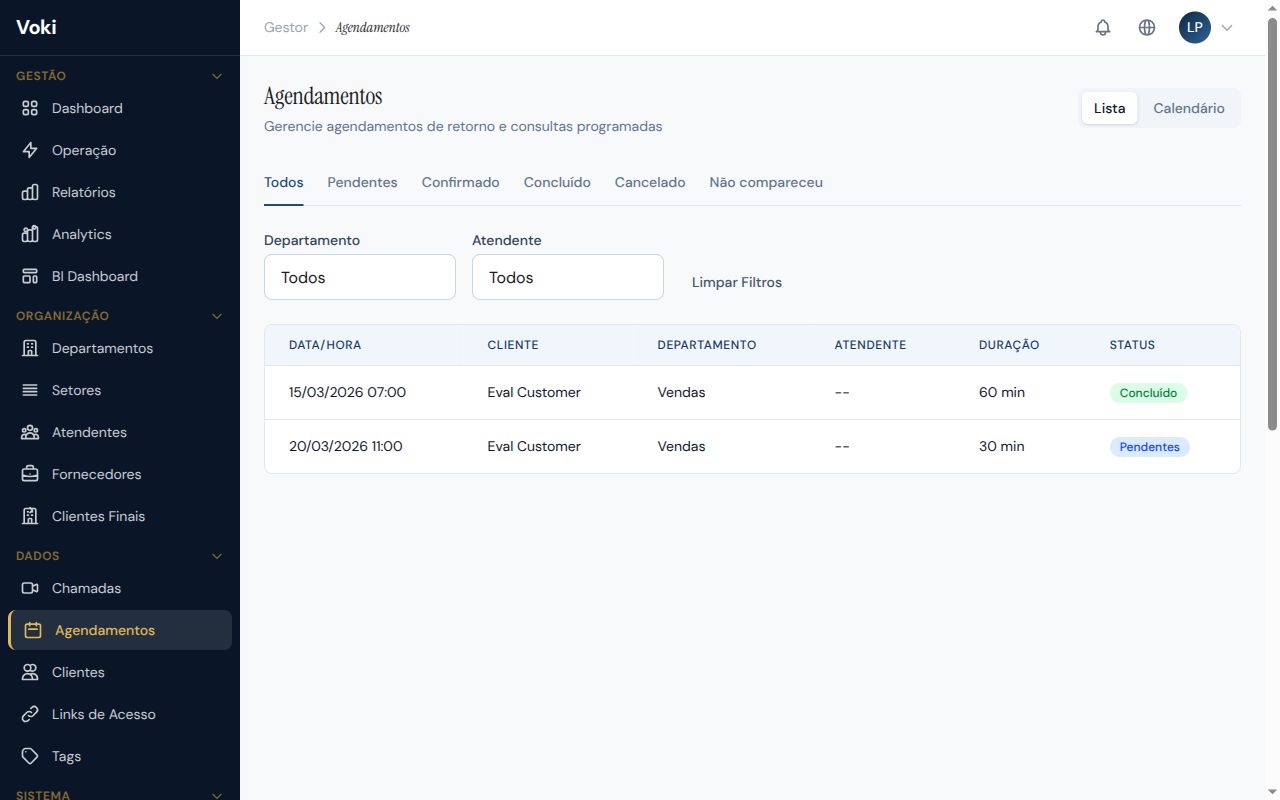
Créer une Planification
- Dans le menu latéral, cliquez sur « Planifications »
- Cliquez sur le bouton « Nouvelle Planification »
- Remplissez les champs :
- Client — sélectionnez un client existant ou enregistrez-en un nouveau
- Date et heure — quand l'appel doit avoir lieu
- Département — département responsable du service
- Agent — agent désigné (optionnel)
- Observations — informations pertinentes pour le service
- Cliquez sur « Enregistrer »
Vérification automatique des conflits
Le système vérifie automatiquement si l'horaire choisi entre en conflit avec une autre planification du même agent. En cas de conflit, un message d'alerte sera affiché.
Statuts des Planifications
Chaque planification peut avoir les statuts suivants :
| Statut | Description |
|---|---|
| En attente | Planification créée, en attente de confirmation |
| Confirmée | Planification confirmée par l'agent ou le gestionnaire |
| Complétée | L'appel planifié a été réalisé avec succès |
| Annulée | La planification a été annulée |
| Absent | Le client ne s'est pas présenté à l'heure planifiée |
Visualisation
Les planifications peuvent être visualisées dans deux formats :
- Liste — tableau avec toutes les planifications, filtres et tri
- Calendrier — visualisation par jour, semaine ou mois
Clients
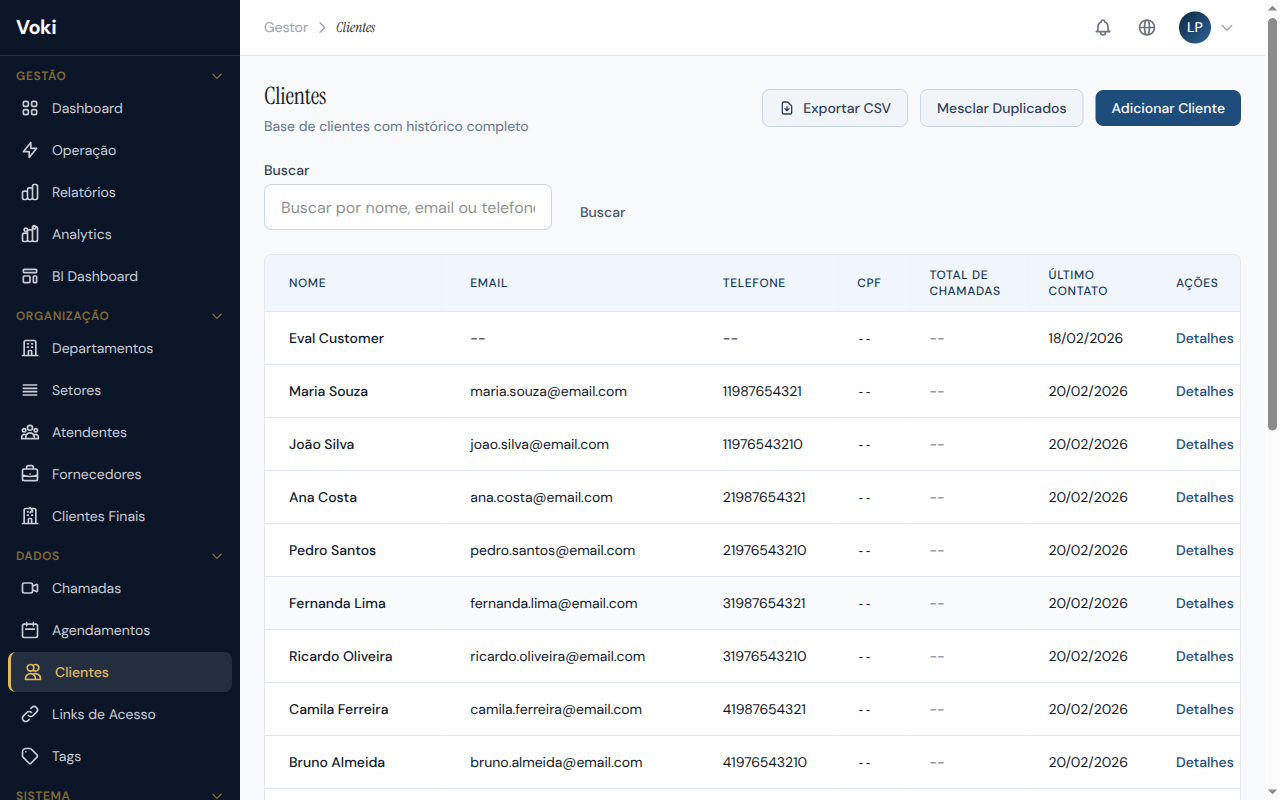
Le module Clients fonctionne comme un CRM de base intégré, stockant les informations des clients qui utilisent le service par vidéo. La base est alimentée automatiquement à chaque service.
Base de Clients
La base de clients est alimentée automatiquement lorsqu'un client accède à la salle de service et remplit le formulaire de pré-service. Les gestionnaires peuvent également enregistrer des clients manuellement.
Recherche
Recherchez des clients par :
- Nom — recherche partielle (ex. : « dupont » trouve « Dupont », « Dupontel », etc.)
- E-mail — recherche par adresse e-mail
- Téléphone — recherche par numéro de téléphone
Historique des Interactions
Sur la page de détails d'un client, vous visualisez :
- Tous les appels précédents avec dates et statuts
- Les évaluations CSAT/NPS laissées par le client
- Les tags appliqués aux appels
- Les notes internes enregistrées par les agents
Tags et Notes
- Ajoutez des tags aux clients pour la classification (ex. : « VIP », « Réclamation », « Prospect Chaud »)
- Enregistrez des notes internes avec des informations pertinentes pour les futurs services
Fusion de Clients
Si le même client a été enregistré plus d'une fois (avec des données différentes), vous pouvez effectuer la fusion :
- Sélectionnez les enregistrements en double
- Utilisez la fonction « Fusionner les Clients »
- Le système consolide l'historique en un seul enregistrement, en préservant tous les appels et évaluations
Action irréversible
La fusion de clients est une action irréversible. Vérifiez soigneusement les enregistrements avant de confirmer la fusion.
Liens d'Accès
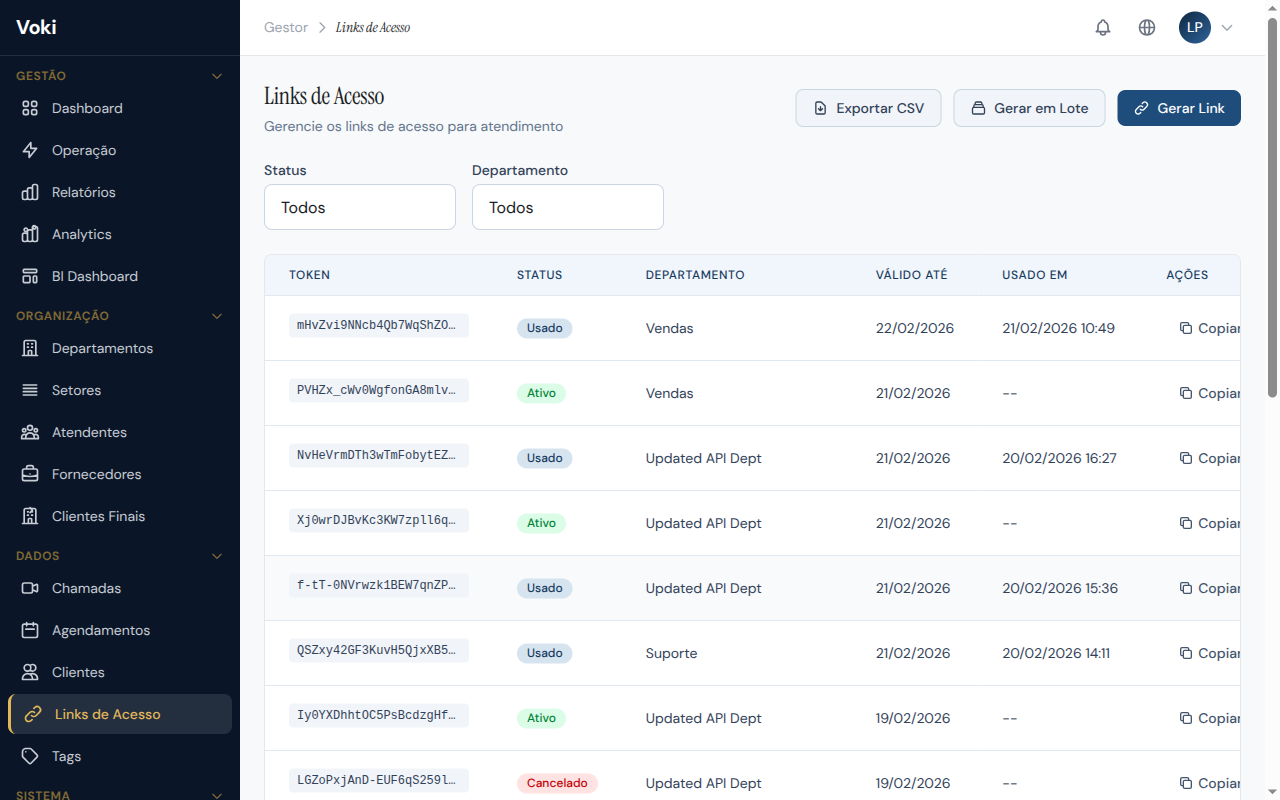
Les Liens d'Accès sont des URL que vous envoyez aux clients pour qu'ils accèdent à la salle de service par vidéo. C'est le principal moyen de connexion entre votre entreprise et les clients.
Types de Lien
| Type | Description |
|---|---|
| Usage unique | Le lien expire après avoir été utilisé une fois |
| Réutilisable | Le lien peut être utilisé plusieurs fois (idéal pour les liens permanents sur les sites) |
| Planifié | Le lien ne fonctionne qu'à un horaire spécifique |
Créer un Lien
- Dans le menu latéral, cliquez sur « Liens d'Accès »
- Cliquez sur le bouton « Nouveau Lien »
- Dans la fenêtre modale qui s'affiche, sélectionnez :
- Département — vers quel département le client sera dirigé
- Type — usage unique, réutilisable ou planifié
- Validité — date d'expiration (optionnel)
- Cliquez sur « Générer »
Le système génère une URL au format :
https://voki.avanter.com.br/call/{token}Envoyez ce lien au client par e-mail, WhatsApp, SMS ou tout autre canal de communication.
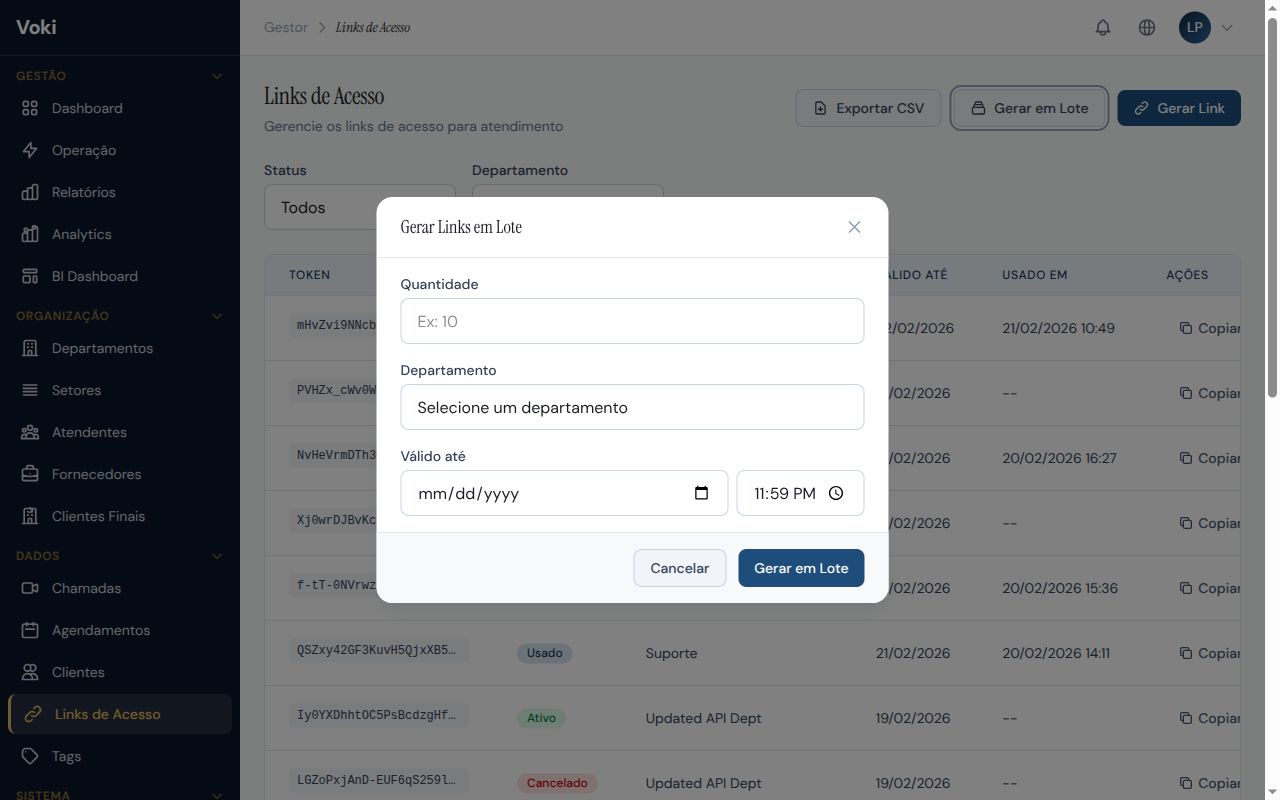
Génération par Lot
Pour créer plusieurs liens à la fois :
- Cliquez sur « Générer par Lot »
- Indiquez le nombre de liens souhaité
- Sélectionnez le département et le type
- Le système génère tous les liens et les met à disposition pour téléchargement en liste
Suivi
Pour chaque lien, vous pouvez visualiser :
- Combien de fois il a été accédé
- S'il a déjà été utilisé (pour les liens à usage unique)
- Date et heure de chaque accès
- Statut : actif, utilisé, expiré ou annulé
Envoi Automatique de Liens
Chaque lien dispose d'un bouton « Envoyer » qui ouvre une fenêtre modale pour l'envoi automatique :
- Dans la liste des liens, cliquez sur le bouton « Envoyer » du lien souhaité
- Sélectionnez le canal : E-mail, SMS ou WhatsApp
- Indiquez le destinataire (adresse e-mail ou numéro de téléphone avec indicatif)
- Personnalisez éventuellement le message
- Cliquez sur « Envoyer »
Prérequis
Le fournisseur du canal sélectionné doit être configuré dans la section Fournisseurs de Notification. Les canaux SMS et WhatsApp ne sont disponibles que dans les forfaits Professional et supérieurs.
Inviter un Participant Pendant un Appel
Au Poste de Travail, pendant un appel actif, l'agent peut cliquer sur le bouton « Inviter un Participant » dans la barre de contrôles pour envoyer un lien d'accès par E-mail, SMS ou WhatsApp directement, sans quitter l'appel.
Listes de Numérotation
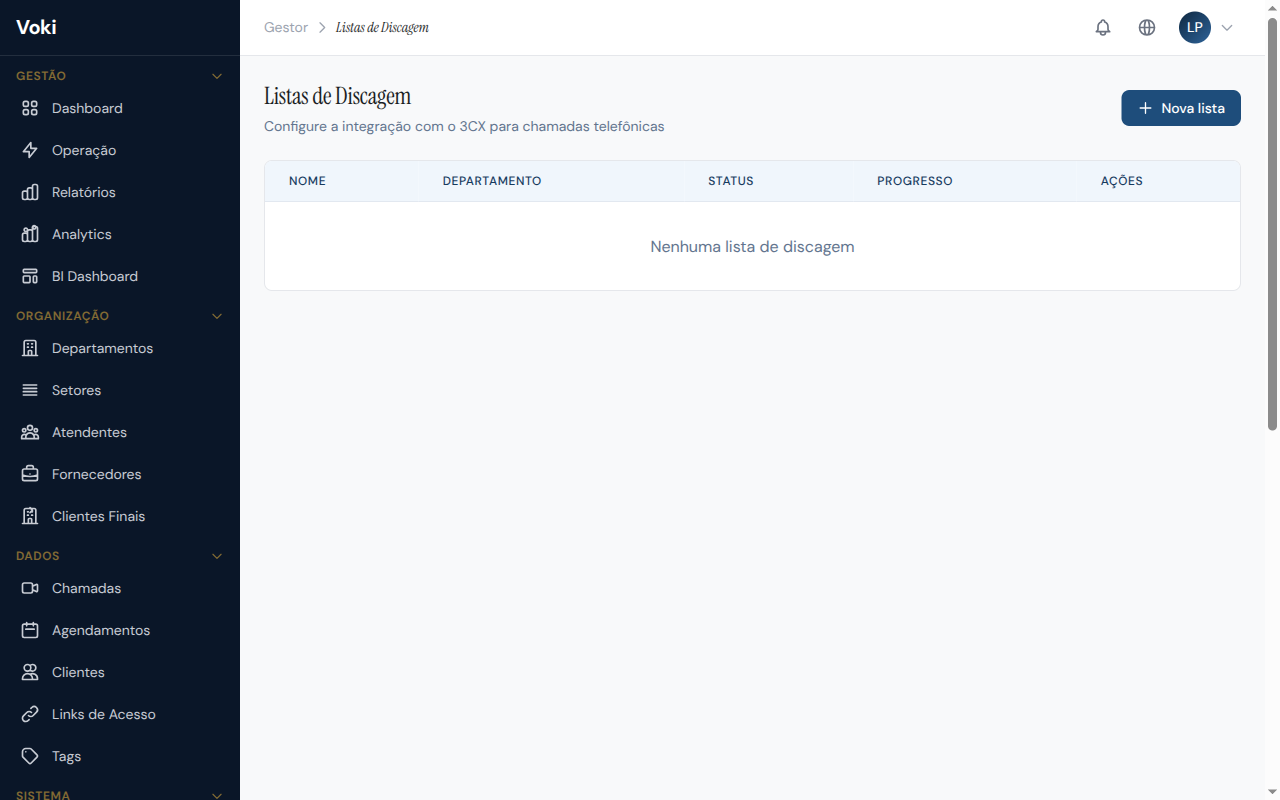
Les Listes de Numérotation permettent d'organiser des listes de contacts pour des campagnes d'appels sortants, facilitant le travail des équipes qui effectuent un contact proactif avec les clients.
Fonctionnalités
- Créer des listes — organisez les contacts en listes thématiques (ex. : « Campagne Janvier », « Rappels en Attente »)
- Importer des contacts — ajoutez des contacts manuellement ou par importation
- Suivre la progression — visualisez combien de contacts ont déjà été contactés dans chaque liste
- Distribuer — attribuez des listes à des agents ou départements spécifiques
Tags
Les tags permettent de classifier les appels et les clients de manière flexible, en créant des catégories personnalisées pour l'analyse et l'organisation des services.
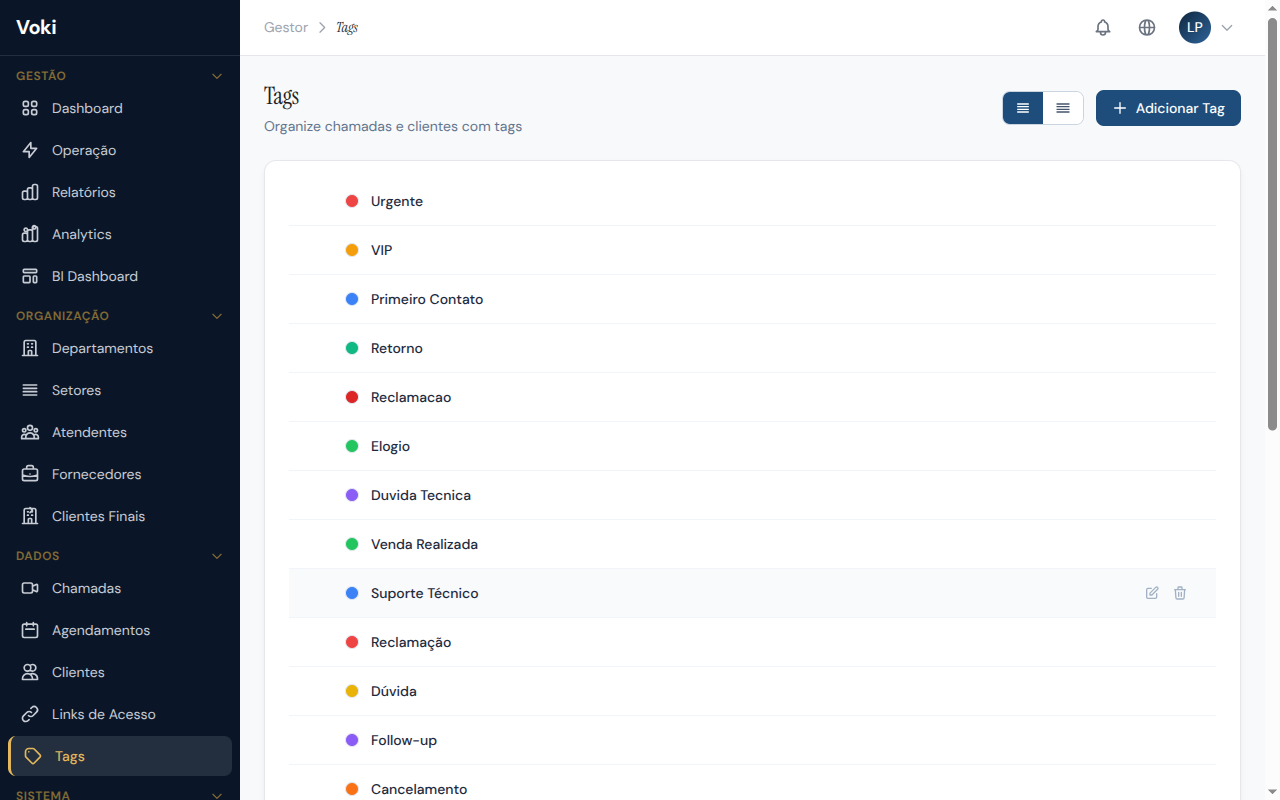
Créer des Tags
- Dans le menu latéral, cliquez sur « Tags »
- Cliquez sur le bouton « Nouveau Tag »
- Définissez :
- Nom — texte descriptif (ex. : « Vente Conclue », « Problème Technique »)
- Couleur — couleur pour une identification visuelle rapide
- Tag parent — optionnel, pour créer une hiérarchie de tags
Hiérarchie des Tags
Les tags peuvent être organisés en arbre (parent/enfant) :
Service
  ├── Support Technique
  │     ├── Bug
  │     └── Question
  └── Commercial
        ├── Vente
        └── Devis
Utilisation dans les Appels
Les tags sont appliqués à trois moments :
- Pendant l'appel — par l'agent au Poste de Travail
- À la clôture — par la fenêtre modale de fin d'appel
- Ultérieurement — par le gestionnaire sur la page de détails de l'appel
Rapports par tag
Les tags apparaissent dans les rapports et dans l'Analytics, permettant des analyses segmentées par type de service.
Outils d'Interaction
Les Outils d'Interaction sont des ressources supplémentaires que l'agent peut utiliser pendant un appel vidéo pour enrichir le service avec des fonctionnalités spécifiques au métier.
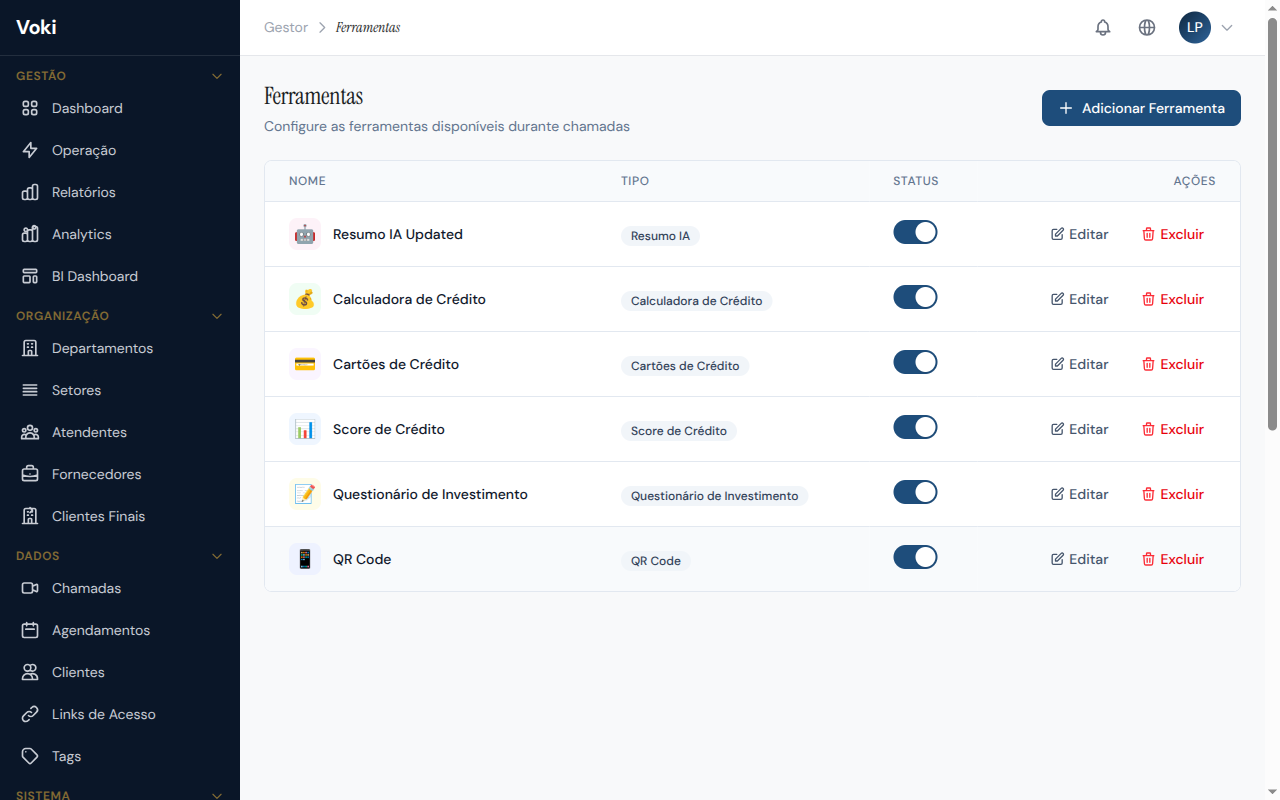
Outils Disponibles
| Outil | Description |
|---|---|
| Score de Crédit | Consultation et classification du score de crédit du client |
| Calculatrice de Prêts | Simulation de mensualités, taux et durées |
| Quiz d'Investissements | Questionnaire interactif pour le profil d'investisseur |
| QR Code | Génération de QR Codes pour partager des informations |
| Résumé IA | Génération automatique de résumé de l'appel par intelligence artificielle |
Configuration
- Dans le menu latéral, cliquez sur « Outils d'Interaction »
- Visualisez les outils disponibles dans votre forfait
- Activez ou désactivez chaque outil selon vos besoins
- Configurez les paramètres spécifiques de chaque outil
Score de Crédit
- Classifier le Score — analysez le score de crédit et obtenez la classification (A, B, C, D, E)
- Calculer le Score — calculez un score basé sur des paramètres personnalisables
- Tranches de Score — visualisez les tranches de classification configurées
Calculatrice de Prêts
- Simuler un Prêt — calculez les mensualités en fonction du montant, du taux et de la durée
- Tableau d'Amortissement — visualisez le calendrier complet des paiements (linéaire ou annuités constantes)
- Trouver le Taux — calculez le taux d'intérêt en fonction du montant et de la mensualité souhaitée
Paramètres
La page Paramètres rassemble toutes les préférences de l'entreprise sur la plateforme. C'est ici que vous personnalisez le comportement du système pour répondre aux besoins spécifiques de votre activité.
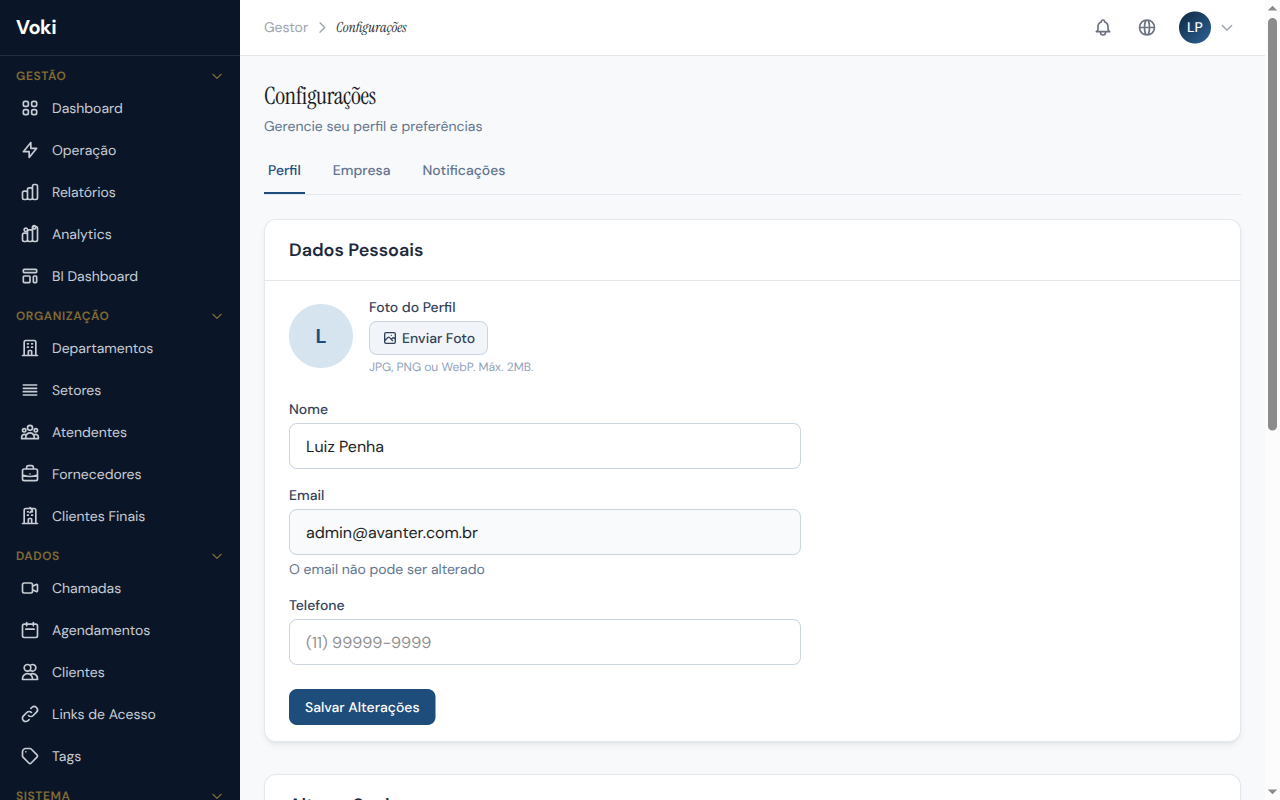
Profil de l'Entreprise
- Nom de l'entreprise — nom affiché aux clients dans la salle d'attente et dans les e-mails
- Logo — image utilisée dans le widget et les salles d'attente
- Données d'enregistrement — CNPJ, adresse et téléphone
Préférences de Notification
Configurez comment et quand recevoir des notifications :
- Notifications push du navigateur — alertes en temps réel lorsqu'un client entre dans la file d'attente
- Sons d'alerte — notification sonore pour les nouveaux appels
- Résumés par e-mail — rapports périodiques de performance envoyés automatiquement
Webhooks
Configurez des endpoints externes pour recevoir des notifications d'événements du système. Consultez la documentation Webhooks et Intégrations pour les détails techniques.
Informations de Facturation
- Visualisez votre forfait actuel et la date de renouvellement
- Consultez l'historique des paiements
- Accédez aux informations sur la mise à niveau de forfait
Personnalisation Visuelle (Branding)
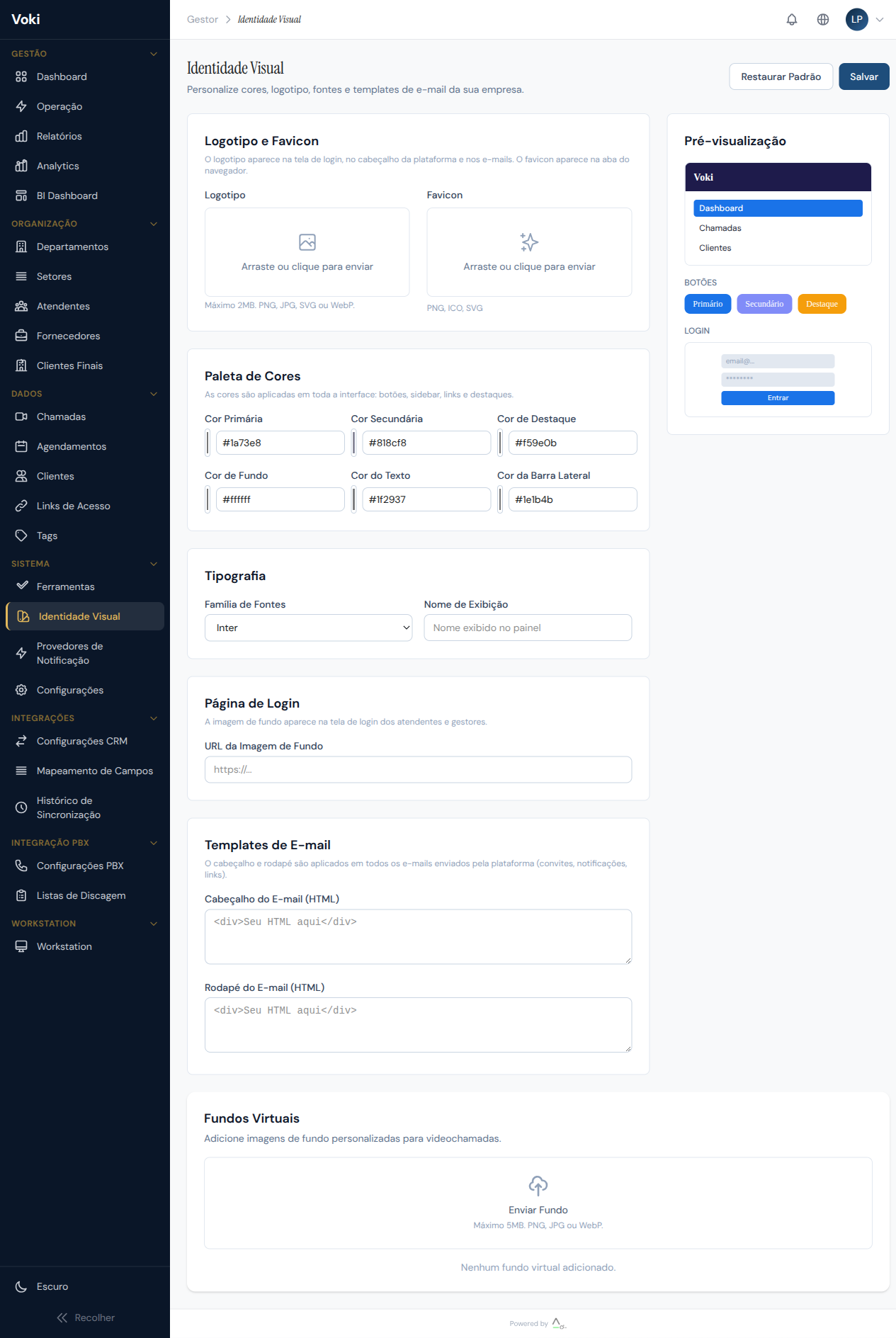
La page Branding permet de personnaliser entièrement l'apparence de la plateforme pour votre entreprise, créant une expérience visuelle unique (marque blanche). Vos clients verront l'identité visuelle de votre entreprise sur tous les écrans.
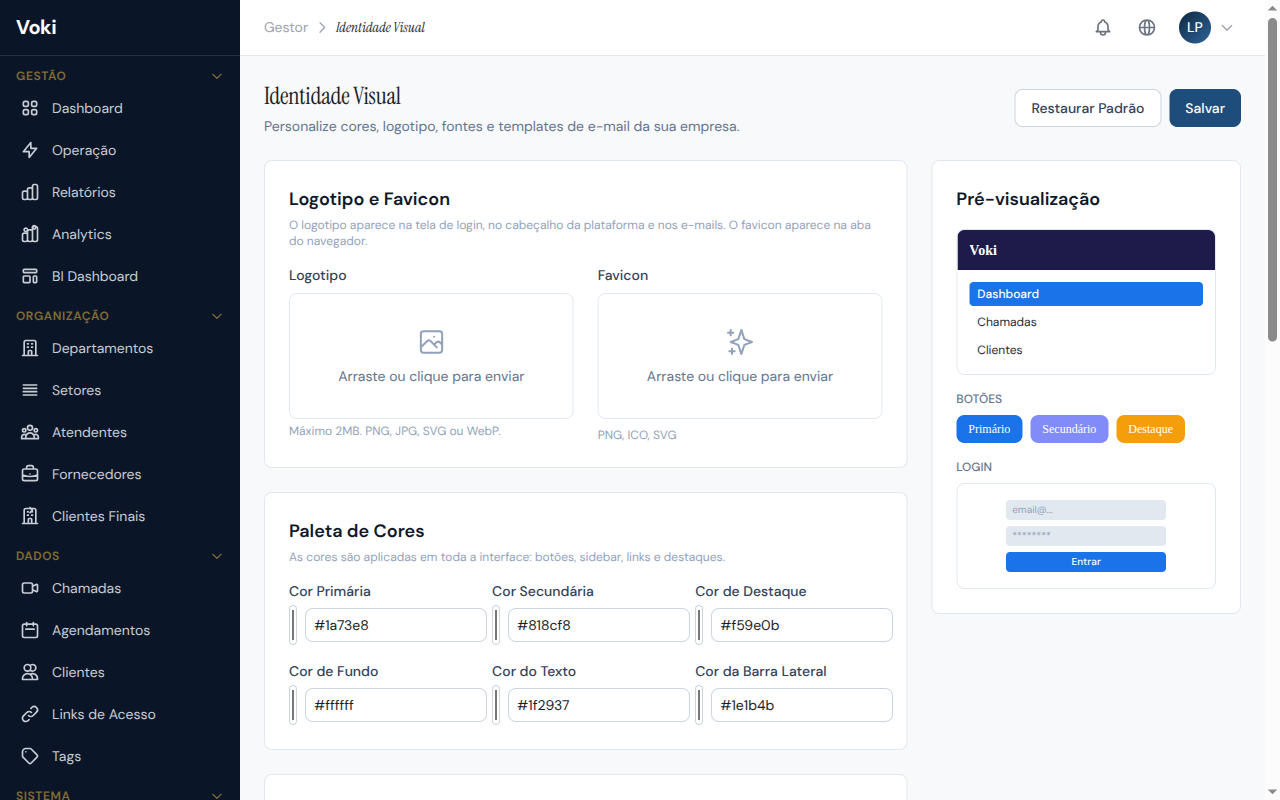
Logo et Favicon
- Dans le menu latéral, cliquez sur « Branding »
- Téléversez le logo de l'entreprise (PNG, SVG ou JPG, max. 2 Mo)
- Téléversez le favicon (ICO, PNG ou SVG, max. 1 Mo)
- Le logo apparaîtra dans le menu latéral, sur la page de connexion et dans les salles de service
Palette de Couleurs
Configurez 6 couleurs pour personnaliser toute l'interface :
| Couleur | Description |
|---|---|
| Couleur primaire | Boutons, liens et éléments principaux mis en avant |
| Couleur secondaire | Éléments complémentaires |
| Couleur d'accentuation | Notifications et alertes |
| Couleur de fond | Arrière-plan général de l'interface |
| Couleur du texte | Texte principal |
| Couleur du menu latéral | Barre latérale de navigation |
Application automatique
Les couleurs sont appliquées automatiquement sur toute l'interface via des variables CSS dynamiques. Vous verrez un aperçu en direct des modifications avant d'enregistrer.
Typographie
Sélectionnez la police principale parmi les options disponibles :
- Inter (par défaut)
- Roboto
- Open Sans
- Poppins
- Lato
Arrière-Plans Virtuels
Dans la section des arrière-plans, vous pouvez enregistrer des arrière-plans virtuels personnalisés que les agents pourront utiliser pendant les appels :
- Faites défiler jusqu'à la section « Arrière-Plans »
- Cliquez sur « Ajouter un Arrière-Plan »
- Téléversez l'image (PNG ou JPG, résolution recommandée : 1920x1080)
- Définissez un nom descriptif pour l'arrière-plan
- Définissez éventuellement un arrière-plan comme par défaut pour chaque département
Exigences techniques
Les arrière-plans virtuels utilisent MediaPipe pour la segmentation en temps réel. Pour de meilleurs résultats, nous recommandons des images au format 16:9 et un bon éclairage dans l'environnement de l'agent.
Page de Connexion
- Téléversez une image de fond personnalisée pour la page de connexion
- Définissez un message d'accueil personnalisé
Modèles d'E-mail
- Configurez l'en-tête HTML des e-mails envoyés par la plateforme
- Configurez le pied de page HTML avec les informations de l'entreprise
- Visualisez un aperçu du résultat dans le panneau de prévisualisation
Fournisseurs de Notification
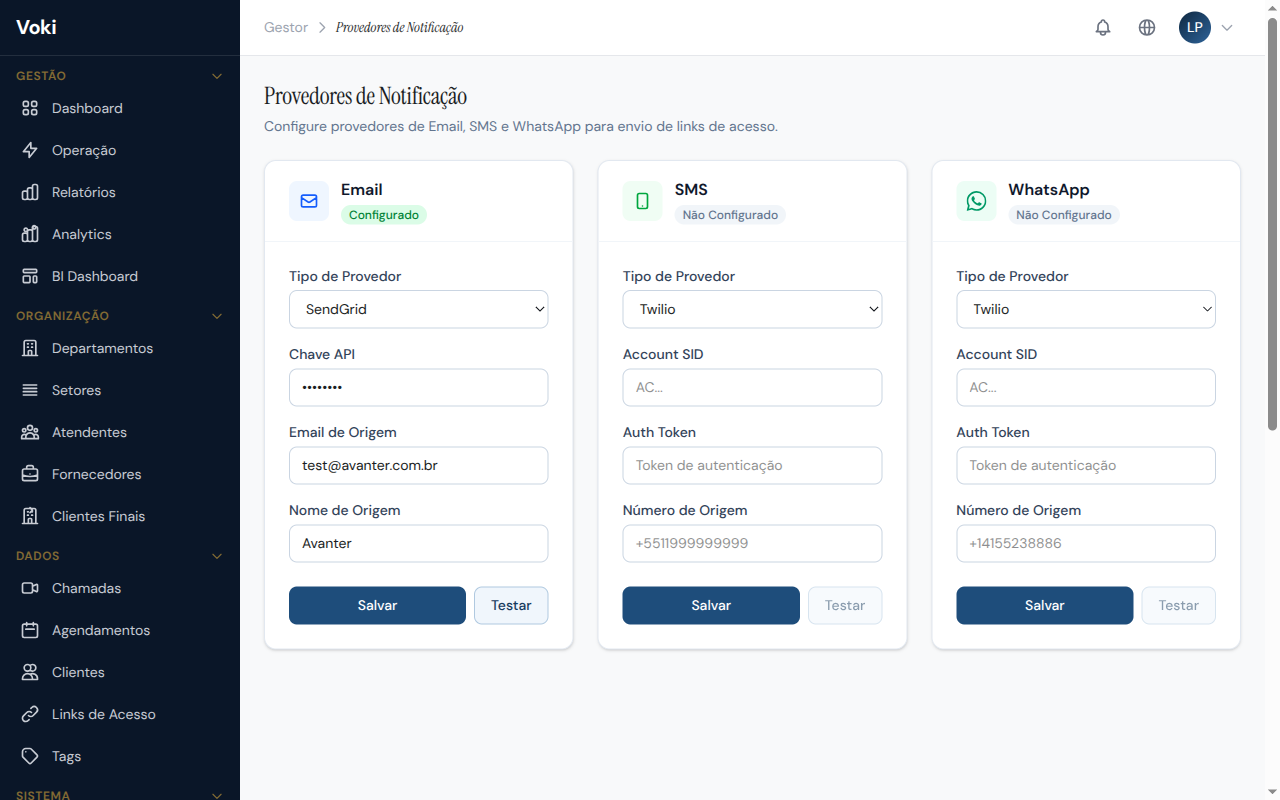
Configurez les fournisseurs de service pour l'envoi automatique de liens et de notifications par E-mail, SMS et WhatsApp. Cette configuration est nécessaire pour utiliser l'envoi automatique de liens d'accès.
Fournisseurs Supportés
| Canal | Fournisseurs Disponibles |
|---|---|
| SendGrid, SMTP, Mailgun | |
| SMS | Twilio, Zenvia, Vonage |
| Twilio, Z-API, Evolution API |
Configurer un Fournisseur
- Dans le menu latéral, accédez à « Fournisseurs de Notification » (section Système)
- Sélectionnez le canal souhaité (E-mail, SMS ou WhatsApp)
- Choisissez le fournisseur dans le menu déroulant
- Remplissez les identifiants selon le fournisseur sélectionné :
- E-mail (SendGrid) — Clé API + e-mail expéditeur + nom expéditeur
- SMS (Twilio) — Account SID + Auth Token + numéro expéditeur
- WhatsApp (Twilio) — Account SID + Auth Token + numéro WhatsApp
- Cliquez sur « Enregistrer »
Tester la Connexion
Après la configuration, utilisez le bouton « Tester » pour envoyer un message test et valider que les identifiants sont corrects :
- Cliquez sur le bouton « Tester » à côté du fournisseur configuré
- Indiquez un destinataire de test
- Le résultat (succès ou erreur) apparaîtra sous forme de notification à l'écran
Sécurité des identifiants
Les identifiants sont stockés de manière chiffrée (AES-256-GCM). Dans l'interface, les mots de passe et tokens sont affichés masqués, ne montrant que les 4 derniers caractères.
Disponibilité par forfait
Les canaux SMS et WhatsApp ne sont disponibles que dans les forfaits Professional et supérieurs.
Appels Vidéo Multi-Participants
Voki supporte les appels vidéo jusqu'à 100 participants simultanés, utilisant la technologie LiveKit SFU (Selective Forwarding Unit) pour optimiser la qualité et les performances.
Comment ça Fonctionne
- Appels P2P (par défaut) — pour 2 participants, Voki utilise une connexion directe WebRTC pair-à-pair
- Appels SFU — pour 3 participants ou plus, le serveur LiveKit route les flux vidéo de manière sélective, optimisant la bande passante
Grille Vidéo
La grille vidéo s'adapte automatiquement au nombre de participants :
| Participants | Disposition |
|---|---|
| 1-2 | Côte à côte |
| 3-4 | Grille 2x2 |
| 5-9 | Grille 3x3 |
| 10-16 | Grille 4x4 |
| 17+ | Galerie avec défilement |
Chaque vignette de participant affiche :
- Vidéo ou avatar (si la caméra est éteinte)
- Nom du participant
- Indicateur de microphone (muet/actif)
- Bouton d'épinglage (pin) pour mise en avant
Limites par Forfait
| Forfait | Mode | Max. Participants |
|---|---|---|
| Gratuit | P2P uniquement | 2 |
| Starter | SFU | 10 |
| Business | SFU | 20 |
| Professional | SFU | 50 |
| Enterprise | SFU | 100 |
Supervision (Monitor / Whisper / Barge)
Les superviseurs peuvent participer aux appels selon trois modes spéciaux :
| Mode | Description |
|---|---|
| Monitor | Le superviseur assiste à l'appel sans être vu ni entendu par les participants. Idéal pour l'évaluation de la qualité |
| Whisper | Le superviseur parle uniquement à l'agent — le client n'entend pas. Utile pour l'orientation en temps réel |
| Barge | Le superviseur rejoint l'appel en tant que participant à part entière, visible et audible pour tous |
Utilisation stratégique de la supervision
Utilisez le mode Monitor pour l'évaluation de la qualité du service, Whisper pour guider les agents en formation, et Barge pour intervenir quand c'est nécessaire.
Enregistrement Côté Serveur
Avec LiveKit Egress, les enregistrements sont effectués sur le serveur, pas dans le navigateur :
- Enregistrement composite — tous les participants dans une seule vidéo
- Sans impact sur les performances — le navigateur de l'agent n'est pas affecté
- Sauvegarde automatique — fichier enregistré automatiquement après la fin de l'appel
Intégrations
Voki offre des intégrations avec des systèmes externes pour étendre les capacités de la plateforme. Les intégrations disponibles dépendent du forfait souscrit.
Intégration PBX 3CX
Disponibilité
L'intégration avec PBX 3CX est disponible dans les forfaits Enterprise. Il est nécessaire de posséder une licence 3CX Professional ou supérieure.
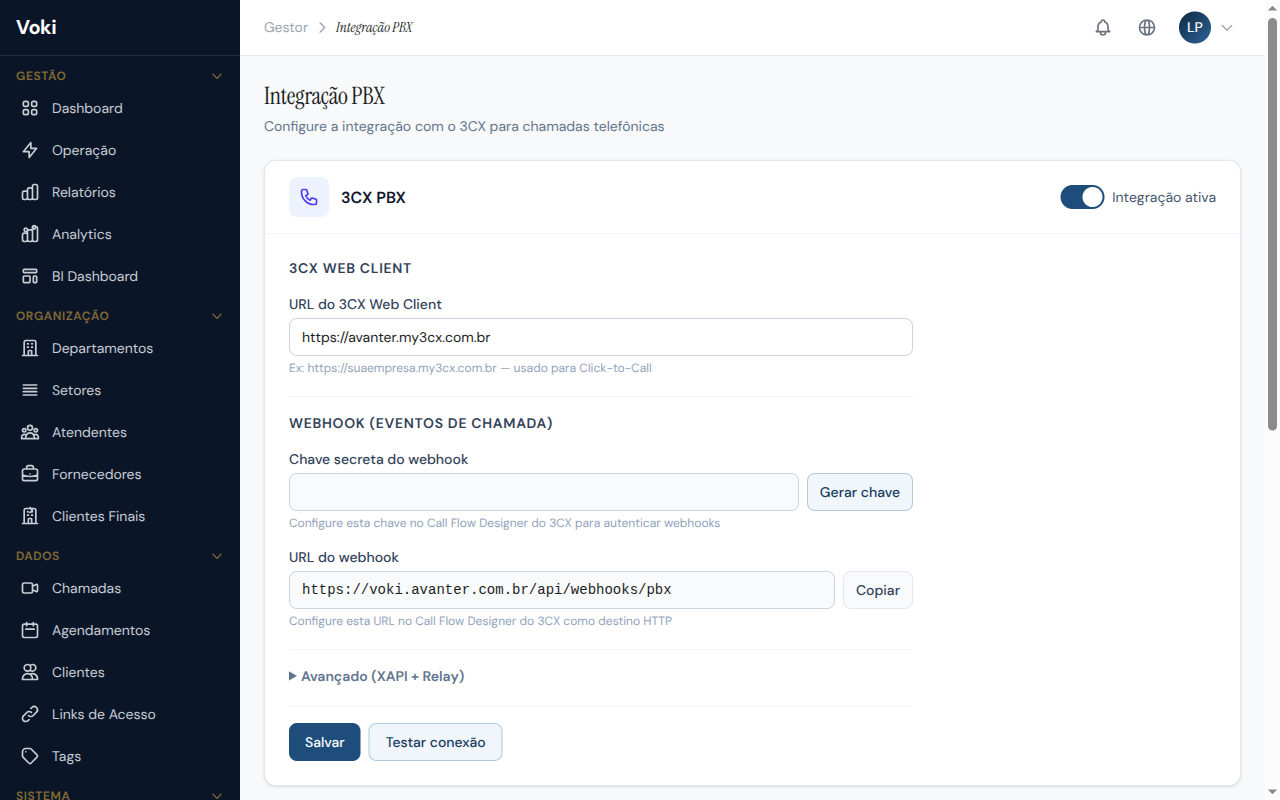
L'intégration avec le PBX 3CX permet de connecter le central téléphonique de votre entreprise à Voki, unifiant le service par vidéo et par téléphone sur une seule plateforme.
Fonctionnalités
- Click2Call — lancez des appels téléphoniques directement depuis le panneau Voki, en cliquant sur le numéro du client
- Enregistrement des appels — les appels téléphoniques réalisés via 3CX sont automatiquement enregistrés dans l'historique de Voki
- Postes associés — rattachez les postes 3CX aux agents Voki pour un suivi complet
- Webhooks — recevez des événements d'appels téléphoniques (sonnerie, réponse, fin) en temps réel
Configurer l'Intégration PBX
- Dans le menu latéral, accédez à « Paramètres » > « PBX »
- Remplissez les champs de configuration :
- URL du Webclient — adresse du webclient 3CX (ex. :
https://votreentreprise.my3cx.com.br/webclient) - Secret Webhook — cliquez sur « Générer le Secret » pour créer un token sécurisé
- URL du Webclient — adresse du webclient 3CX (ex. :
- Cliquez sur « Enregistrer »
Enregistrer des Postes
- Dans la section « Postes », cliquez sur « Ajouter un Poste »
- Indiquez le numéro du poste (ex. : 9001)
- Associez le poste à l'agent correspondant
- Répétez pour chaque poste que vous souhaitez surveiller
Filtre des postes
Le système ne traite que les appels impliquant des postes enregistrés. Les appels de postes non enregistrés sont automatiquement ignorés, évitant le bruit dans les rapports.
Configurer le 3CX
Pour que le 3CX envoie des événements à Voki, il est nécessaire de configurer le modèle d'intégration CRM dans le 3CX :
- Dans le panneau du 3CX, accédez à « Paramètres » > « Intégration CRM »
- Importez le modèle Voki (disponible auprès du support)
- Le modèle configure automatiquement les webhooks pour les événements d'appel
Click2Call
Avec le Click2Call configuré, en cliquant sur un numéro de téléphone dans Voki, le webclient du 3CX sera ouvert automatiquement et lancera la numérotation. Assurez-vous que le webclient 3CX est ouvert dans un onglet du navigateur.
Format de Durée
Le 3CX envoie la durée des appels dans un format variable (MM:SS, HH:MM:SS ou secondes). Voki reconnaît et convertit automatiquement tous les formats pour garantir la précision dans les rapports.
Intégration Salesforce CRM
Disponibilité
L'intégration avec Salesforce CRM est disponible exclusivement dans le forfait Enterprise et nécessite une instance Salesforce avec accès à l'API.
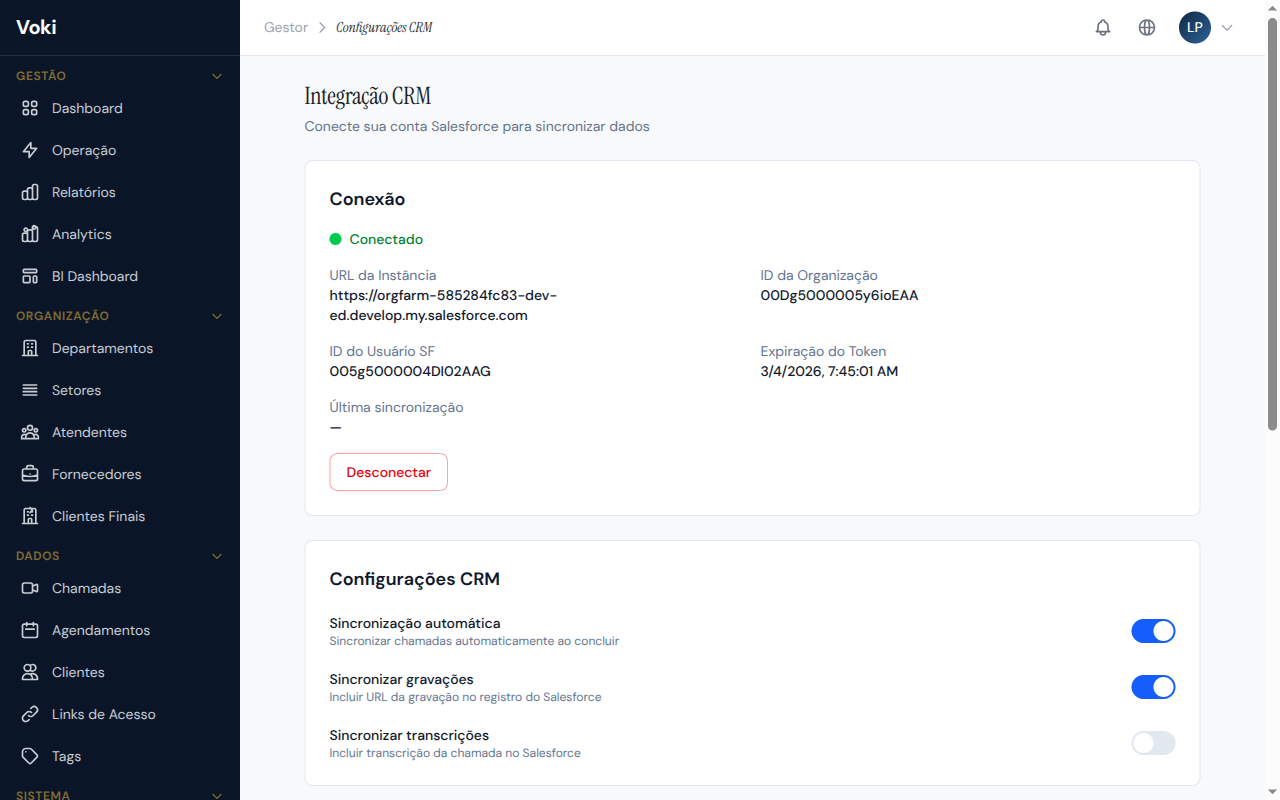
L'intégration avec Salesforce CRM permet de synchroniser automatiquement les données de service de Voki avec Salesforce, créant une vue unifiée de la relation client.
Fonctionnalités
- Synchronisation automatique — les clients et les appels sont synchronisés automatiquement entre Voki et Salesforce
- CTI (Click-to-Call) — lancez des appels vidéo directement depuis Salesforce
- Mappage des champs — configurez comment les champs de Voki correspondent aux champs de Salesforce
- Synchronisation en masse — exportez les données historiques vers Salesforce via Bulk API
- Journaux de synchronisation — suivez le statut de chaque synchronisation en temps réel
Se Connecter à Salesforce
- Dans le menu latéral, accédez à « Paramètres » > « CRM »
- Cliquez sur le bouton « Se Connecter à Salesforce »
- Vous serez redirigé vers la page d'autorisation Salesforce
- Connectez-vous avec votre compte Salesforce et autorisez Voki
- Après l'autorisation, vous serez redirigé vers Voki avec la connexion active
OAuth sécurisé
La connexion utilise OAuth 2.0, le standard de sécurité de l'industrie. Voki ne stocke jamais votre mot de passe Salesforce — uniquement des tokens d'accès chiffrés qui peuvent être révoqués à tout moment.
Mappage des Champs
Après la connexion à Salesforce, configurez comment les champs de Voki correspondent aux champs de Salesforce :
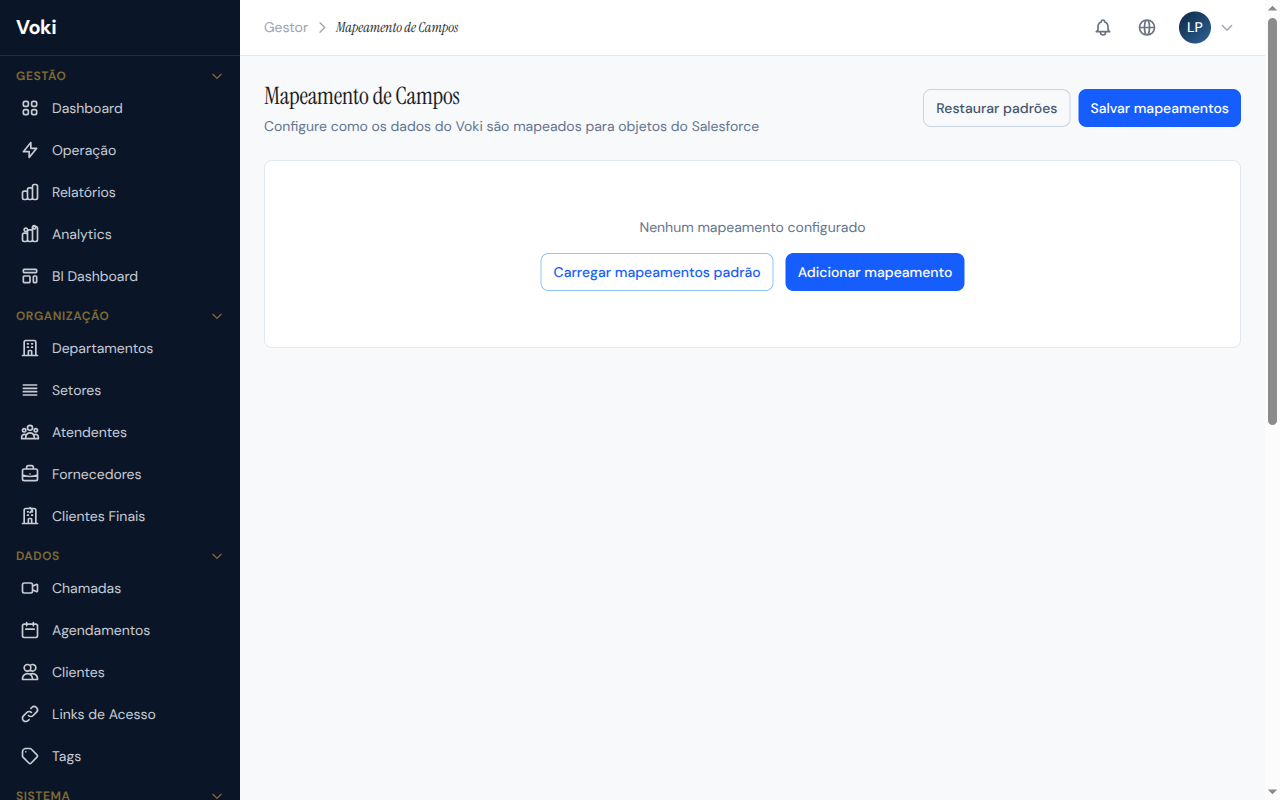
- Accédez à l'onglet « Mappage des Champs »
- Pour chaque champ de Voki, sélectionnez le champ correspondant dans Salesforce
- Configurez les champs obligatoires et optionnels
- Cliquez sur « Enregistrer le Mappage »
Champs personnalisés
Si vous avez des champs personnalisés dans Salesforce, ils apparaîtront automatiquement dans la liste des champs disponibles pour le mappage.
Journaux de Synchronisation
Suivez le statut de chaque synchronisation en temps réel :
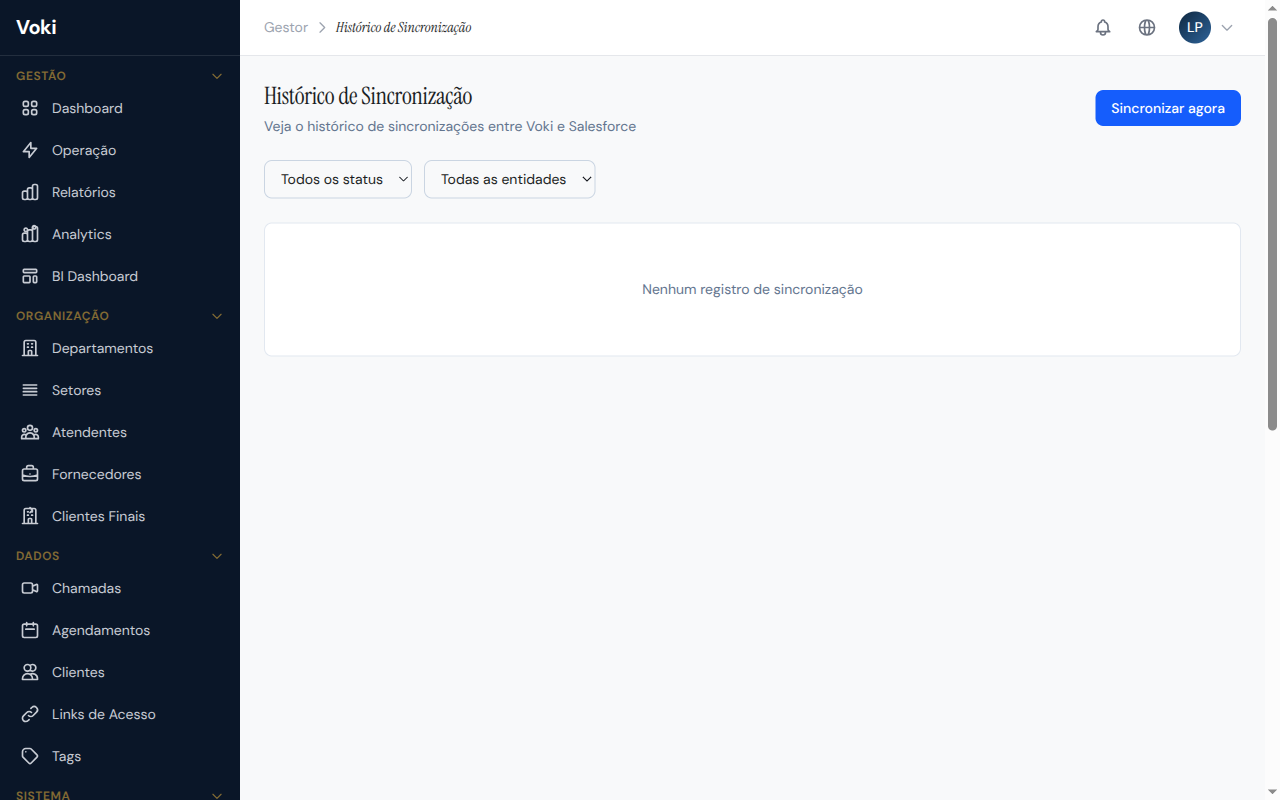
- Date/Heure — quand la synchronisation a eu lieu
- Type — automatique ou manuelle
- Enregistrements — nombre d'enregistrements synchronisés
- Statut — succès, partiel ou erreur
- Détails — en cas d'erreur, la description détaillée du problème
Synchronisation Manuelle
Pour forcer une synchronisation immédiate :
- Accédez à l'onglet « Synchronisation »
- Cliquez sur le bouton « Synchroniser Maintenant »
- Attendez la fin — la progression sera affichée en temps réel
Limites de Requêtes Salesforce
Salesforce possède des limites de requêtes par jour. Voki respecte automatiquement ces limites, mettant en file d'attente les synchronisations si nécessaire. Évitez d'exécuter des synchronisations manuelles en excès.
Forfaits et Limites
Voki offre différents forfaits pour répondre aux besoins des entreprises de toutes tailles. Chaque forfait inclut un ensemble spécifique de fonctionnalités et de limites.
| Forfait | Agents | Départements | Participants | Points Forts |
|---|---|---|---|---|
| Gratuit | 1 | 1 | 2 (P2P) | Idéal pour test et évaluation |
| Starter | 5 | 3 | 10 (SFU) | Enregistrement, transcription |
| Business | 15 | 10 | 20 (SFU) | Analytics, exportation CSV |
| Professional | 50 | 25 | 50 (SFU) | Tableau de Bord BI, SMS/WhatsApp |
| Enterprise | Illimité | Illimité | 100 (SFU) | PBX, CRM Salesforce, API complète |
Besoin de plus ?
Si votre forfait actuel ne répond pas aux besoins de vos opérations, contactez l'équipe commerciale pour discuter d'une mise à niveau ou d'un forfait personnalisé.
Lorsqu'une limite du forfait est atteinte, le système affiche un message convivial avec :
- Description claire de la limite atteinte
- Bouton pour contacter via WhatsApp l'équipe commerciale
- Bouton pour contacter via e-mail l'équipe commerciale