Expérience Client
Voki a été conçu pour que le client bénéficie de l'expérience la plus simple et fluide possible. Il n'est pas nécessaire de créer un compte, d'installer des applications ou d'effectuer une quelconque configuration. Tout le service se déroule directement dans le navigateur.
Accès via lien
Le client reçoit un lien d'accès au service, qui peut être envoyé par e-mail, SMS, WhatsApp ou généré automatiquement par le widget sur votre site. Le format du lien est :
https://voki.avanter.com.br/call/{token}En cliquant sur le lien, le navigateur ouvre automatiquement la page de pré-service.
Détection automatique de la langue
L'interface client détecte automatiquement la langue du navigateur et affiche tout le contenu dans la langue correspondante : Portugais (BR), Anglais (US), Espagnol ou Français. Si la langue du navigateur n'est pas supportée, le Portugais (BR) est utilisé par défaut.
Formulaire de pré-service
Avant d'entrer dans la file d'attente, le client remplit un formulaire rapide avec ses informations :
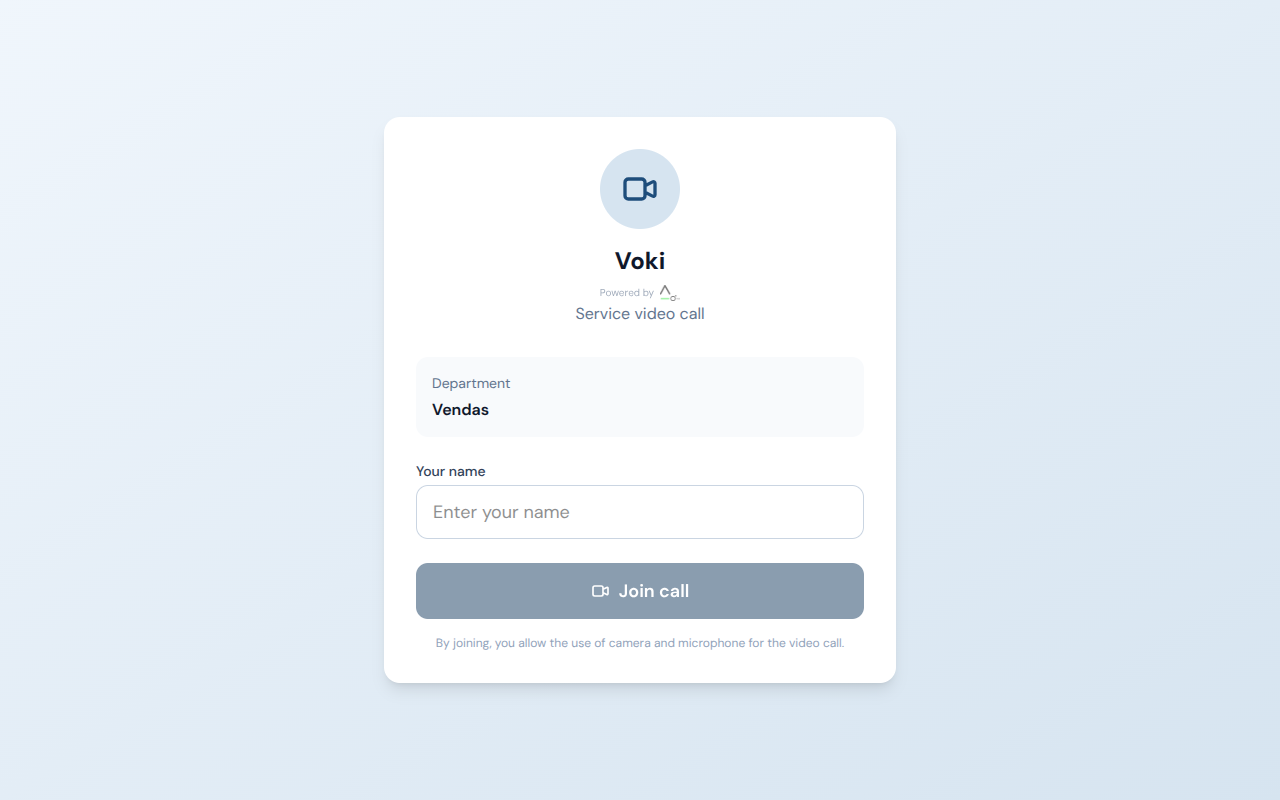
| Champ | Description | Obligatoire |
|---|---|---|
| Nom | Nom complet du client | Oui |
| E-mail de contact et d'identification | Oui | |
| Téléphone | Numéro de téléphone de contact | Non |
| Sujet/Motif | Brève description du motif du service | Non |
Après avoir rempli les informations, le client clique sur « Entrer dans la file d'attente » et est dirigé vers la salle d'attente.
Pour les gestionnaires
Les informations remplies par le client sont disponibles dans le CRM intégré et dans les rapports de service. Cela permet à votre équipe de suivre l'historique de chaque client au fil du temps.
Salle d'attente
Pendant l'attente du service, le client visualise un écran d'attente avec les informations suivantes :
| Élément | Description |
|---|---|
| Position dans la file | Numéro indiquant combien de personnes sont devant |
| Temps estimé | Estimation du temps restant avant le service |
| Logo de l'entreprise | Identité visuelle du département qui réalisera le service |
| Message personnalisé | Texte configuré par le gestionnaire (ex. : « Veuillez patienter, vous serez bientôt servi ») |
Ce que le client peut faire en attendant
- Tester la caméra et le microphone — Vérifier que les appareils fonctionnent correctement avant l'appel
- Activer le flou d'arrière-plan — Flouter l'arrière-plan de la vidéo pour plus de confidentialité
- Quitter la file — Abandonner l'attente à tout moment en cliquant sur le bouton « Quitter »
Autorisations du navigateur
La première fois que le client accède au service, le navigateur demandera l'autorisation d'utiliser la caméra et le microphone. Il est nécessaire d'autoriser l'accès pour que l'appel vidéo fonctionne correctement.
Appel vidéo
Lorsqu'un agent accepte l'appel, la salle vidéo démarre automatiquement. Le client n'a besoin d'effectuer aucune action supplémentaire — la connexion est établie instantanément.
Ce qui apparaît à l'écran
| Élément | Description |
|---|---|
| Vidéo de l'agent | Image de l'agent en plein écran |
| Votre propre vidéo | Miniature de la vidéo du client dans le coin de l'écran |
| Chat | Zone d'échange de messages texte pendant l'appel |
| Numéro de protocole | Identifiant unique de l'appel pour référence future |
Contrôles disponibles
Pendant l'appel, le client a accès aux contrôles suivants dans la barre inférieure de l'écran :
| Contrôle | Fonction |
|---|---|
| Caméra | Activer ou désactiver la vidéo |
| Microphone | Activer ou désactiver l'audio |
| Flou d'arrière-plan | Activer ou désactiver le flou de l'arrière-plan |
| Terminer l'appel | Mettre fin au service (bouton rouge « Quitter ») |
Qualité de l'appel
Pour la meilleure expérience vidéo, recommandez à vos clients : maintenir une connexion internet stable (minimum 2 Mbps), utiliser des écouteurs pour éviter l'écho et assurer un bon éclairage dans l'environnement.
Consentement d'enregistrement
Si l'agent demande l'enregistrement de l'appel — ou si le département exige un enregistrement obligatoire — le client recevra un avis clair à l'écran :
| Situation | Comportement |
|---|---|
| Enregistrement demandé par l'agent | Le client peut accepter ou refuser l'enregistrement |
| Le client accepte | L'enregistrement démarre automatiquement ; un indicateur visuel reste visible |
| Le client refuse | L'appel continue sans enregistrement ; l'agent peut renvoyer la demande |
| Département avec enregistrement obligatoire | Refuser l'enregistrement met fin à l'appel automatiquement |
Transparence
Le client est toujours informé lorsqu'un enregistrement est en cours. Un indicateur visuel reste visible pendant tout l'appel enregistré, garantissant une transparence totale.
Perte de connexion et reconnexion
Si la connexion internet est interrompue pendant un appel, Voki dispose d'un mécanisme automatique de récupération :
- Détection immédiate — Le système détecte la perte de connexion instantanément
- Écran de reconnexion — Le client visualise un message « Reconnexion en cours... » avec un compte à rebours
- Fenêtre de 60 secondes — Le système attend jusqu'à 60 secondes pour rétablir la connexion
- Reconnexion automatique — Si la connexion revient dans le temps imparti, l'appel continue normalement
- Fin de l'appel — Si le délai expire sans reconnexion, l'appel est terminé
Que faire en cas de perte de connexion
- Vérifiez votre connexion Wi-Fi ou données mobiles
- Essayez de recharger la page rapidement (F5)
- Si vous êtes en Wi-Fi instable, envisagez d'utiliser les données mobiles comme alternative
Enquête post-service
Après la fin de l'appel, le client est invité à répondre à une enquête de satisfaction. L'enquête est facultative — le client peut la fermer sans y répondre.
Questions de l'enquête
| Métrique | Question | Échelle |
|---|---|---|
| CSAT (Customer Satisfaction Score) | « Comment évaluez-vous le service ? » | 1 à 5 étoiles |
| NPS (Net Promoter Score) | « De 0 à 10, quelle est la probabilité que vous recommandiez notre service ? » | 0 à 10 |
| Commentaire | Champ libre pour les observations | Texte libre |
Pour les gestionnaires
Les résultats des enquêtes sont disponibles dans le panneau de rapports, permettant de suivre la satisfaction des clients au fil du temps et d'identifier des opportunités d'amélioration du service.
Résumé du flux complet
Pour faciliter la compréhension, voici le parcours complet du client :
| Étape | Action du client | Ce qui se passe |
|---|---|---|
| 1 | Clique sur le lien de service | Ouvre la page de pré-service dans le navigateur |
| 2 | Remplit le formulaire | Les données sont enregistrées dans le CRM de l'entreprise |
| 3 | Clique sur « Entrer dans la file d'attente » | Entre dans la salle d'attente du département |
| 4 | Attend dans la file | Visualise sa position et le temps estimé |
| 5 | L'agent accepte l'appel | L'appel vidéo démarre automatiquement |
| 6 | Réalise le service | Conversation par vidéo, audio et chat |
| 7 | L'appel est terminé | L'enquête de satisfaction est affichée (facultative) |